
Impostazione Archivia: conservazione del lavoro scansionato sulla macchina o salvataggio sull'HDD
È possibile conservare un lavoro di copia scansionato su ADF o Lastra di esposizione oppure salvarlo nell'HDD.
Il lavoro conservato può essere stampato nella schermata Conserva lavoro, modificato o salvato nell'HDD.
Il lavoro salvato può essere stampato nella schermata RICHIAMA o conservato nella macchina.
Questa sezione descrive come conservare un lavoro di copia o salvarlo nell'HDD.
Riferimento
La schermata Conserva lavoro consente di stampare, eliminare, copiare o combinare lavori conservati e di salvarli nell'HDD.
La schermata RICHIAMA consente di creare una posizione di archiviazione dei lavori a seguito del salvataggio nell'HDD o di assegnare una password alla posizione di archiviazione. Inoltre quando si richiama un lavoro salvato nell'HDD, è possibile eseguire la stampa o conservarlo e se necessario eseguire entrambe le operazioni contemporaneamente.
Per informazioni dettagliate sulla conservazione e l'archiviazione nell'HDD, fare riferimento a Cosa è Gestione lavoro?.
precondizioneÈ possibile salvare fino a 500 lavori conservati. Quando si raggiunge il limite massimo di lavori conservati, non sarà possibile salvare il lavoro conservato successivo e sarà visualizzato Superato limite num. lavori conservati Impossibile conservare altri lavori. Eliminare i lavori conservati non necessari e riprovare.
precondizioneNon è possibile eliminare automaticamente i lavori conservati per impostazione predefinita. Per impostare l'eliminazione automatica dei lavori conservati dopo un certo periodo di tempo, fare riferimento a [Per.elimin.auto.lavoro HDD].
precondizioneIl numero dei lavori conservati è visualizzato nell'area dei messaggi della schermata Conserva lavoro. Il display diventa rosso quando il numero dei lavori conservati supera 450.
precondizioneÈ possibile salvare fino a 100.000 pagine quale somma dei lavori conservati, lavori salvati nell'HDD e lavori in corso. Quando si supera il limite massimo, è visualizzato Capacità della memoria di sistema insufficiente Eliminare i lavori non necessari. Eliminare i lavori conservati non necessari e riprovare.
Posizionare l'originale.
Premere la scheda COPIA per visualizzare la schermata COPIA.
spiegazione aggiuntivaEseguire le selezioni delle copie, come desiderato.
Premere Imp.archiv.
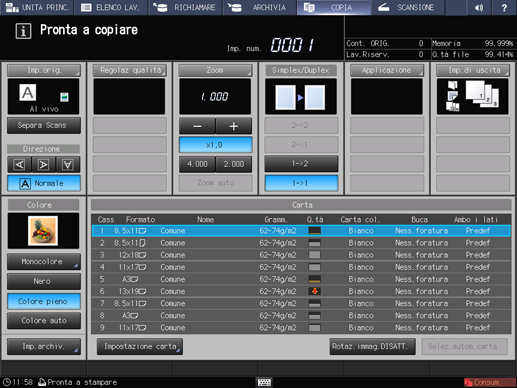
Viene visualizzata la schermata Imp.archiv.
Selezionare un metodo di archiviazione.
Per conservare il lavoro e stamparlo contemporaneamente, selezionare Conservare + stampare.
Per eseguire solo la conservazione, selezionareConservare.
Per eseguire contemporaneamente l'archiviazione sull'HDD e la stampa, selezionare Arch.su HDD e stampa.
Per archiviare solamente il lavoro sull'HDD, selezionare Arch HDD.
Per stampare solamente il lavoro, selezionare Stampa.
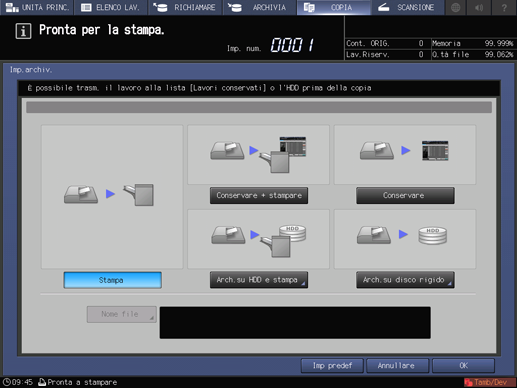
Quando si seleziona Conservare + stampare o Conservare, procedere al punto 5.
Quando si seleziona Arch.su HDD e stampa o Arch HDD, procedere al punto 6.
Procedere al punto 7 quando si seleziona Stampa.
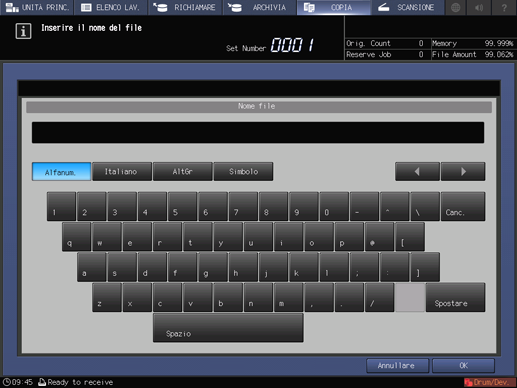
Specificare il nome file di un lavoro conservato.
Premere Nome file nella schermata Imp.archiv. per visualizzare la finestra di dialogo Nome file, inserire il nome file, quindi premere OK.
È possibile omettere l'immissione del Nome file. In questo caso, la macchina assegna le ultime 4 cifre dell'ID lavoro alla creazione automatica.
spiegazione aggiuntivaÈ possibile inserire fino a 63 caratteri a 2 byte o 127 caratteri monobyte per il nome file. Un nome può essere condiviso da diversi file.
spiegazione aggiuntivaPer informazioni dettagliate sull'inserimento dei caratteri, fare riferimento a Immissione di caratteri.
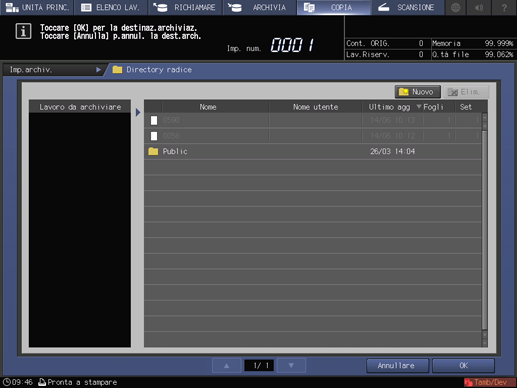
Specificare la posizione in cui salvare il lavoro salvato sull'HDD.
Selezionare Arch.su HDD e stampa o Arch HDD per visualizzare la schermata Directory radice, quindi specificare la posizione in cui salvare il lavoro salvato sull'HDD.
Per informazioni dettagliate su come specificare il percorso di archiviazione, fare riferimento a Panoramica di Conserva lavoro HDD.
Premere OK.
La schermata torna alla schermata COPIA.
spiegazione aggiuntivaQuando sono selezionati Arch.su HDD e stampa, Conservare + Stampare o Stampa, viene visualizzato Pronta a copiare nell'area di visualizzazione dei messaggio della schermata COPIA.
spiegazione aggiuntivaQuando sono selezionati Arch HDD o Conserva, viene visualizzato il messaggio Premere AVVIO per scandire originali nell'area dei messaggi della schermata COPIA.
Premere Avvio sul pannello di controllo.
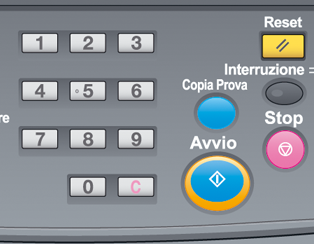
Con Stampa selezionato, sono stampate le copie normali.
Con Conservare + stampare o Arch HDD + Stampa selezionati, un lavoro viene copiato e conservato o salvato sull'HDD.
Con Conservare o Arch HDD selezionati, un lavoro viene conservato o salvato sull'HDD senza essere copiato.
Per informazioni dettagliate sulle operazioni successive alla conservazione o all'archiviazione sull'HDD, fare riferimento a Panoramica di Conserva lavoro HDDe Schermata [Conserva lavoro].