
Regolazione di rosso/verde/blu
Regolare singolarmente la vividezza del rosso (R), verde (G) e blu (B).
Originale | Uscita |
|---|---|
| Rosso
|

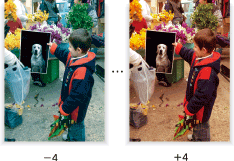
Originale | Uscita |
|---|---|
| Verde
|
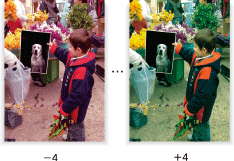
Originale | Uscita |
|---|---|
| Blu
|
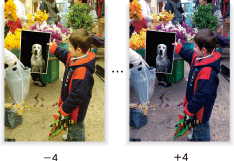
precondizioneNel modo Colore pieno, questa regolazione si riflette correttamente nella vividezza del rosso (R), verde (G) e blu (B) riprodotti su un'immagine stampata.
precondizioneUtilizzando la modalità Nero o Monocolore, questa regolazione ha effetto sulla riproducibilità di ogni colore dell'originale colorato, dando effetto alla vividezza del nero o colore singolo di un'immagine stampata.
precondizionePer riprodurre la parte in giallo dell'originale che non è possibile stampare normalmente in modalità Monocolore, rendere il rosso più vivido in questa regolazione.
precondizionePer modificare il tono delle immagini copiate in modalità Monocolore, usare la regolazione del bilanciamento colori.
Premere la scheda COPIA per visualizzare la schermata COPIA.
Premere Regolaz. qualità nella schermata COPIA.
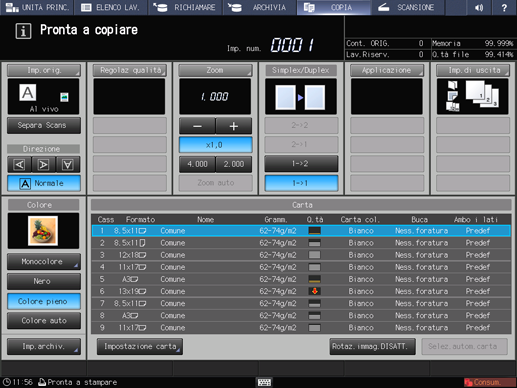
Posizionare l'originale.
spiegazione aggiuntivaPreparare un originale per la regolazione del colore, quindi posizionarlo nell'ADF o sul vetro di esposizione.
Eseguire una regolazione individuale del rosso, verde e blu nella schermata Regolazione qualità.
Usare - e + sul lato destro di Rosso, Verde, o Blu per specificare il livello di regolazione desiderato per ognuno.
Specificare un livello negativo per rendere ogni colore più debole, o positivo per renderlo più vivido.
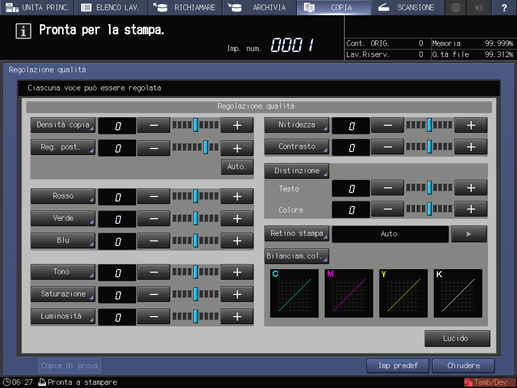
spiegazione aggiuntivaPer eseguire la regolazione del colore rosso nella schermata Rosso, andare al punto 5.
spiegazione aggiuntivaPer eseguire la regolazione del colore verde nella schermata Verde, andare al punto 6.
spiegazione aggiuntivaPer eseguire la regolazione del colore blu nella schermata Blu, andare al punto 7.
spiegazione aggiuntivaPer emettere una copia di prova per verificare il risultato di regolazione, andare al punto 8.
spiegazione aggiuntivaPer completare la regolazione, andare al punto 9.
spiegazione aggiuntivaSe si preme Imp predef nella schermata Regolazione qualità, tutte le voci di regolazione tornano al livello standard.
Eseguire una regolazione del colore rosso nella schermata Rosso.
Premere Rosso per visualizzare la schermata Rosso.
Selezionare un valore tra -1 a -4 per rendere il rosso più chiaro dell'originale.
Selezionare un valore tra 1 a 4 per rendere il rosso più scuro dell'originale.
spiegazione aggiuntivaPer ripristinare il livello standard, selezionare 0.
spiegazione aggiuntivaPer ripristinare il livello standard e tornare alla schermata Regolazione qualità, premere Imp predef.
spiegazione aggiuntivaPer emettere una copia di prova per verificare il risultato di regolazione, andare al punto 8.
spiegazione aggiuntivaPer completare la regolazione, premere OK e andare al punto 9.
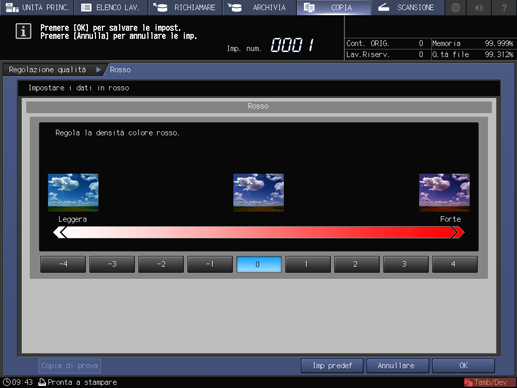
Eseguire una regolazione del colore verde nella schermata Verde.
Premere Verde per visualizzare la schermata Verde.
Selezionare un valore tra -1 a -4 per rendere il verde più chiaro dell'originale.
Selezionare un valore tra 1 a 4 per rendere il verde più scuro dell'originale.
spiegazione aggiuntivaPer ripristinare il livello standard, selezionare 0.
spiegazione aggiuntivaPer ripristinare il livello standard e tornare alla schermata Regolazione qualità, premere Imp predef.
spiegazione aggiuntivaPer emettere una copia di prova per verificare il risultato di regolazione, andare al punto 8.
spiegazione aggiuntivaPer completare la regolazione, premere OK e andare al punto 9.
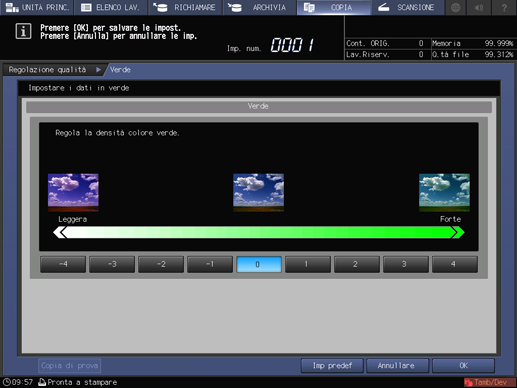
Eseguire una regolazione del colore blu nella schermata Blu.
Premere Blu per visualizzare la schermata Blu.
Selezionare un valore tra -1 a -4 per rendere il blu più chiaro dell'originale.
Selezionare un valore tra 1 a 4 per rendere il blu più scuro dell'originale.
spiegazione aggiuntivaPer ripristinare il livello standard, selezionare 0.
spiegazione aggiuntivaPer ripristinare il livello standard e tornare alla schermata Regolazione qualità, premere Imp predef.
spiegazione aggiuntivaPer emettere una copia di prova per verificare il risultato di regolazione, andare al punto 8.
spiegazione aggiuntivaPer completare la regolazione, premere OK e andare al punto 9.
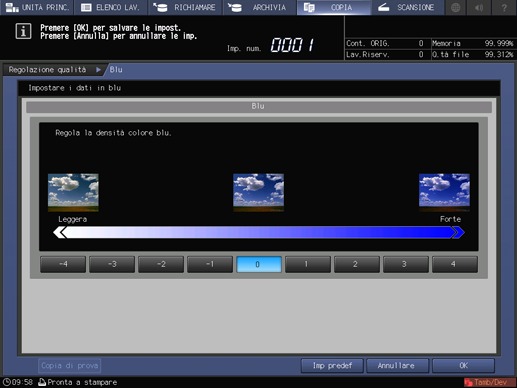
Emettere una copia di prova.
Una volta eseguita la regolazione desiderata, premere Copia di prova nella schermata Regolazione qualità, Copia di prova nella schermata specifica del colore, o Copia prova nel pannello di controllo. Verificare il risultato di regolazione con l'immagine emessa.
spiegazione aggiuntivaRipetere i punti da 3 a 8 fino a ottenere il risultato desiderato.
Premere Chiudere nella schermata Regolazione qualità.
La schermata torna alla schermata COPIA. L'indicazione del colore regolato è disponibile in Regolaz. qualità nella schermata COPIA.