
Inserisci foglio: aggiunta di una copertina o inserimento di carta
Panoramica di Inserisci foglio
Usare questa funzione in modo stampa o vuoto per inserire i fogli per i capitoli o di separazione nella serie finita, nonché le copertine anteriori e posteriori. È possibile selezionare se aggiungere l'originale in modo stampa o vuoto quando si impostano la copertina anteriore/posteriore e i fogli di inserimento. Le copertine e i fogli di inserimento possono essere alimentati da un vassoio diverso da quello dei set corpo. Se è installato l'Inseritore copertina PI-502, l'alimentazione della carta può provenire dall'Inseritore copertina. Se è disponibile un Inseritore di copertina, è possibile inserire una copertina vuota o un foglio di inserimento.
Impostazione Copertina anteriore/posteriore
È possibile selezionare le seguenti opzioni per l'impostazione della copertina anteriore/posteriore. È possibile impostare separatamente Copertina anteriore (Stampa o Pagina vuota) e la Copertina posteriore (Stampa o Pagina vuota).
Opzioni Impostazione | Descrizione |
|---|---|
Copertina anteriore + Stampa |
|
Copertina anteriore + Pagina vuota | Come primo foglio viene inserito un foglio vuoto per la copertina anteriore, a prescindere dalla modalità di stampa (simplex/duplex) dell'originale o del set copiato.
|
Copertina posteriore + Stampa |
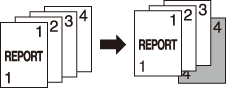 |
Copertina posteriore + Pagina vuota | Come primo foglio viene inserito un foglio vuoto per la copertina posteriore, a prescindere dalla modalità di stampa (simplex/duplex) dell'originale o della copia. 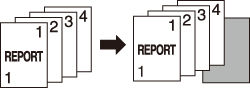 |
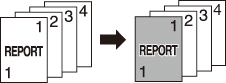
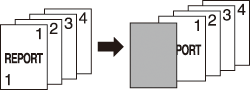
Imp. ins. pag
Imp. ins. pag. può condurre a emissioni diverse in base all'impostazione simplex/duplex dell'originale e del tipo di copia o all'impostazione simplex/duplex della carta partizione.
Esempio: selezionando Stampa con pagina 5 specificata come posizione di inserimento
Opzioni Impostazione | Descrizione |
|---|---|
1->1 | Il quinto foglio dell'originale solo fronte è copiato nel foglio di inserimento, che sarà il quinto foglio del set copiato. Non è possibile eseguire una copia duplex di un foglio di inserimento.
|
1->2 |
|
2->2 | Il quinto foglio (pagine 9 e 10) dell'originale fronte-retro è stampato su entrambi i lati del foglio di inserimento, che sarà il quinto foglio del set copiato. Non è possibile eseguire una copia simplex di un foglio di inserimento. 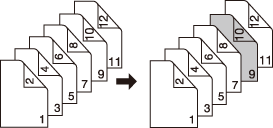 |
2->1 | Il quinto foglio (pagine 9 e 10) dell'originale fronte-retro è copiato in modo simplex su 2 fogli di inserimento, che saranno il nono e il decimo foglio del set copiato. Non è possibile eseguire una copia duplex di un foglio di inserimento. 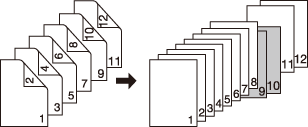 |
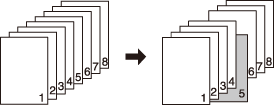
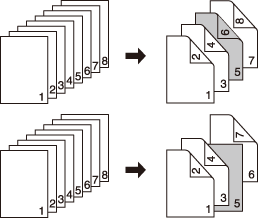
Esempio: selezionando Pagina vuota con pagina 5 specificata come posizione di inserimento
Opzioni Impostazione | Descrizione |
|---|---|
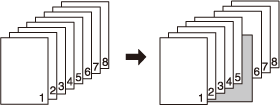
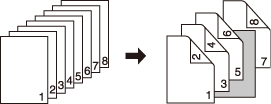
1->1 | Verrà inserito un foglio vuoto dopo l'esecuzione di una copia simplex del quinto foglio dell'originale solo fronte.
|
1->2 | Verrà inserito un foglio vuoto dopo l'esecuzione di una copia duplex del quinto e del sesto foglio dell'originale solo fronte. Specificando pagina 6 si ottiene lo stesso risultato in uscita.
|
2->2 | Verrà inserito un foglio vuoto dopo l'esecuzione di una copia duplex del quinto foglio (nona e decima pagina) dell'originale fronte-retro. 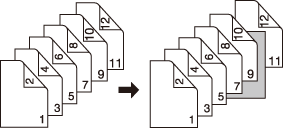 |
2->1 | Verrà inserito un foglio vuoto dopo l'esecuzione di una copia simplex del quinto foglio (nona e decima pagina) dell'originale fronte-retro. Non è possibile inserire un foglio dopo una pagina di numero dispari del set copiato. 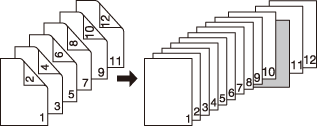 |
precondizioneUsare l'ADF. Se il numero delle pagine originali supera la capacità di impilamento massima dell'ADF, selezionare Scans. separata. Se la modalità Scansione Separata è utilizzata in combinazione, è anche disponibile il vetro di esposizione.
precondizioneCopertine, fogli di inserimento e carta testo possono essere caricati in vassoi differenti, ma loro formati devono essere uguali. (La funzione Zoom auto funziona. )
precondizionePer le copertine anteriori e posteriori, è possibile alimentare un foglio dal Vassoio 1 al Vassoio 9, e fino a 40 fogli dall'inseritore copertina singolarmente o in contemporanea. In questo caso, le copertine caricate nell'inseritore copertina sono alimentate all'inizio (copertina anteriore) e alla fine (copertina posteriore).
precondizioneÈ possibile specificare fino a 100 tipi di fogli di inserimento nell'intervallo compreso tra 1 e 999 pagine separatamente dalle copertine anteriori e posteriori. Inoltre, è possibile inserire fino a 40 fogli in una destinazione dall'inseritore copertina.
Posizionare l'originale.
Caricare la carta nel vassoio.
spiegazione aggiuntivaCaricare i fogli da utilizzare come copertine anteriori e posteriori, i fogli da usare come fogli di inserimento e fogli per la copia di testo in un vassoio qualsiasi. Per utilizzare l'inseritore copertina, caricare i fogli nel vassoio dell'inseritore copertina. Tutti i fogli da caricare qui devono avere lo stesso formato.
AVVISO
Prima di caricare fogli, assicurarsi di controllare le informazioni sulla carta per ciascun vassoio e usare il set di fogli appropriato per ciascun vassoio. Se i fogli caricati in un vassoio differiscono dall'impostazione, potrebbe verificarsi un errore di copia o dei problemi.
Specificare Simplex/Duplex per l'originale o copia.
spiegazione aggiuntivaVisualizzare la schermata Copia e premere il tasto desiderato in Simplex/Duplex. Simplex/Duplex nel lato di copia è selezionato a questo punto è applicato al lato stampato di una copertina o foglio di inserimento.
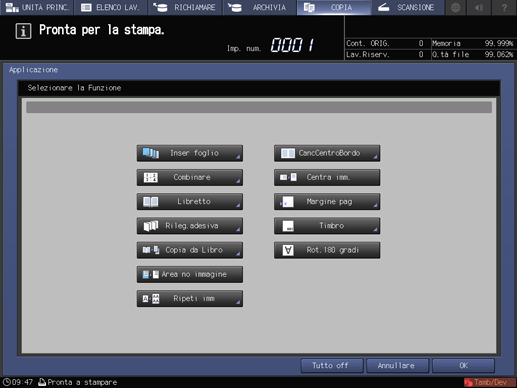
Premere Applicazione nella scheda COPIA.
Premere Inser. foglio nella schermata Applicazione.
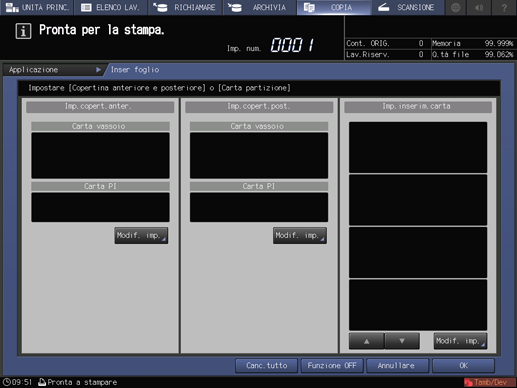
Aggiungere una copertina.
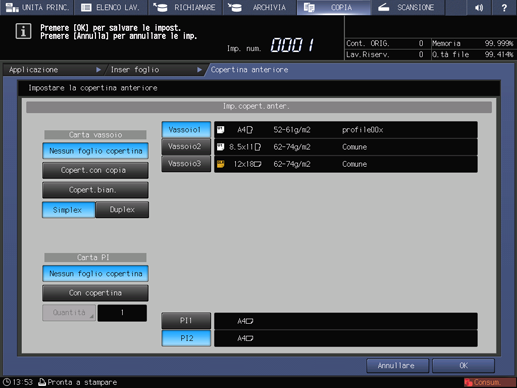
spiegazione aggiuntivaPer aggiungere una copertina anteriore, premere Modif. imp. in Imp.copert.anter. Per aggiungere una copertina posteriore, premere Modif. imp. in Imp.copert.post.
Schermata Imp.copert.anter.
Schermata Imp.copert.post.
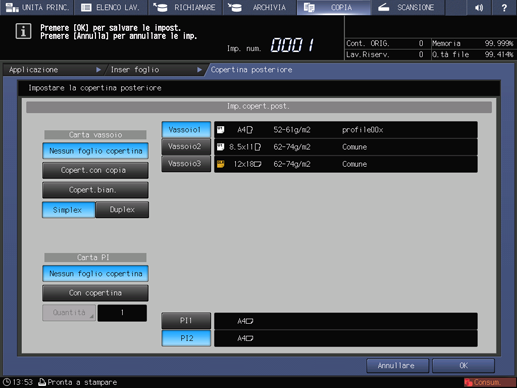
spiegazione aggiuntivaImpostare le seguenti opzioni come necessario.
Carta vassoio
Copertina Stampata
Per aggiungere una copertina anteriore con una copia, premere Con copertina (Stampa). Per aggiungere una copertina anteriore con carta bianca, premere Con copertina (Vuoto).
Lato di stampa
Per eseguire una copia solo fronte su una copertina, premere 1 Lato. Per eseguire una copia fronte-retro, premere 2 Lati. Alla prima visualizzazione della schermata, il lato di stampa della copia è applicato in Simplex/Duplex selezionato al punto 3. Se si seleziona Con copertina (Vuoto) nell'impostazione di stampa della copertina, 1 Lato è selezionato automaticamente.
Carta PI
Carta PI
Per usare la carta caricata nell'inseritore copertina come copertina, premere Con copertina, quindi premere il tasto desiderato dei pulsanti del vassoio dell'inseritore copertina. Se la carta è alimentata dal vassoio dell'inseritore copertina, non sarà possibile stampare.
Impostazione di inserimento
Nell'inseritore copertina, è possibile aggiungere fino a 40 copertine. Premere Impostazione di inserimento, inserire il numero di fogli utilizzando il tastierino numerico visualizzato sullo schermo, quindi premere OK.
spiegazione aggiuntivaLe copertine possono essere alimentate contemporaneamente sia dal vassoio carta, sia dal vassoio inseritore copertina. In questo caso, le copertine caricate nell'inseritore copertina sono alimentate come l'inizio (copertina anteriore) e la fine (copertina posteriore).
Schermata Quantità Carta PI
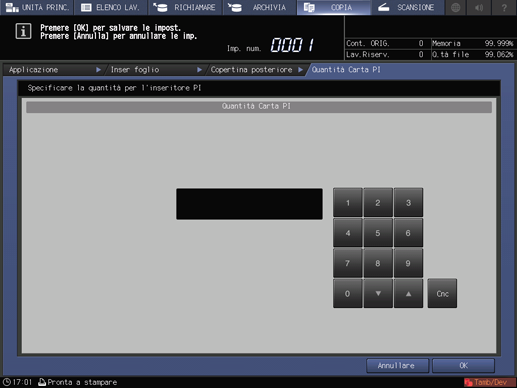
spiegazione aggiuntivaPremereOK per ritornare alla schermata Inser. foglio.
Aggiungere un foglio di inserimento.
spiegazione aggiuntivaPremere Modif. imp. in Inser carta.
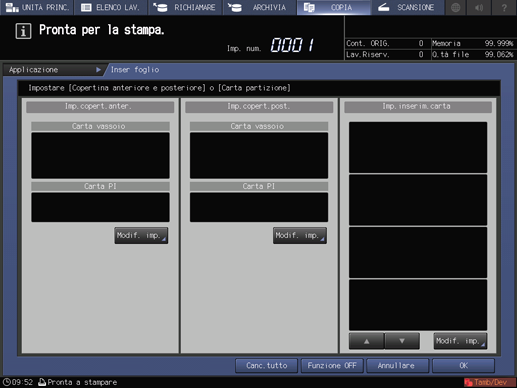
Nel lato in alto a sinistra della schermata, Impostazione 001 del pulsante di impostazione è evidenziato.
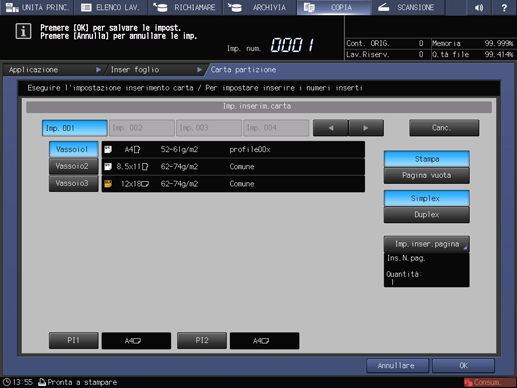
spiegazione aggiuntivaÈ possibile assegnare diverse pagine di inserimento a un singolo pulsante di impostazione; tuttavia, è possibile specificare un solo tipo per la necessità di stampa, il lato stampato e l'impostazione cassetto. Per aggiungere un foglio di inserimento in un'impostazione differente, applicare l'impostazione corrente, quindi premere il pulsante di impostazione successiva per configurare una nuova impostazione.
Vassoio carta
Selezionare il pulsante del vassoio desiderato. Per usare la carta caricata nell'inseritore copertina, selezionare il pulsante desiderato tra i pulsanti del vassoio dell'inseritore copertina. Se la carta è alimentata dal vassoio dell'inseritore copertina, non sarà possibile stampare.
Stampa foglio di inserimento
Per aggiungere un foglio di inserimento con una copia, premere Stampa. Per aggiungere il suddetto con carta bianca, premere Vuoto.
Lato di stampa
Per eseguire una copia solo fronte su di un foglio di inserimento, premere 1 Lato. Per eseguire una copia fronte-retro, premere 2 Lati. Alla prima visualizzazione della schermata, il lato di stampa della copia è applicato in Simplex/Duplex selezionato al punto 3. Se si seleziona (Vuoto) nell'impostazione di stampa del foglio di inserimento, 1 Lato è selezionato automaticamente.
Specificare la pagina di inserimento.
spiegazione aggiuntivaPremere Imp.inser.pagina per visualizzare la schermata Imp.inser.pagina.
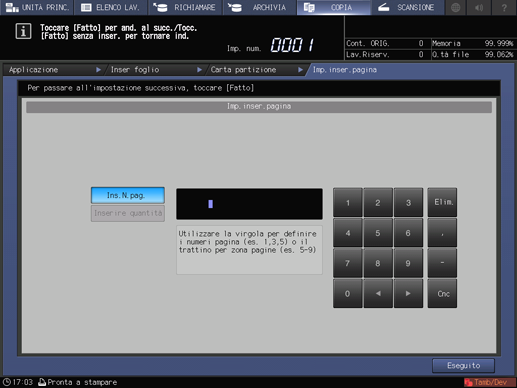
spiegazione aggiuntivaInserire il numero di pagina di inserimento utilizzando il tastierino numerico visualizzato sullo schermo. Quando si specificano pagine multiple, delimitarle con una virgola (,). Quando si specifica l'intervallo, inserire un trattino (-) tra i numeri pagina. È possibile specificare fino a 20 caratteri, compreso un trattino.
spiegazione aggiuntivaI numeri di pagina sono fascicolati automaticamente in ordine ascendente. È possibile specificare la stessa pagina una sola volta.
spiegazione aggiuntivaPremendo Elimina si elimina il carattere che precede il cursore. La pressione di Cancella elimina le informazioni immesse.
spiegazione aggiuntivaSe come vassoio carta è selezionato il vassoio dell'inseritore copertina, specificare il numero di fogli di inserimento. Premere Numero di Fogli, quindi inserire i numero di fogli desiderato tramite il tastierino numerico visualizzato sullo schermo. È possibile specificare fino a 40 fogli.
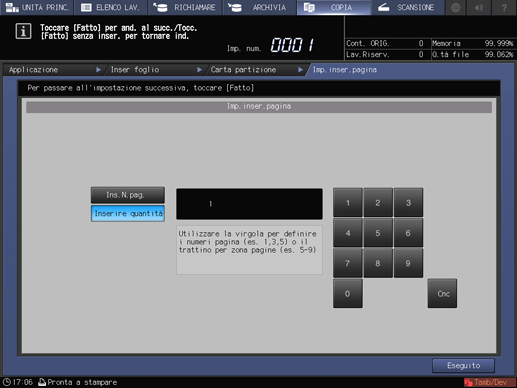
spiegazione aggiuntivaUna volta completata l'impostazione, premere Eseguito. In questo modo si ritorna alla schermata Inser. foglio.
Se necessario, proseguire con l'impostazione dei fogli di inserimento.
Nel lato in alto a sinistra della schermata, Impostazione 002 del pulsante di impostazione è evidenziato. È possibile modificare l'impostazione per aggiungere un tipo diverso di foglio di inserimento. È possibile impostare fino a 100 tipi.
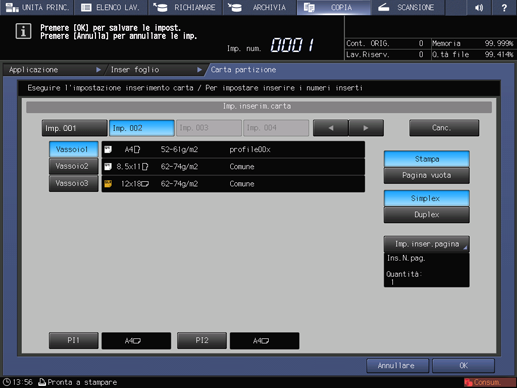
spiegazione aggiuntivaSe la pagina specificata è identica all'impostazione precedente, avrà priorità il numero di impostazione più alto (l'impostazione assegnata successivamente).
spiegazione aggiuntivaSe si preme Cancella impostazione in alto a destra nello schermo, il contenuto del pulsante di impostazione evidenziato sarà cancellato.
spiegazione aggiuntivaUna volte completate tutte le impostazioni, premere OK.
In questo modo si ritorna alla schermata Inser. foglio. La schermata mostra la copertina anteriore, la copertina posteriore, e le informazioni configurate nel foglio di inserimento della schermata di impostazione dei fogli di inserimento.
Premere OK per completare l'impostazione.
spiegazione aggiuntivaPer ripristinare le impostazioni originali, premere Annullare.
spiegazione aggiuntivaPer annullare la funzione Inser. foglio con l'impostazione corrente salvata, premere Funzione OFF.
spiegazione aggiuntivaPer cancellare tutte le informazioni di impostazione, premere Cancella tutto.
Premere OK nella schermata Applicazione per tornare alla schermata COPIA.
L'icona e il tasto di scelta rapida Inser. foglio sono visualizzati in Applicazione nella schermata COPIA.
Inserire la quantità di stampa desiderata con il tastierino nel pannello di controllo.
Premere Avvio sul pannello di controllo.
Per aggiungere una copertina posteriore copiata, scansionare collettivamente l'originale prima della stampa.
spiegazione aggiuntivaLa stampa non è avviata senza tornare alla schermata COPIA. Accertarsi di visualizzare la schermata COPIA.