Margine pagina: regolazione della posizione dell'immagine di copia
Panoramica del margine di rilegatura
Usare questa funzione per creare un margine di rilegatura nelle copie per semplificare l'archiviazione e anche per regolare la posizione dell'immagine di copia nei lati anteriore e posteriore quando si eseguono copie 2 lati, al fine di correggere la dislocazione dell'immagine.
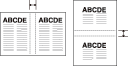
Quando Libretto o 2 Ripetuto di Ripeti immagine è già stato selezionato, questa funzione consente di inserire lo spazio vuoto desiderato tra le due immagini in una pagina.
Originale | Uscita |
|---|---|
|
|

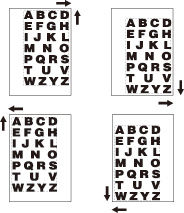
precondizioneLe direzioni di spostamento disponibili sono Alto, Infer, Dx e Sinistra.
precondizioneQuantità di spostamento: da 0 mm a 250 mm in incrementi di 0,1 mm
precondizioneQuando la modalità Libretto o 2 Ripetuto di Ripeti imm è già stata selezionata, il tasto Spaz. pag. è visualizzato chiaro nello schermo a indicare la sua disponibilità.
precondizioneLarghezza Spaz. pag.: da -250.0 mm a 250 mm in incrementi di 0,1 mm
Operazione Margine rilegatura
Posizionare l'originale.
Visualizzare la schermata COPIA e premere il pulsante desiderato in Fronte/F-R.
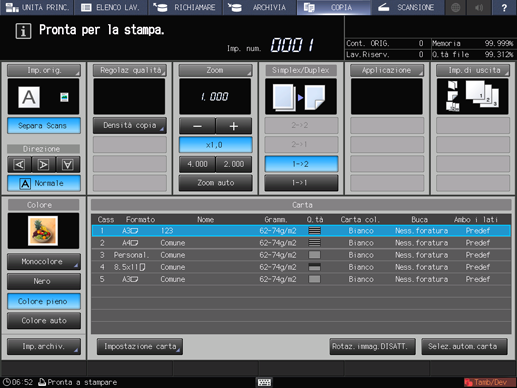
Premere Applicazione nella scheda COPIA.
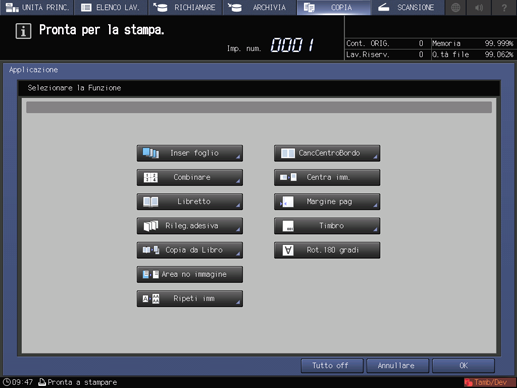
Premere Margine pag nella schermata Applicazione.
Selezionare il lato della carta da copia da regolare con la posizione immagine.
Selezionare Lato anteriore, Posteriore, o Duplex in Lato immagine.
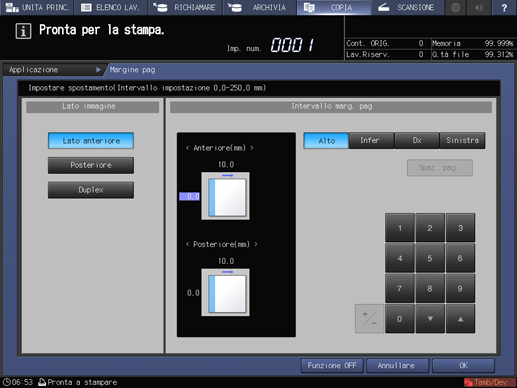
spiegazione aggiuntivaPer le copie 1 Lato, sarà applicata solo l'impostazione del lato anteriore.
spiegazione aggiuntivaPer avere la stessa quantità di spostamento in entrambi i lati delle copie 2 lati, selezionare Duplex.
Specificare la direzione e la quantità di spostamento.
Usare Alto o Infer per spostare l'immagine in lunghezza e Dx o Sinistra per spostarla in larghezza.
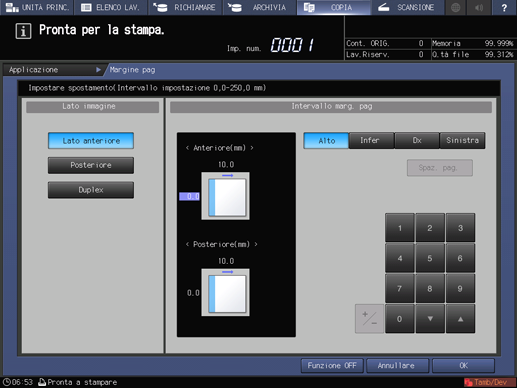
spiegazione aggiuntivaSelezionare il tasto direzione spostamento desiderato. Usare il tastierino numerico del pannello a sfioramento o downup per inserire la quantità di spostamento desiderata.
spiegazione aggiuntivaQuantità di spostamento: da 0 mm a 250 mm in incrementi di 0,1 mm
spiegazione aggiuntivaLa direzione di spostamento deve basarsi sulla Direzione specificata nella schermata COPIA.
Per specificare la quantità di spostamento singolarmente per il lato anteriore e posteriore, selezionare Lato anteriore o Posteriore in Lato immagine, quindi inserire la quantità di spostamento per ognuno come descritto al punto 6.
Per usare la funzione Spaz. pag., selezionare Spaz. pag. e inserire la quantità di spazio pagina desiderata.
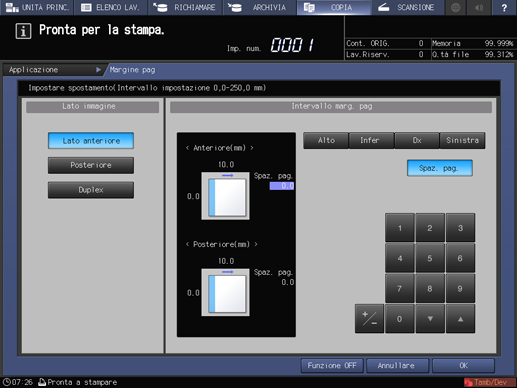
spiegazione aggiuntivaIl tasto Spaz. pag. appare chiaro nello schermo solo quando la modalità Libretto o 2 Ripetuto di Ripeti immagine è già stata selezionata.
spiegazione aggiuntivaLarghezza Spaz. pag.: da -250.0 mm a 250.0 mm in incrementi di 0,1 mm
spiegazione aggiuntivaPer la quantità di Spaz. pag., non è necessario specificare la direzione di spostamento.
Premere OK per completare l'impostazione.
spiegazione aggiuntivaPer ripristinare le impostazioni originali, premere Annullare. annullare la funzione Margine pag con l'impostazione corrente salvata, premere Funzione OFF.
Premere OK nella schermata Applicazione per tornare alla schermata COPIA.
L'icona e il tasto di scelta rapida Margine pagina sono visualizzati in Applicazione nella schermata COPIA.
Inserire la quantità di stampa desiderata con il tastierino nel pannello di controllo.
Premere Avvio sul pannello di controllo.
spiegazione aggiuntivaLa stampa non è avviata senza tornare alla schermata COPIA. Accertarsi di visualizzare la schermata COPIA.
Spazio pagina
La funzione Spaz. pag. è disponibile solo quando la modalità Libretto o 2 Ripetuto di Ripeti immagine è già stata selezionata. Usare questa funzione per specificare la quantità di spazio bianco desiderata tra le due immagini di una pagina.
Impaginazione opuscolo | Intervallo pagina |
|
|
Modalità 2 Ripetuto di Ripeti immagine | Intervallo pagina |
|
|