
Formato Originale
Definito dall'utente: copia dell'originale di formato personalizzato
La macchina rileva in genere il formato standard dell'originale alimentato attraverso l'ADF o posizionato sul vetro di scansione (modo Standard).
Usare il modo Definito dall'utente per scansionare e copiare l'area del formato standard impostata come il formato originale da scansionare, a prescindere dal formato originale effettivo.
Questa funzione consente anche di specificare/registrare il formato speciale desiderato in incrementi di 0,1 mm, e di richiamare il formato registrato quando necessario.
precondizioneCon impostato Al vivo in modo Personalizzato, l'area massima di scansione è 297,0 431,8 mm/11,690" 17,000". In tal caso, Zoom auto e Selez.autom.carta non funzionano.
precondizioneÈ possibile registrare le dimensioni personalizzate. Le informazioni sui formati registrati possono essere utilizzate in seguito per le impostazioni dei formati originale e della carta da copia.
Posizionare l'originale.
Premere la scheda COPIA per visualizzare la schermata COPIA.
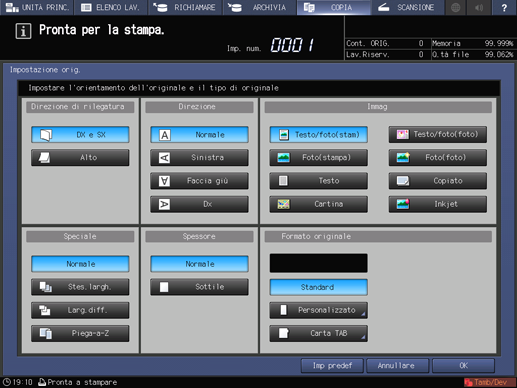
Premere Imp.orig.
È visualizzata la schermata Impostazione orig.
Premere Personalizzato.
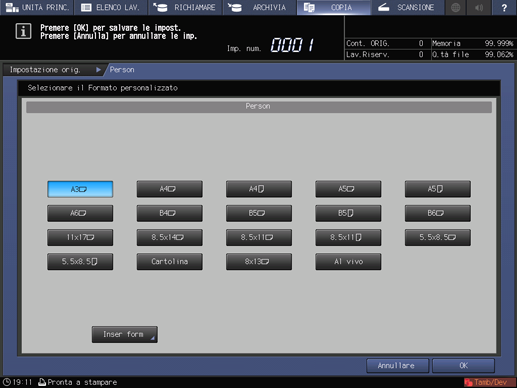
È visualizzata la schermata Person.
Specificare il formato di scansione desiderato.
Selezionare tra i tasti formato:
Selezionare il tasto corrispondente al formato standard desiderato. La macchina scansiona il formato originale speciale come formato standard selezionato.
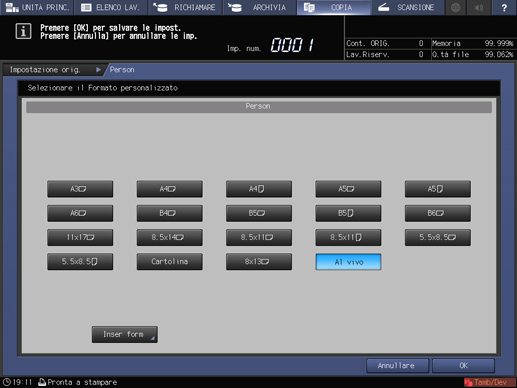
Selezione di Al vivo:
Per scansionare e copiare utilizzando l'area massima di scansione di 297,0 mm 431,8 mm/11,690" 17,000", selezionare Al vivo. In tal caso, Zoom auto e Selez.autom.carta non funzionano.
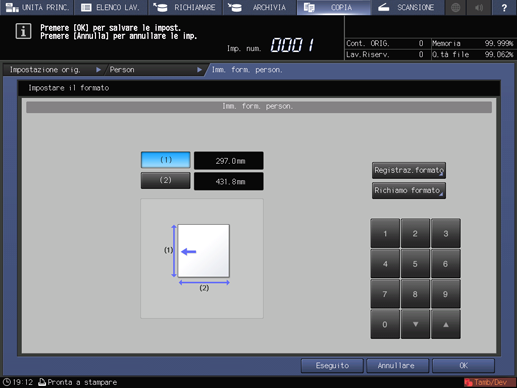
Specifica di un formato speciale:
spiegazione aggiuntivaPer visualizzare la schermata Imm. form. person., premere Inser form.
spiegazione aggiuntivaPremere il tasto (1) indicante la dimensione in larghezza. Usare il tastierino numerico del pannello a sfioramento o downup per inserire il valore desiderato. L'intervallo di immissione disponibile è tra 100 mm e 297,0 mm/3,940" - 11,690" in larghezza.
spiegazione aggiuntivaPremere il tasto (2) indicante la dimensione in lunghezza. Usare il tastierino numerico del pannello a sfioramento o downup per inserire il valore desiderato. L'intervallo di immissione disponibile è tra 140 mm e 431,8 mm/5,515" 17,000" in lunghezza.
spiegazione aggiuntivaPremere OK. Il formato specificato è visualizzato nella schermata Person. Per tornare alla schermata COPIA, premere Eseguito.
Registrazione di un formato speciale:
spiegazione aggiuntivaPer visualizzare la schermata Imm. form. person., premere Inser form.
spiegazione aggiuntivaPremere il tasto (1) indicante la dimensione in larghezza, o (2) indicante la dimensione in lunghezza. Usare il tastierino numerico del pannello a sfioramento o downup per inserire il valore desiderato. L'intervallo di immissione disponibile è compreso tra 100 mm a 297,0 mm/3,940" - 11,690" in larghezza e tra 140 mm e 431,8 mm/5,515" - 17,000" in lunghezza.
spiegazione aggiuntivaPer visualizzare la schermata Registraz.formato premere Registraz.formato.
spiegazione aggiuntivaPremere il tasto Nome registro desiderato, utilizzando Succ e Indietro come necessario. Selezionare il tasto con un nome visualizzato per sovrascrivere il formato e il nome già registrato per quel tasto.
spiegazione aggiuntivaPer visualizzare la schermata Imp. nome formato personalizz., premere Aggiungere. Inserire il nome utilizzando fino a 20 caratteri monobyte, quindi premere OK. La schermata torna alla schermata Registraz.formato.
spiegazione aggiuntivaPremendo Eliminare si visualizzerà una finestra di dialogo per la conferma. Premere Sì per eliminare i dati registrati per il tasto selezionato.
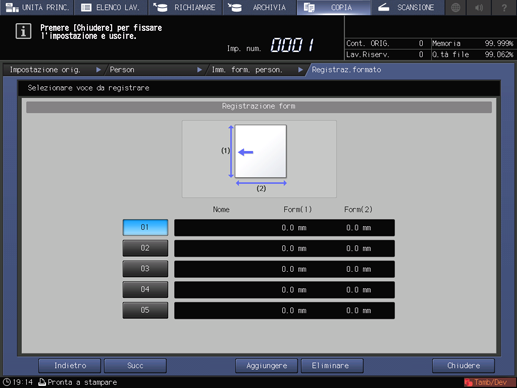
spiegazione aggiuntivaPer tornare alla schermata Imm. form. person., premere Chiudi.
spiegazione aggiuntivaPremere OK. Il formato registrato è visualizzato nella schermata Dimensione personalizzata.
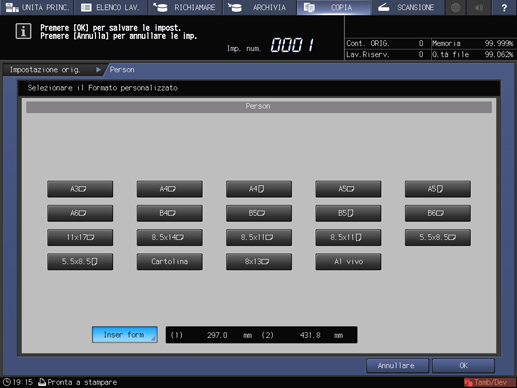
Richiamare un formato speciale:
spiegazione aggiuntivaPer visualizzare la schermata Imm. form. person., premere Inser form.
spiegazione aggiuntivaPer visualizzare la schermata Richiamo formato premere Richiamo formato.
spiegazione aggiuntivaPremere il tasto Nome registro desiderato, utilizzando Succ e Indietro come necessario.
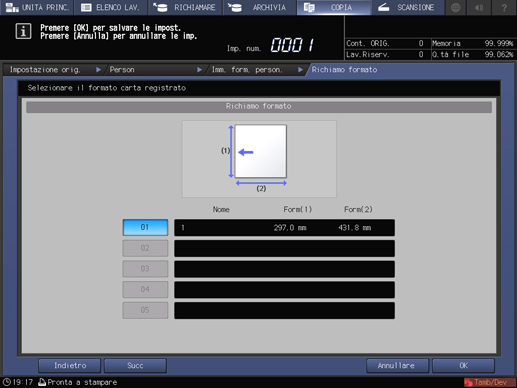
spiegazione aggiuntivaPer tornare alla schermata Imm. form. person., premere OK. Il formato richiamato è visualizzato nella schermata Imm. form. person.
spiegazione aggiuntivaPremere OK. Il formato richiamato è visualizzato nella schermata Person.
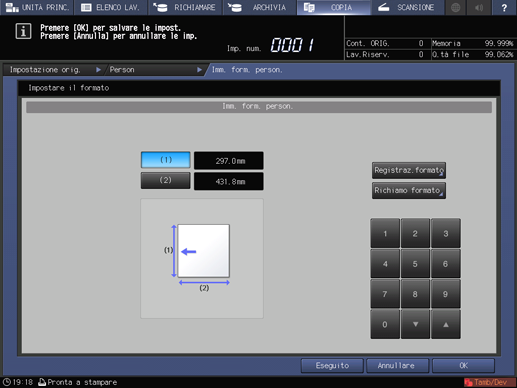
Premere OK.
La schermata torna alla schermata Impostazione orig.
Premere OK.
La schermata torna alla schermata COPIA.
spiegazione aggiuntivaPer ripristinare l'impostazione predefinita, premere Imp predef. Per ripristinare l'impostazione precedente, premere Annullare.
Carta TAB: copia dell'originale TAB
Usare la modalità Carta TAB per scansionare originale A4 long edge feed + TAB/originale 8,5 11 long edge feed + TAB per copiarlo includendo la parte TAB.
Riferimento
Per informazioni dettagliate sul caricamento della carta TAB in un vassoio, fare riferimento a Informazioni sul caricamento della carta TAB.
precondizioneI formati originali TAB disponibili sono solo A4Tlong edge feed/8,5 11Tlong edge feed.
precondizionePer A4Tlong edge feed, è possibile selezionare la larghezza della carta TAB tra 12,7 mm o 15,0 mm. Per informazioni dettagliate, fare riferimento a [Impost.largh.tab carta tab A4].
precondizionePer 8,5 11Tlong edge feed, la larghezza della carta TAB è 12,7 mm.
precondizionePer la copia della parte TAB, è necessaria l'Impostazione carta oltre che l'Impostazione originale. Specificare la carta TAB per il vassoio in Impostazione carta. Per informazioni dettagliate, fare riferimento a Impostazione carta in un vassoio carta.
Posizionare l'originale.
Premere la scheda COPIA per visualizzare la schermata COPIA.
Premere Imp.orig.
È visualizzata la schermata Impostazione orig.
Premere Carta TAB in Formato originale.
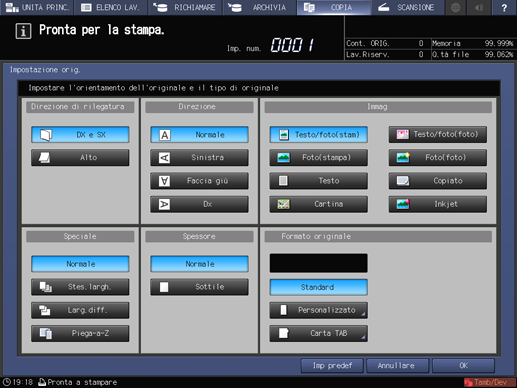
È visualizzata la schermata Carta TAB.
Selezionare A4Tlong edge feed o 8,5 11Tlong edge feed, quindi premere OK.
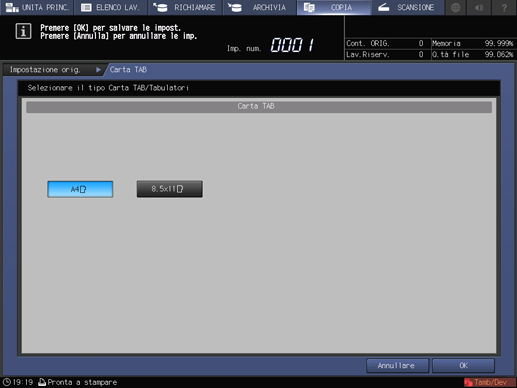
La schermata torna alla schermata Impostazione orig.
Premere OK.
La schermata torna alla schermata COPIA.
spiegazione aggiuntivaPer ripristinare l'impostazione predefinita, premere Imp predef. Per ripristinare l'impostazione precedente, premere Annullare.