
Speciale
Misto: copia di originale in formato misto
Specificare questa impostazione per copiare il set di originali di formato misto scansionato dall'ADF con la funzione Selez.autom.carta o Zoom auto attivata.
Sono disponibili i seguenti due tipi di originali di formato misto.
Stessa larghezza: selezionare questa opzione per usare un originale con la stessa larghezza e pagine di dimensione diversa da caricare nell'ADF.
Larghezza differente: selezionare questa opzione per usare un originale con larghezza differente e pagine di dimensione differente.
AVVISO
Se si carica sull'ADF un originale con la stessa larghezza e pagine di dimensione diversa e si seleziona Larghezza differente, l'efficienza della copia può essere ridotta o le immagini copiate risultare deformate.
Se si carica sull'ADF un originale con larghezza diversa e pagine di dimensione diversa e si seleziona Stessa larghezza, l'originale può essere spiegazzato e i suoi margini piegati. Selezionare l'opzione adeguata all'originale di tipo misto.
Opzioni Impostazione | Descrizione |
|---|---|
APS | Esegue una copia dello stesso formato del set originale. |
Zoom auto | Copia su un singolo formato carta desiderato nel rapporto di zoom desiderato selezionato automaticamente per ogni pagina originale. |
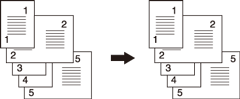
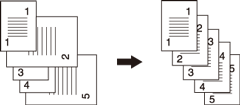
precondizioneUsare l'ADF.
precondizionePer informazioni dettagliate sulla combinazione di formati originali da mischiare, fare riferimento a "Modalità Misto " in Modo originale in uso dell'ADF.
precondizioneNon caricare il numero di originali che supera la capacità dell'alimentatore documenti. Altrimenti, l'originale potrebbe essere inceppato o danneggiato. Se un lavoro supera il limite di capacità dell'alimentatore documenti, occorre dividerlo in diversi blocchi per scansionare i dati. Per informazioni dettagliate, fare riferimento a [Scans. separata]: gestire l'originale scansionato come un unico lavoro.
precondizionePer scansionare l'originale dal vetro di esposizione, è richiesta la modalità Separa Scans. Per informazioni dettagliate, fare riferimento a [Scans. separata]: gestire l'originale scansionato come un unico lavoro.
Posizionare l'originale.
Disporre gli originali di formato misto allineando i lati sinistro e posteriore nell'ADF.
Premere la scheda COPIA per visualizzare la schermata COPIA.
Premere Imp.orig.
È visualizzata la schermata Impostazione orig.
Selezionare Stes. largh. o Larg. diff. in Speciale.
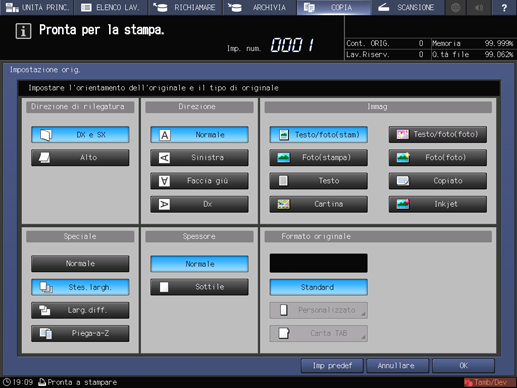
Premere OK.
La schermata torna alla schermata COPIA.
spiegazione aggiuntivaPer ripristinare l'impostazione predefinita, premere Imp predef. Per ripristinare l'impostazione precedente, premere Annullare.
PiegaZ: copia di un originale piegato a Z
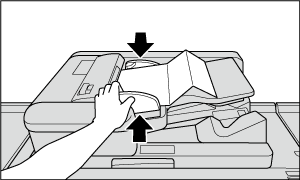
Con gli originali piegati a Z caricati nell'ADF, il sensore di rilevamento del formato potrebbe non funzionare correttamente a causa dell'originale flottante. Per rilevare il formato corretto durante la scansione dell'originale, specificare questa modalità.
Originale piegato a Z | Posizionamento originale |
|---|---|
|  |

precondizioneUsare l'ADF.
precondizioneQuesta modalità necessita di più tempo di scansione per rilevare il formato originale.
precondizioneAppianare l'originale con le pieghe prima di caricarlo nell'ADF. La copia senza l'appianamento dell'originale può causare un inceppamento carta.
Posizionare l'originale nell'ADF.
È possibile sistemare gli originali normali insieme all'originale piegato a Z.
Premere la scheda COPIA per visualizzare la schermata COPIA.
Premere Imp.orig.
È visualizzata la schermata Impostazione orig.
Selezionare Piega-a-Z in Speciale.
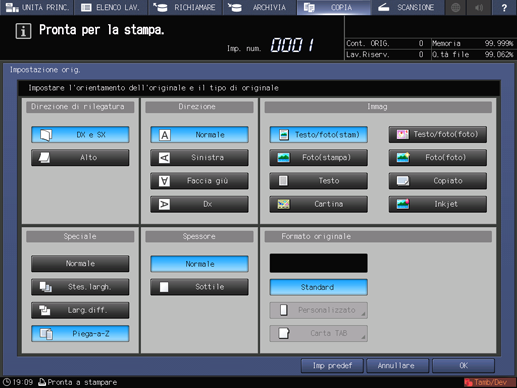
Premere OK.
La schermata torna alla schermata COPIA.
spiegazione aggiuntivaPer ripristinare l'impostazione predefinita, premere Imp predef. Per ripristinare l'impostazione precedente, premere Annullare.