
Copia da libro: copia separatamente le pagine sinistra e destra di un originale di due pagine aperto
Usare questa funzione per dividere un'immagine di pagina aperta, come un libro o un catalogo, in un due immagini separate nella pagine destra e sinistra. Con una singola scansione, due fogli sono stampati per la copia 1 Lato ed entrambi i lati di un foglio sono stampati per la copia 2 Lati. Se sono inoltre necessarie la copertina anteriore e posteriore, scansionarle dapprima secondo l'ordine della copertina anteriore, la copertina posteriore, quindi il corpo aperto in modo che tutte le immagini originali siano emesse nell'ordine corretto.
Inoltre, quando la funzione Opuscolo è usata in combinazione, le immagini originali sono disposte automaticamente nel formato opuscolo nell'ordine corretto per produrre un opuscolo firmato multipagina su entrambi i lati della carta.
Selezione dell'orientamento di rilegatura degli originale: selezionare l'orientamento di rilegatura degli originali a seconda che l'originale sia scritto verticalmente od orizzontalmente.
Opzioni Impostazione | Descrizione |
|---|---|
Rilegatura sinistra | Gli originali aperti saranno scansionati dalla pagina sinistra alla pagina destra e saranno emessi nell'ordine di pagina. |
Rilegatura destra | Gli originali aperti saranno scansionati dalla pagina destra alla pagina sinistra e saranno emessi nell'ordine di pagina. |
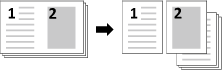
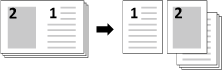
Selezione delle copertine: quando occorre aggiungere copertine ai set copiati, scansionare dapprima le copertine.
Opzioni Impostazione | Descrizione |
|---|---|
No fog.cop. | 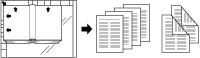 |
Anteriore con copertina | L'originale deve essere scansionato nell'ordine della copertina anteriore e degli originali aperti. I set stampati saranno emessi nell'ordine della copertina anteriore e successivamente le pagine documento suddivise secondo l'impaginazione. |
Anter/poster con copert | L'originale deve essere scansionato nell'ordine della copertina anteriore, la copertina posteriore e degli originali aperti. I set stampati saranno emessi nell'ordine della copertina anteriore, quindi successivamente le pagine documento suddivise secondo l'impaginazione e infine la copertina posteriore. |
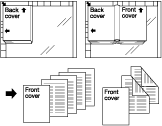
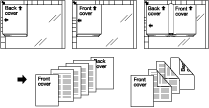
Utilizzo dell'opuscolo in combinazione: usare la funzione Opuscolo per produrre un opuscolo.
Opzioni Impostazione | Descrizione |
|---|---|
Nessun foglio copertina + Opuscolo | Rilegatura sinistra: |
Anter/Poster con copert + Opuscolo | Rilegatura sinistra: |
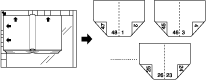
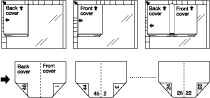
precondizioneScegliendo la Direzione di rilegatura (Rilegatura sinistra/Rilegatura destra) dell'originale, le pagine sono emesse nell'ordine corretto.
precondizioneI formati carta disponibili sono di tre tipi: A4 long edge feed, B5 long edge feed, e 8,5 11 long edge feed.
precondizioneI formati originali consentiti sono A3, B4, e 11 17 in ampiezza libro.
precondizioneLa modalità Separa Scans è selezionata automaticamente.
precondizioneNon è possibile usare Zoom auto né Selez.autom.carta in combinazione.
precondizioneL'ADF non può essere usato per scansionare l'originale.
Posizionare l'originale.
spiegazione aggiuntivaPosizionare la copertina anteriore o la prima pagina dell'originale aperto rivolto verso il basso sul vetro. A questo punto, Area no immagine e Centra imm. sono impostati automaticamente.
Premere Applicazione nella scheda COPIA.
Premere Copia da libro nella schermata Applicazione.
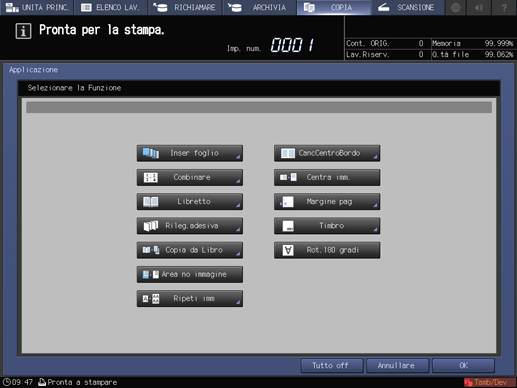
È visualizzata la schermata Copia da libro.
Selezionare le opzioni dalla Direzione di rilegatura dell'originale e l'Inserimento copert.
spiegazione aggiuntivaSelezionare la posizione di rilegatura dell'originale premendo Rilegatura sinistra o Rilegatura destra.
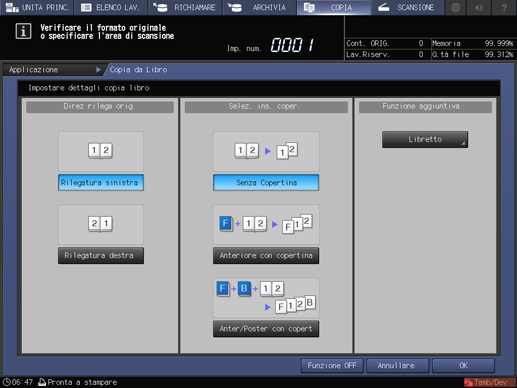
spiegazione aggiuntivaPremere Libretto per usare la funzione Opuscolo insieme a questa funzione. Per informazioni dettagliate sulla procedura di impostazione, fare riferimento a [Opuscolo]: copia come opuscolo. Per tornare alla schermata Copia da libro, premere OK nella schermataLibretto.
Premere OK per completare l'impostazione.
La schermata torna alla schermata Applicazione.
spiegazione aggiuntivaPer ripristinare le impostazioni precedenti, premere Annullare.
spiegazione aggiuntivaPer disattivare la funzione mantenendo l'impostazione corrente, premere Funzione OFF.
Premere OK nella schermata Applicazione per tornare alla schermata COPIA.
L'icona Copia da libro e il tasto di scelta rapida sono visualizzati in Applicazione nella schermata COPIA. E, Separa Scans è selezionata automaticamente.
Premere le condizioni di copia aggiuntive desiderate.
spiegazione aggiuntivaSelezionare un vassoio. I formati carta disponibili sono di tre tipi: A4 long edge feed, B5 long edge feed, e 8,5 11 long edge feed. Zoom auto e Selez.autom.carta sono deselezionati e l'ingrandimento x 1,0 è selezionato automaticamente.
spiegazione aggiuntivaNon selezionare Alto come direzione di rilegatura nella schermata Impostazione di uscita. Può causare un'uscita inaspettata.
Premere Avvio sul pannello di controllo.
spiegazione aggiuntivaLa scansione non è avviata senza tornare alla schermata COPIA. Accertarsi di visualizzare la schermata COPIA. La macchina avvia la scansione e l'immagine scansionata è memorizzata. Ripetere questa procedura per completare la scansione di tutti gli originali.
Premere Separa Scans nella schermata COPIA e uscire dalla modalità Scans. separata.
Inserire la quantità di stampa desiderata con il tastierino nel pannello di controllo.
Premere Avvio sul pannello di controllo.
spiegazione aggiuntivaLa stampa non è avviata senza tornare alla schermata COPIA. Accertarsi di visualizzare la schermata COPIA.