
Impostazione carta in un vassoio carta
Ciascun vassoio è stato preimpostato con le specifiche tecniche della carta. Se si desidera usare un tipo di carta diverso da quello caricato nei vassoi, attuare la procedura seguente per modificare l'Impostazione carta.
Caricare la carta per le copie nel vassoio le cui impostazioni carta devono essere modificate.
Premere la scheda COPIA per visualizzare la schermata COPIA.
Verificare l'impostazione carta di ogni vassoio visualizzata in Carta.
spiegazione aggiuntivaLa schermata comprende Formato, Nome, Gramm., Q.tà, Carta colorata, Buca ed Entr facc in una riga per ogni vassoio. Il Nome mostra in genere un tipo di carta o nome profilo, se si richiamano le specifiche registrate.
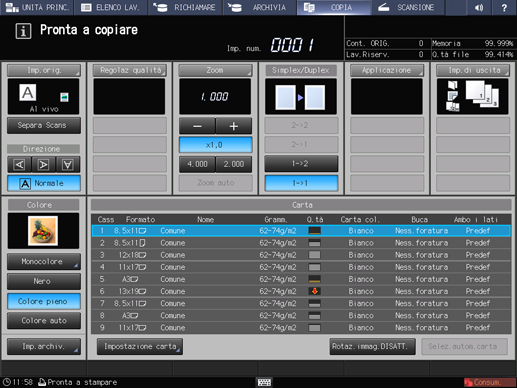
Premere Impostazione carta.
spiegazione aggiuntivaÈ possibile specificare la stessa impostazione in Impostazione carta nella schermata COPIA e Impostazione carta nella schermata MACCHINA.
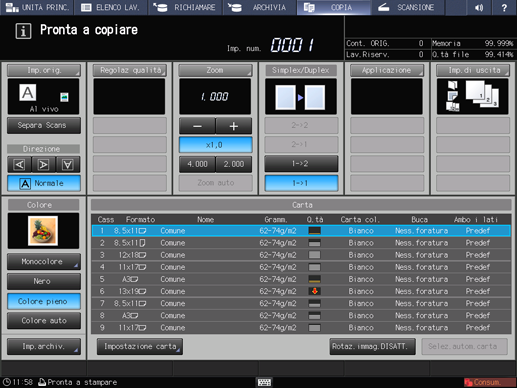
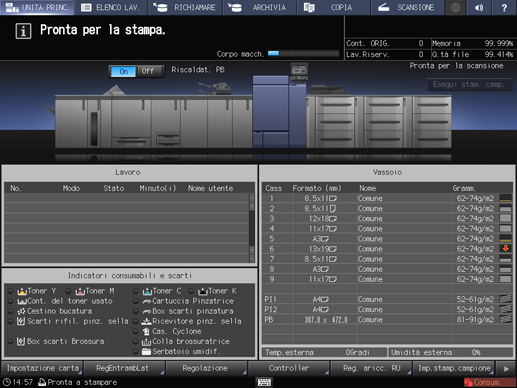
È visualizzata la schermata Impostazione carta.
Premere il tasto sul vassoio per modificare l'Impostazione carta.
spiegazione aggiuntivaI tasti sui vassoi sono disponibili nell'area sinistra della schermata Impostazione carta. Premendo un tasto sul vassoio si visualizzano le condizioni specificate per quel vassoio sul lato destro.
spiegazione aggiuntivaSe si conosce il numero di profilo della condizione carta da richiamare, premere Richiam.num. È possibile inserire il numero di profilo per richiamare facilmente il profilo e configurare le impostazioni.
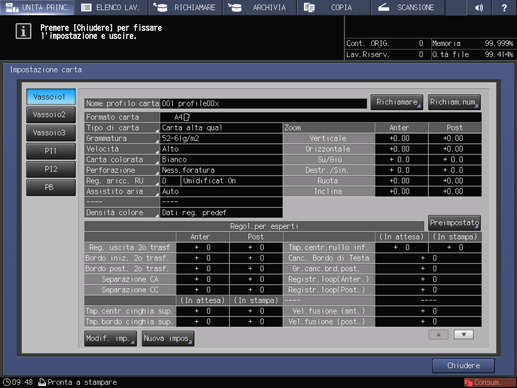
Premere Richiama, Modif. imp., o Nuove impos.
Premendo Richiamare si visualizza la schermata Richiamare, in cui è possibile selezionare le specifiche sulla carta registrate. Procedere con la fase 7.
La pressione di Modif. imp. o Nuove impos. visualizza la schermata Modifica ImpSingola per modificare singolarmente le specifiche. Procedere con la fase 11.
spiegazione aggiuntivaLa pressione di Modif. imp. visualizza il valore di impostazione corrente.
spiegazione aggiuntivaLa pressione di Nuove impos. visualizza l'impostazione predefinita della macchina.
Premere down o up nella schermata Richiama per scorrere fino alla voce delle specifiche desiderate nell'elenco, quindi fare clic sulla voce.
La voce selezionata sarà evidenziata.
spiegazione aggiuntivaSe le specifiche tecniche registrate non coincidono con quelle del vassoio selezionato, quella voce sarà visualizzata in grigio per mostrarne la non disponibilità. In questo caso, modificare il vassoio da utilizzare.
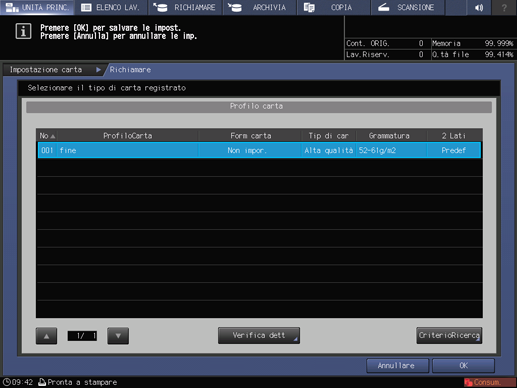
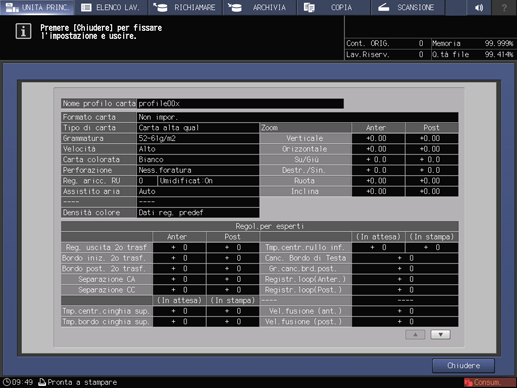
Premere Verifica dett.
Sono visualizzati i dettagli del vassoio selezionato. Una volta terminato il controllo, premere Chiudere.
Premere OK nella schermata Richiamare.
La schermata torna alla schermata Impostazione carta.
spiegazione aggiuntivaIl Nome profilo passa a quello delle specifiche richiamate.
Se non si desidera modificare le impostazioni per le specifiche tecniche richiamate, procedere al passo 30.
Premere Modif. imp.
Selezionare quello desiderato tramite i tasti in Tipo di carta.
spiegazione aggiuntivaÈ possibile selezionare Patinata-GL, Patinata-ML, Patinata-GO e Patinata-MO quando si imposta il valore di Grammatura su 81 g/m2 / 22 lb Bond o più.
spiegazione aggiuntivaPremendo Cerca è possibile cercare il profilo carta registrato nell'impostazione carta al momento visualizzata.
spiegazione aggiuntivaLa pressione di Reset consente di resettare il valore dell'impostazione corrente sull'impostazione predefinita della macchina.
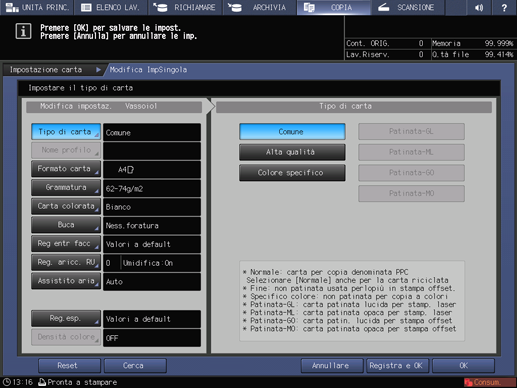
Cliccare su Formato carta.
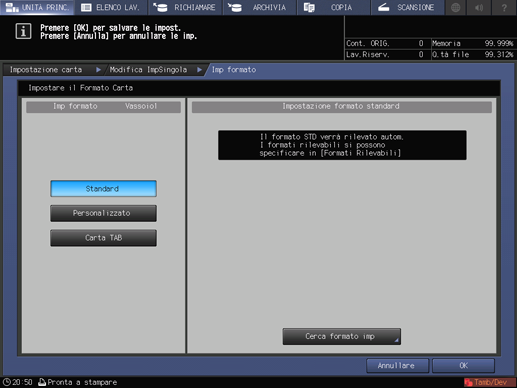
È visualizzata la schermata Imp formato.
Selezionare il formato desiderato tra Standard, Personalizzato e Carta TAB.
Procedere al punto 14 per specificare Standard.
Procedere al punto 15 per specificare Personalizzato.
Procedere al punto 16 per specificare Carta TAB.
spiegazione aggiuntivaSe si seleziona il vassoio superiorePI1 o il vassoio inferiorePI2 dell'Inseritore copertina PI-502 al punto 5, Carta TAB non sarà visualizzato.
spiegazione aggiuntivaStandard e Carta TAB non saranno visualizzati con PB selezionato al punto 5.
Selezionando Standard la macchina rileva automaticamente il formato standard quando la carta è caricata in quel vassoio.
spiegazione aggiuntivaEsiste, tuttavia, un gruppo di formati con differenziazioni così sottili che la macchina non è in grado di distinguere durante l'operazione di rilevamento del formato. Lasciare che la macchina rilevi un formato specifico identificando questi formati come uno qualsiasi di essi.
Premere Cerca formato imp. È visualizzata la schermata Cerca formato imp.
I gruppi di formati indistinguibili sono disposti in colonne. Premere il formato desiderato in ciascuna colonna per selezionarlo. Premere OK.
spiegazione aggiuntivaI formati rilevabili possono variare a seconda che sia selezionato ON o OFF per l'uso del Formato K nell'impostazione amministratore fornita nella schermata Menu utilità. Per informazioni dettagliate, fare riferimento a [Formato K].
spiegazione aggiuntivaI formati standard rilevabili variano a seconda del cassetto carta.
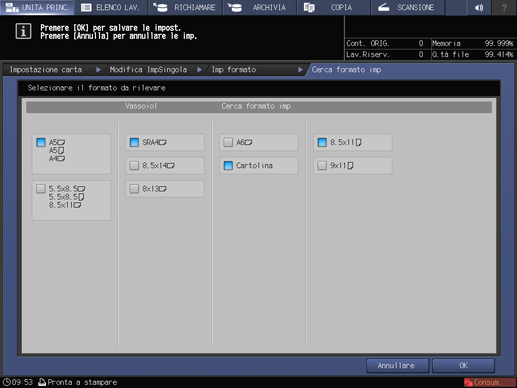
Procedere con la fase 17.
Se si seleziona Personalizzato, è visualizzata la schermata Impostazione formato personaliz.
Per specificare un formato personalizzato:
spiegazione aggiuntivaPremere (1), quindi usare il tastierino numerico del pannello a sfioramento, downup, o il tastierino numerico nel pannello di controllo per inserire la dimensione di larghezza desiderata.
spiegazione aggiuntivaPremere (2), quindi usare il tastierino numerico del pannello a sfioramento, downup, o il tastierino numerico nel pannello di controllo per inserire la dimensione di lunghezza desiderata.
spiegazione aggiuntivaPremere (3), quindi usare il tastierino numerico del pannello a sfioramento, downup, o il tastierino numerico nel pannello di controllo per inserire la quantità di rifilatura desiderata per le copertine utilizzate nel modo Piega & Pinza/Piega a metà multipla. Il pulsante per inserire la quantità di rifilatura è visualizzato nella macchina con installata la Pinzatrice a sella SD-506 o la Pinzatrice a sella SD-513.
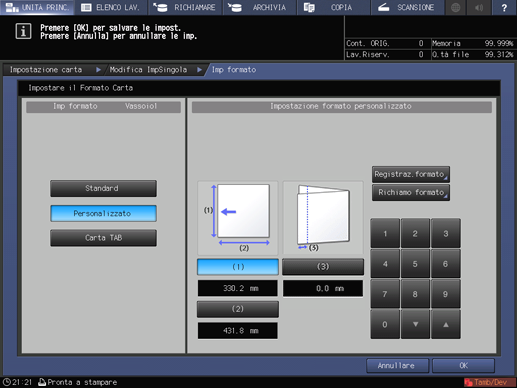
Per registrare un formato personalizzato specificato:
spiegazione aggiuntivaUna volta inserito il valore, premere Registraz.formato. È visualizzata la schermata Registraz.formato.
spiegazione aggiuntivaVisualizzare la voce desiderata utilizzando Indietro e Succ come necessario per scorrere. Le voci da 01 a 20 sono fornite nella schermata.
spiegazione aggiuntivaPremere il tasto numerico sul lato sinistro della voce desiderata, quindi premere Aggiungere. È visualizzata la schermata Imp. nome formato personalizz.
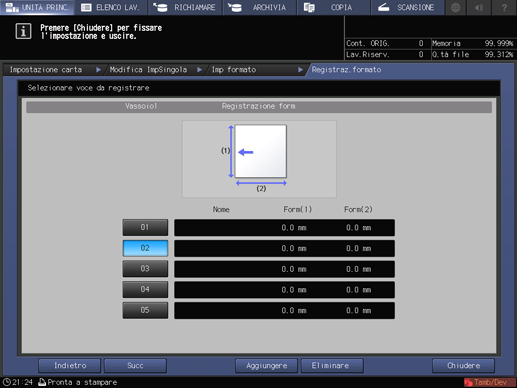
spiegazione aggiuntivaInserire il nome desiderato. È possibile inserire fino a 20 caratteri monobyte.
spiegazione aggiuntivaPremere OK.
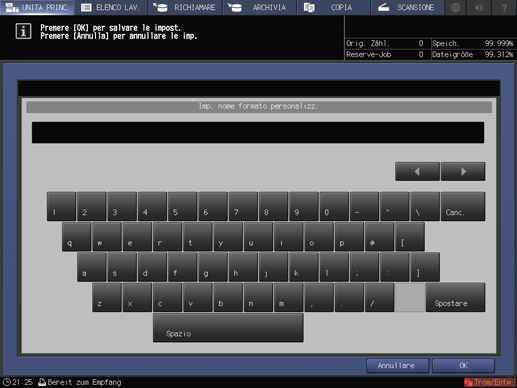
Per richiamare il formato personalizzato registrato:
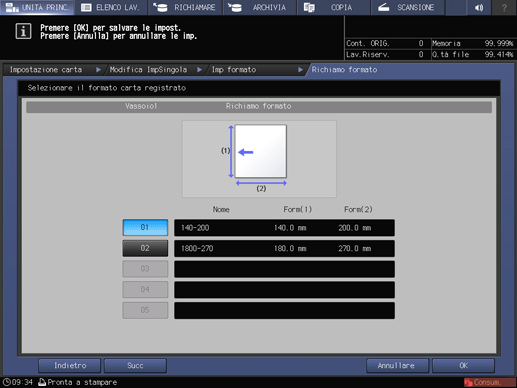
spiegazione aggiuntivaPremere Richiamo formato. È visualizzata la schermata Richiamo formato.
spiegazione aggiuntivaVisualizzare il formato personalizzato desiderato utilizzando Indietro e Succ come necessario per scorrere. Le voci da 01 a 20 sono fornite nella schermata.
spiegazione aggiuntivaPremere il tasto numerico del formato personalizzato da usare, quindi premere OK.
Procedere con la fase 17.
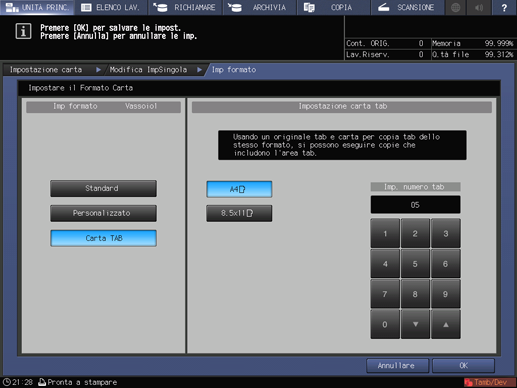
Selezionando Carta TAB si visualizza la schermata Impostazione carta tab.
Selezionare A4Tlong edge feed o 8,511Tlong edge feed.
Usare il tastierino numerico del pannello a sfioramento, down, up, o il tastierino numerico nel pannello di controllo per inserire il numero dei tabulatori. L'intervallo di impostazione del numero di tab è tra 1 e 15.
Premere OK.
Premere Grammatura.
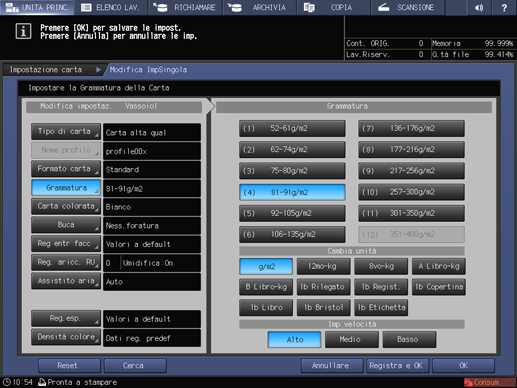
È visualizzata la schermata Grammatura. Selezionare il tasto della grammatura desiderata in Grammatura.
spiegazione aggiuntivaI tasti (1) 52-61 g/m2/(1) 14-15 lb Bond, (2) 62-74 g/m2/(2) 16-19 lb Bond, (3) 75-80 g/m2/(3) 20-21 lb Bond, (9) 217-256 g/m2/(9) 58-68 lb Bond, (10) 257-300 g/m2/(10) 69-81 lb Bond, (11) 301-350 g/m2/(11) 82-93 lb Bond, e (12) 351-400 g/m2/(12) 94-106 lb Bond non sono disponibili per il vassoio copertina PB della Brossuratrice PB-503.
spiegazione aggiuntivaI tasti (11) 301-350 g/m2/(11) 82-93 lb Bond e (12) 351-400 g/m2/(12) 94-106 lb Bond non sono disponibili per il vassoio superiore [PI1] e il vassoio inferiore [PI2] dell'Inseritore copertina nell'Unità di piegatura FD-503. Inoltre, quando in tali vassoi sono caricate copertine per la brossura da fare nella macchina dotata della Brossuratrice PB-503, Avvio nel pannello di controllo non funziona quando è selezionato (1) 52-61 g/m2/(1) 14-15 lb Bond, (2) 62-74 g/m2/(2) 16-19 lb Bond, (3) 75-80 g/m2/(3) 20-21 lb Bond, (9) 217-256 g/m2 / (9) 58-68 lb Bond, e (10) 257-300 g/m2/(10) 69-81 lb Bond.
spiegazione aggiuntivaI tasti (11) 301-350 g/m2/(11) 82-93 lb Bond e (12) 351-400 g/m2/(12) 94-106 lb Bond non sono disponibili per il vassoio superiore [PI1] e il vassoio inferiore [PI2] dell'Inseritore copertina PI-502.
Selezionare il tasto unità desiderato in Cambia unità. La schermata visualizza la grammatura carta nell'unità selezionata.
È possibile commutare la velocità di elaborazione con i tasti di Imp velocità. Modificare la velocità di elaborazione quando la fissabilità del toner non è sufficiente. Medio è disponibile solo in AccurioPress C6100.
Premere Carta colorata.
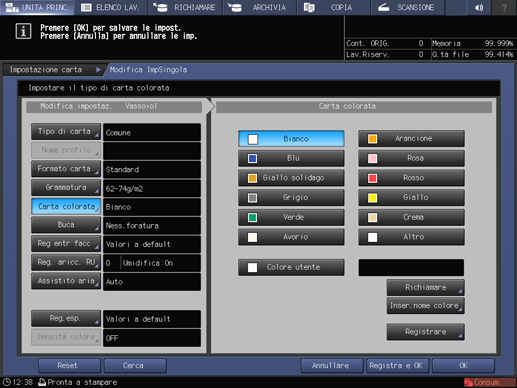
Selezionare un tasto Carta colorata desiderato.
Per specificare un nome colore desiderato:
Premere Colore utente. È visualizzata la schermata Inserire nome carta colorata.
Inserire il nome colore desiderato. È possibile inserire fino a 20 caratteri monobyte.
Premere OK.
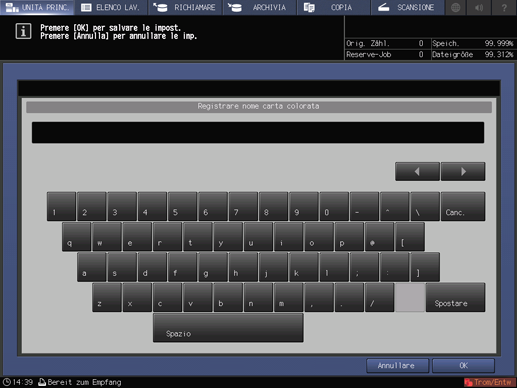
spiegazione aggiuntivaPer modificare il nome colore specificato, premere Inser.nome colore per visualizzare la schermata Inserire nome carta colorata e rinominarlo.
Per registrare un nome colore desiderato:
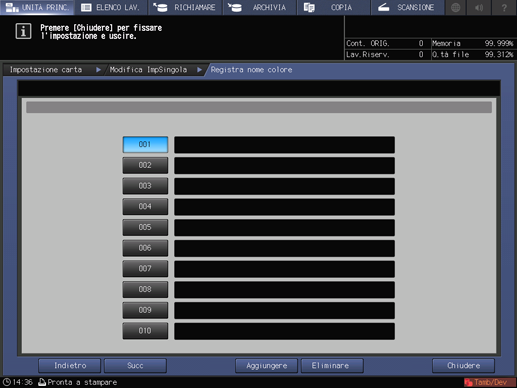
Premere Registrare. È visualizzata la schermata Registra nome colore.
Visualizzare il tasto numerico da registrare, utilizzando Indietro e Succ come necessario per scorrere. Le voci da 001 a 100 sono fornite nella schermata.
Premere il tasto numerico da registrare, quindi premere Aggiungere.
Inserire il nome colore da registrare, quindi premere OK.
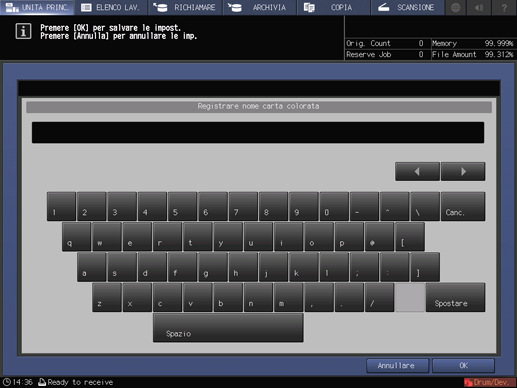
spiegazione aggiuntivaPer eliminare un nome colore registrato, premere il tasto numerico da eliminare, quindi premere Eliminare.
Per richiamare un nome colore registrato:
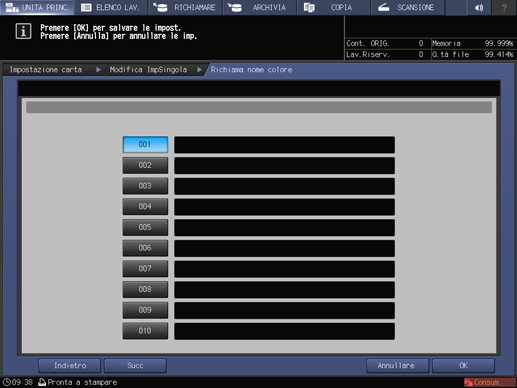
Premere Richiamare. È visualizzata la schermata Richiama nome colore.
Visualizzare il tasto numerico desiderato, utilizzando Indietro e Succ come necessario per scorrere. Le voci da 001 a 100 sono fornite nella schermata.
Premere il tasto numerico sul lato sinistro del nome colore da usare, quindi premere OK.
Premere Buca.
Selezionare Preforato quando si caricano fogli con fori e selezionare Nessuna foratura quando si caricano fogli senza fori.
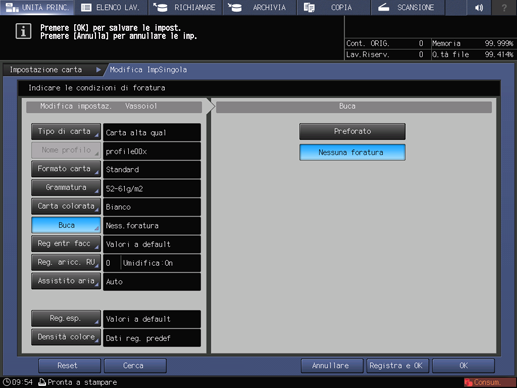
Premere Reg entr facc.
È visualizzata la schermata Reg entrambe facc.
Per informazioni dettagliate su Reg entr facc, fare riferimento a Cosa è la Regolazione entrambi i lati?.
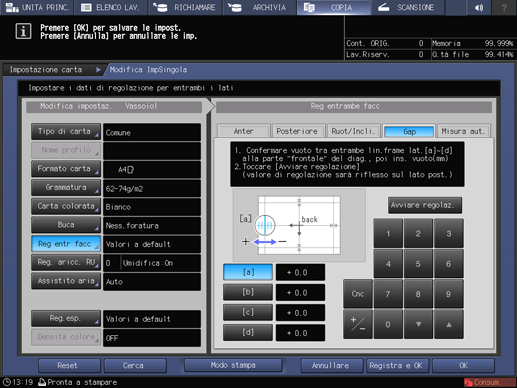
Selezionare Gap per regolare il lato posteriore sulla base del lato anteriore.
Selezionare Anter o Posteriore per regolare separatamente i lati anteriore e posteriore.
Quando si seleziona Gap per la regolazione, inserire la quantità del gap (quantità del movimento sul lato posteriore basato sul lato anteriore) tra il lato anteriore e posteriore sul grafico in ogni quadro e premere Avvia regolaz.
Se si modificano le impostazioni di Zoom, Spostamento immagine, Ruota/Inclina, e Regolaz grafico per Fronte o Retro, o si esegue la regolazione Gap, l'indicazione di Reg entrambe facc nella schermata Modifica ImpSingola passa a Offset modificato.
Se si preme Cnc, sono ripristinati i valori predefiniti delle impostazioni con i tasti correlati evidenziati.
Si prega di notare che se si preme Reset (ant./post.) in basso al centro dello schermo, sono ripristinati i valori predefiniti delle impostazioni con i tasti correlati non evidenziati, oltre che delle impostazioni con i tasti correlati evidenziati.
Se l'Integrated Color Care Unit IQ-501 è installata nella macchina, è possibile selezionare Misura aut. per eseguire automaticamente la regolazione di entrambi i lati.
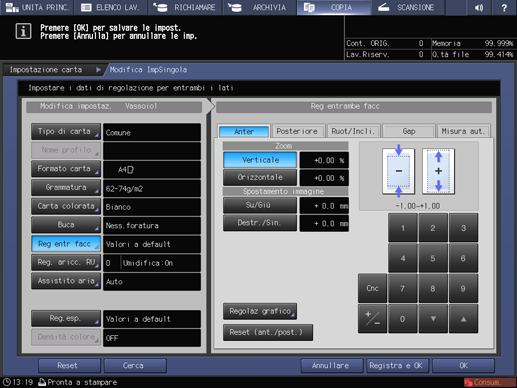
Premere Reg. aricc. RU.
È visualizzata la schermata Reg. aricc. RU.
Per informazioni dettagliate sulla Regolazione arricciatura, fare riferimento a [Regolazione arricciatura].
spiegazione aggiuntivaSe la grammatura carta di Specifico del colore è impostato tra 52 g/m2 e 135 g/m2 / 14 lb Bond 36 lb Bond, e la grammatura carta di Patin-GL, Patin-ML, Patin-GO e Patin-MO è impostato tra 81 g/m2 e 135 g/m2 / 22 lb Bond 36 lb Bond, la selezione di Impost. umidific. eON/OFF diventa non disponibile.
spiegazione aggiuntivaImpost.umidific. è visualizzato solo quando è montato l'Umidificatore HM-101.
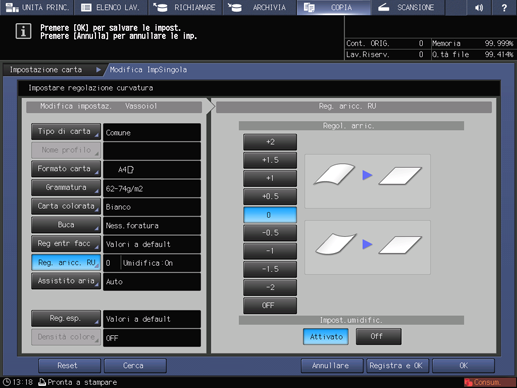
Premere Assistito aria.
Se si seleziona da Vassoio1 a Vassoio9 dell'Unità di alimentazione carta PF-707m o l'Unità di alimentazione carta PF-711 al punto 5 e si preme Assistito aria, è visualizzata la seguente schermata Assistito aria.
Selezionare Automatico o Manuale.
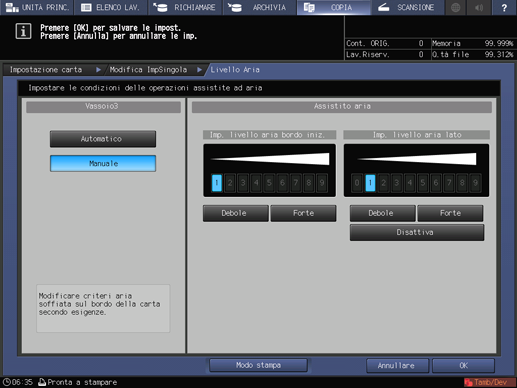
spiegazione aggiuntivaSe si seleziona Manuale, sono disponibili 9 livelli di aria premendo Lieve / Forte in Imp. livello aria bordo iniz. e Imp. livello aria lato.
È anche possibile selezionare Off in Imp. livello aria lato.
Se si seleziona PB della Brossuratrice PB-503 al punto 5 e si preme Assistito aria, è visualizzata la seguente schermata di Assistito aria.
Selezionare Automatico, On, o Off, come desiderato.
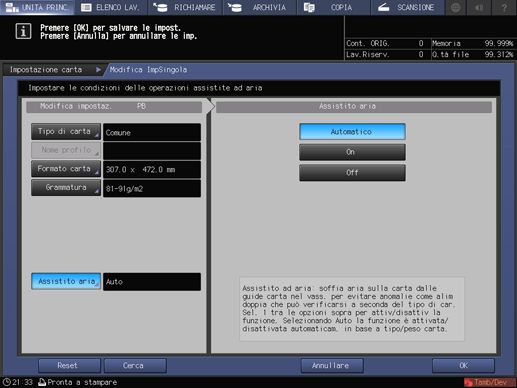
Premere OK.
Premere Spessore.
spiegazione aggiuntivaSpessore è visualizzato quando è presente il Controller immagine IC-604.
Selezionare il pulsante desiderato in Spessore.
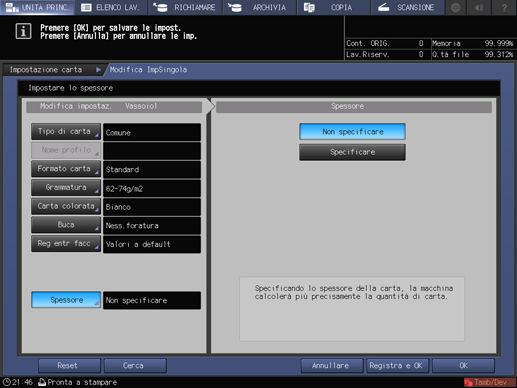
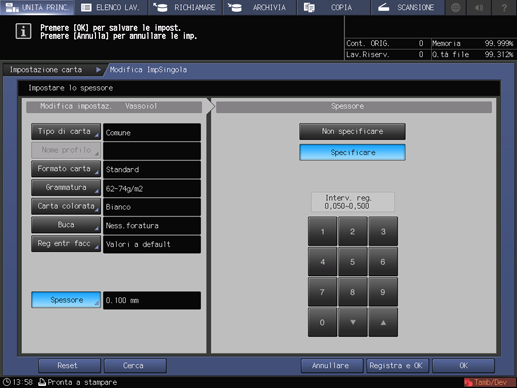
Selezionando Specificare si visualizza il tastierino del pannello a sfioramento. Usare il tastierino numerico del pannello a sfioramento o downup per inserire il valore di regolazione. L'intervallo disponibile è compreso tra 0,050 mm e 0,500 mm.
spiegazione aggiuntivaIl valore inserito è visualizzato sul lato destro di Spessore nell'area del lato sinistro dello schermo. L'inserimento di un valore inferiore a 0,050 mm imposta automaticamente il valore su 0,050 mm.
Premere Regol.per esperti.
spiegazione aggiuntivaNell'impostazione predefinita, Reg.esp. non è visualizzato. Per eseguire la regolazione esperti dall'Impostazione carta fornita nella schermata MACCHINA o la schermata COPIA, contattare l'addetto all'assistenza.
spiegazione aggiuntivaPer la Reg. ciclo pre-regist.(Fronte) visualizzata premendo due volte Succ in Regol. Uscita 2 ° trasf. (Fronte), selezionare il pulsante relativo alla voce che si desidera regolare e premere il tastierino numerico del pannello a sfioramento, down, up, o il tastierino numerico nel pannello di controllo per inserire i valori.
spiegazione aggiuntivaPremere + / - per impostare il valore su positivo o negativo.
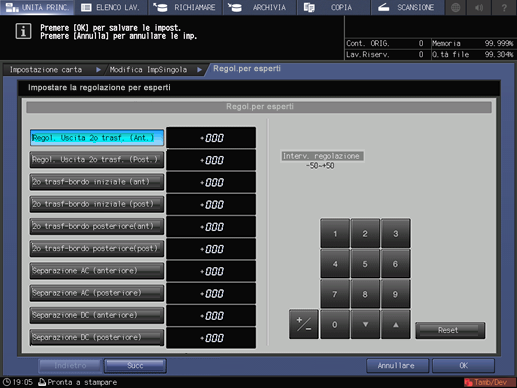
spiegazione aggiuntivaPremere Succ per visualizzare la schermata di impostazione.
spiegazione aggiuntivaEseguire le impostazioni sulle seguenti voci.
Risparmio Toner, Densità Colore (YMC), Densità Colore (K), Rilev.aliment.doppia, Ric.inc.manc.centr.carta, Separ.trasf.intermedio, Mod.nera carta spessa,Correzione alimentazione, Temp. flut. carta PFU, Rullo inf.fus. Livel.aria vent.raffr., Imp. Livello Aria Separaz. Fusione, Imp. liv. aria di suzione PFU, Imp. separazione carta
spiegazione aggiuntivaPremere OK per completare l'impostazione. Per annullare la modifica, premere Annullare.
Premere Densità colore.
È visualizzata la schermata Densità colore.
spiegazione aggiuntivaQuesta impostazione è attivata quando è selezionato ON per Usa contr. densità colore, cui si ha accesso dalla schermata Controllo densità colore - Impostazione di base nella schermata Menu Regolazione.
spiegazione aggiuntivaPer informazioni dettagliate sul Controllo densità colore, fare riferimento a Panoramica di Controllo densità colore.
Selezionare Dati reg. predef, Dati reg.regst., o OFF, come desiderato.
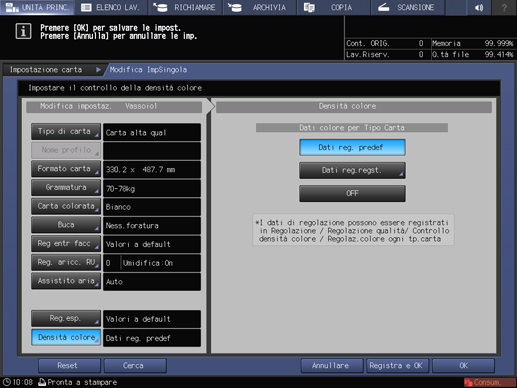
spiegazione aggiuntivaCon Dati reg. predef selezionato, la macchina esegue la Correzione Gamma (Controllo densità colore) con riferimento ai dati di regolazione preimpostati nella macchina.
spiegazione aggiuntivaSelezionando Dati reg.regst. si visualizza la schermata Elenco reg.sens.col.ogni tipo carta.
Selezionare il nome di registrazione desiderato, quindi premere OK. L'elenco visualizzato nella schermata Elenco reg.sens.col.ogni tipo carta indica i valori di regolazione del sensore colore per tipo carta registrati in Controllo densità colore della schermata Menu di regolazione.
spiegazione aggiuntivaSelezionando OFF si disattiva la funzione Controllo densità colore.
Le impostazioni della carta sono terminate.
spiegazione aggiuntivaPer applicare e registrare le condizioni della carta, premere Registra e OK. Procedere con la fase 27.
spiegazione aggiuntivaPer applicare le condizioni della carta senza registrazione, premere OK. Procedere con la fase 30.
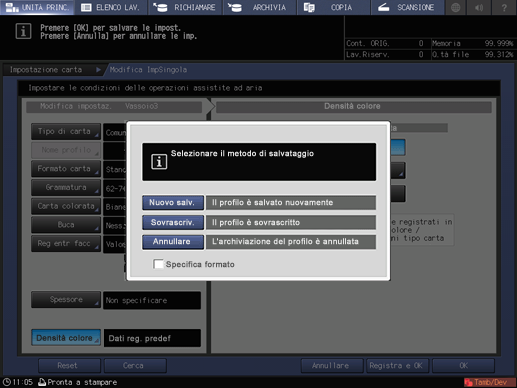
Selezionare un metodo di archiviazione.
spiegazione aggiuntivaQuando si preme Nuovo archiv, andare al punto 28.
spiegazione aggiuntivaSe si seleziona Sovrascrivi, i dati saranno sovrascritti dalla condizione della carta registrata.
spiegazione aggiuntivaPer memorizzare anche il formato carta, selezionare la casella di controllo Specifica formato.
spiegazione aggiuntivaSe la casella di controllo Specifica formato non è selezionata, il formato carta è archiviato come Non importa.
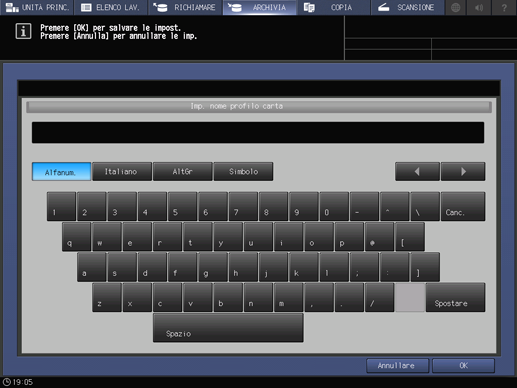
Inserire il nome del profilo carta desiderato.
spiegazione aggiuntivaÈ possibile inserire fino a 25 caratteri a 2 byte o 50 caratteri monobyte per il nome profilo carta.
Premere OK.
Le condizioni carta sono registrate nel profilo del numero più basso.
La schermata torna alla schermata Impostazione carta.
Cliccare su Chiudere.
La schermata torna alla schermata MACCHINA o COPIA.