
Regola sfondo
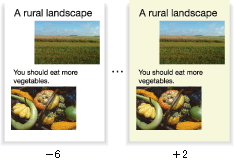
Regolare la bianchezza dello sfondo (regola sfondo) quando si copiano originali in carta scuri come giornali o carta riciclata.
Originale | sfondo (regola sfondo) |
|---|---|
|
|

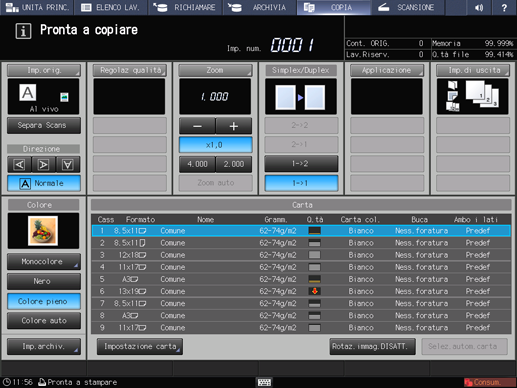
Premere la scheda COPIA per visualizzare la schermata COPIA.
Premere Regolaz. qualità nella schermata COPIA.
Posizionare l'originale.
spiegazione aggiuntivaPreparare un originale per la regolazione della bianchezza dello sfondo, quindi posizionarlo nell'ADF o sul vetro di esposizione.
Eseguire una regolazione per la densità sfondo nella schermata Regolazione qualità.
Usare - e + sul lato destro di Rimozione sfondo per specificare il livello di regolazione desiderato.
Per regolare automaticamente la densità di sfondo, selezionare Auto.
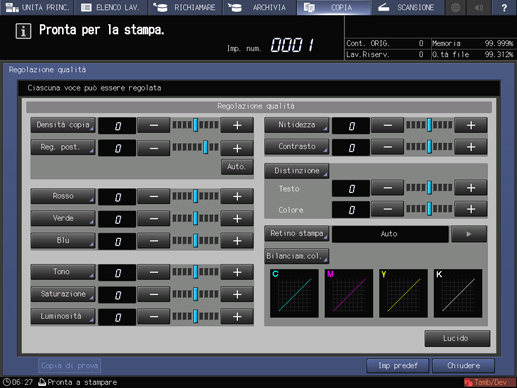
spiegazione aggiuntivaPer eseguire la regolazione nella schermata Regola sfondo, andare al punto 5.
spiegazione aggiuntivaPer emettere una copia di prova per verificare il risultato di regolazione, andare al punto 6.
spiegazione aggiuntivaPer completare la regolazione, andare al punto 7.
spiegazione aggiuntivaSe si preme Imp predef nella schermata Regolazione qualità, tutte le voci di regolazione tornano al livello standard.
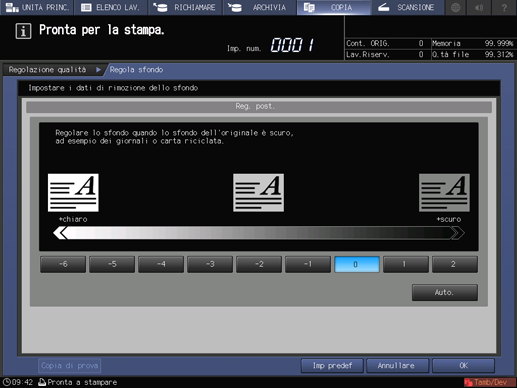
Eseguire una regolazione per la densità sfondo nella schermata Regola sfondo.
Premere Reg. post. per visualizzare la schermata Regola sfondo.
Selezionare un valore tra -1 a -6 per rendere lo sfondo più chiaro dell'originale.
Selezionare un valore tra 1 a 2 per rendere lo sfondo più scuro dell'originale.
Per regolare automaticamente la densità di sfondo, selezionare Auto.
spiegazione aggiuntivaPer ripristinare il livello standard, selezionare 0.
spiegazione aggiuntivaPer ripristinare il livello standard e tornare alla schermata Regolazione qualità, premere Imp predef.
spiegazione aggiuntivaPer emettere una copia di prova per verificare il risultato di regolazione, andare al punto 6.
spiegazione aggiuntivaPer completare la regolazione, premere OK e andare al punto 7.
Emettere una copia di prova.
Una volta eseguita la regolazione desiderata, premere Copia di prova nella schermata Regolazione qualità, Copia di prova nella schermata Regola sfondo o Copia prova nel pannello di controllo. Verificare il risultato di regolazione con l'immagine emessa.
spiegazione aggiuntivaRipetere i punti da 3 a 6 fino a ottenere il risultato desiderato.
Premere Chiudere nella schermata Regolazione qualità.
spiegazione aggiuntivaLa schermata torna alla schermata COPIA. L'indicazione Rimozione sfondo è disponibile in Regolaz. qualità della schermata COPIA.