
Sello: Copiar con información adicional impresa
- Información general sobre el sello
- Numeración juego
- N.º de página
- Fecha/hora
- Ajuste preciso de la posición de impresión
- Cambio del tamaño de texto para numeración
- Definición del Número de inicio para el modo Numeración juego
- Portada y hoja de inserción
- Definición de Número inicio/Página inicio/Última página para el modo N.º pág.
- Definición del Tamaño de texto y fuente para los modos N.º pág. y Fecha/Hora
- Fecha/hora
- Anotación
Información general sobre el sello
Esta función permite imprimir información adicional en las copias impresas como Numeración juego si se trata de varios juegos, N.º página si hay varias páginas y Fecha/Hora.
Opciones de configuración | Descripción | |
|---|---|---|
Numeración juego |
| |
N.º de página |
| |
Fecha/hora |
| |
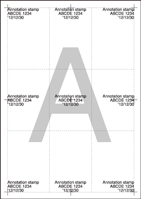
Anotación | Esta función permite recuperar una combinación predefinida de texto, fecha/hora de carga del original y número de anotación del original, para imprimirla en las copias en la posición designada. | |
Ejemplo de ajuste | Ejemplo de impresión | |
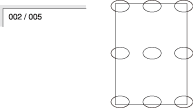
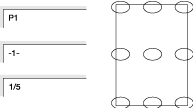
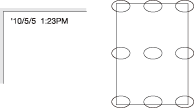
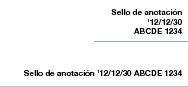
Es posible definir la siguiente configuración de detalle para la función Sello.
Para obtener más información, consulte Ajuste preciso de la posición de impresión.
Ajuste preciso de la posición de impresión
Definición del Número de inicio para el modo Numeración juego
Definición de Número inicio/Página inicio/Última página para el modo N.º pág.
Configuración de texto para los modos Nº página y Fecha/Hora
Numeración juego
Imprime un número de distribución en la posición especificada en las copias.
Coloque el original.
Pulse Aplicación en la pantalla COPIAR.
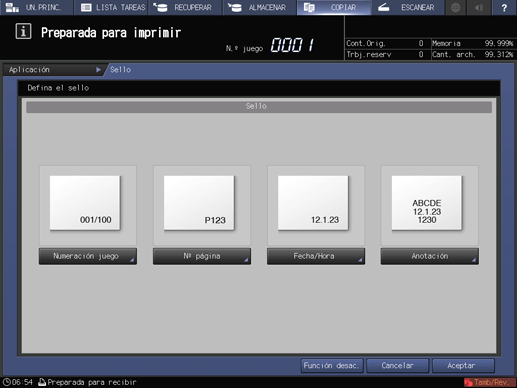
Pulse Sello en la pantalla Aplicación.
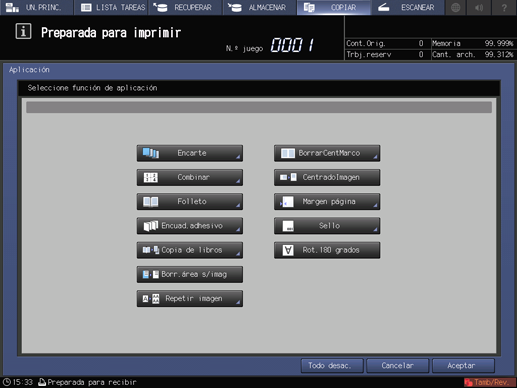
Pulse Numeración juego.
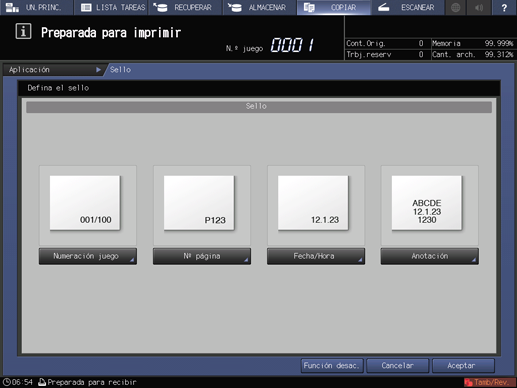
Para la numeración, configure Formato, Configuración avanzada (Tamaño caract., Página impresa, Número inicio) y Color) y Config. pos. impr.
Opciones de configuración
Descripción
Formatear
Seleccione una de las cuatro teclas de tipo de número en el área Formato.
Cambiar tamaño texto
Seleccione el tamaño de texto deseado.
Imprimir página
Pulse esta tecla para seleccionar Solo portada o Todas pág.
Número inicio
Pulse esta tecla para especificar la página para empezar la impresión.
Color
Seleccione el color de caracteres entre Amarillo, Magenta, Cian, Negro, Rojo, Azul y Verde
Config. pos. impr.
Seleccione una de las 9 posiciones de impresión que aparecen en Config. pos. impr. Si desea realizar un ajuste preciso de la impresión, pulse Ajuste fino. Pulse Impresión ext. para imprimir la numeración en los bordes exteriores de las páginas encaradas.
explicación adicionalPara obtener información sobre cómo se configuran las opciones Ajuste fino y Número inicio en Numeración juego, consulte Ajuste preciso de la posición de impresión.
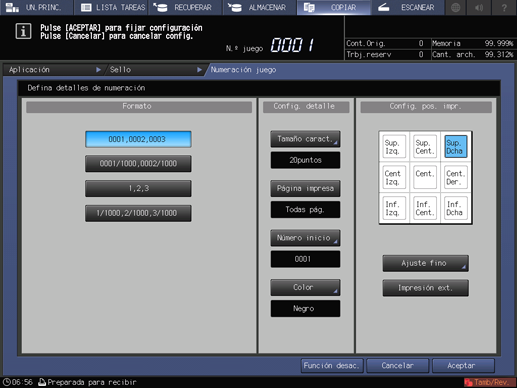
Pulse Aceptar dos veces para completar la configuración.
explicación adicionalPara recuperar la configuración original, pulse Cancelar.
explicación adicionalPara cancelar la función de Sello con la configuración actual guardada, pulse Función desact.
Pulse Aceptar en la pantalla Aplicación para volver a la pantalla COPIAR.
El icono Sello y la tecla de acceso directo se muestran en Aplicación en la pantalla COPIAR.
Introduzca la cantidad de impresión deseada desde el teclado del panel de control.
Pulse Inicio en el panel de control.
explicación adicionalLa impresión no se inicia sin volver a la pantalla COPIAR. Asegúrese de que aparezca la pantalla COPIAR.
N.º de página
Imprime un número de página en la posición especificada en las copias.
Coloque el original.
Pulse Aplicación en la pantalla COPIAR.
Pulse Sello en la pantalla Aplicación.
Pulse Nº página.
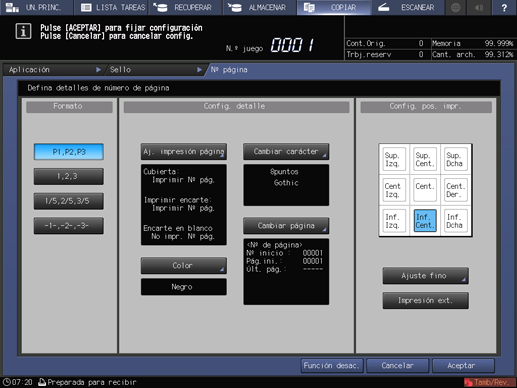
Configure Formato, Config. detalle (Aj. impresión página, Color, Cambiar carácter, Cambiar página) y Config. pos. impr. para el número de página.
Opciones de configuración
Descripción
Formatear
Seleccione una de las cuatro teclas de tipo de número en el área Formato.
Aj. impresión página
Seleccione si se deben imprimir datos en las portadas o las hojas de inserción al realizar una combinación con Insertar hoja.
Color
Seleccione el color de caracteres entre Amarillo, Magenta, Cian, Negro, Rojo, Azul y Verde
Cambiar carácter
Seleccione Tamaño de texto y Fuente.
Cambiar página
Especifique el valor adecuado en Número inicio, Página inicio y Última página.
Config. pos. impr.
Seleccione una de las 9 posiciones de impresión que aparecen en Config. pos. impr. Si desea realizar un ajuste preciso de la impresión, pulse Ajuste fino. Pulse Impresión ext. para imprimir los números de página en los bordes exteriores de las páginas encaradas.
explicación adicionalSi Portada frontal, Contraportada o Insertar hoja están configuradas con el valor Insertar hoja, la configuración de Aj. impresión página, Imprimir encarte e Inserción en blanco está activada. Si se combina Insertar hoja, configure la opción que desee. De lo contrario, no funciona aunque se haya configurado.
explicación adicionalPara obtener más información sobre el ajuste fino de la posición de impresión, la configuración de la página de inicio del modo de impresión de página y el cambio de carácter, consulte Ajuste preciso de la posición de impresión.
Pulse Aceptar dos veces para completar la configuración.
explicación adicionalPara recuperar la configuración original, pulse Cancelar.
explicación adicionalPara cancelar la función de Sello con la configuración actual guardada, pulse Función desact.
Pulse Aceptar en la pantalla Aplicación para volver a la pantalla COPIAR.
El icono Sello y la tecla de acceso directo se muestran en Aplicación en la pantalla COPIAR.
Introduzca la cantidad de impresión deseada desde el teclado del panel de control.
Pulse Inicio en el panel de control.
explicación adicionalLa impresión no se inicia sin volver a la pantalla COPIAR. Asegúrese de que aparezca la pantalla COPIAR.
Fecha/hora
Imprima la fecha y la hora en la posición especificada de las copias.
Coloque el original.
Pulse Aplicación en la pantalla COPIAR.
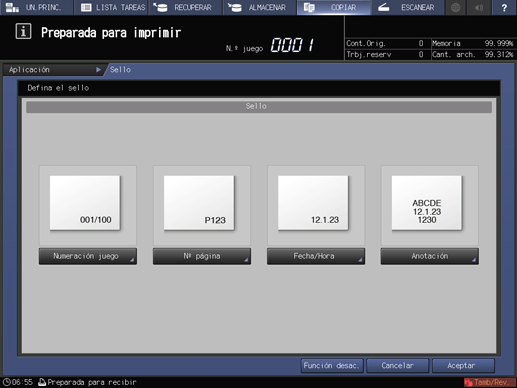
Pulse Sello en la pantalla Aplicación.
Pulse Fecha/Hora.
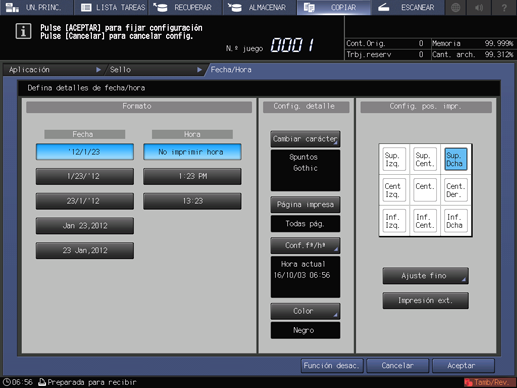
Para la fecha y la hora, configure Formato, Configuración avanzada (Cambiar carácter, Página impresa, Fecha/Hora y Color) y Config. pos. impr.
Opciones de configuración
Descripción
Formatear
Seleccione una de las cinco teclas de tipo de fecha y una de las tres teclas de tipo de hora en el área Formato.
Cambiar carácter
Seleccione Tamaño de texto y Fuente.
Imprimir página
Pulse esta tecla para seleccionar Solo portada o Todas pág.
Conf.fª/hª
Cambie la fecha y la hora que aparecen en la impresión, de la hora actual que está predefinida en la máquina a la que desee.
Color
Seleccione el color de caracteres entre Amarillo, Magenta, Cian, Negro, Rojo, Azul y Verde
Config. pos. impr.
Seleccione una de las 9 posiciones de impresión que aparecen en Config. pos. impr. Si desea realizar un ajuste preciso de la impresión, pulse Ajuste fino. Pulse Impresión ext. para imprimir la numeración en los bordes exteriores de las páginas encaradas.
explicación adicionalPara obtener más información sobre el ajuste fino de la posición de impresión, el cambio de carácter y la configuración de la página de inicio del modo de impresión de página, consulte Ajuste preciso de la posición de impresión.
Pulse Aceptar dos veces para completar la configuración.
Para recuperar la configuración original, pulse Cancelar.
Para cancelar la función de Sello con la configuración actual guardada, pulse Función desac.
Pulse Aceptar en la pantalla Aplicación para volver a la pantalla COPIAR.
El icono Sello y la tecla de acceso directo se muestran en Aplicación en la pantalla COPIAR.
Introduzca la cantidad de impresión deseada desde el teclado del panel de control.
Pulse Inicio en el panel de control.
explicación adicionalLa impresión no se inicia sin volver a la pantalla COPIAR. Asegúrese de que aparezca la pantalla COPIAR.
Ajuste preciso de la posición de impresión
Puede realizar un ajuste fino de la posición de impresión de las opciones Numeración juego, N.º página, Fecha/Hora y Anotación. El intervalo de ajuste va de 0 a 50 mm, en dirección longitudinal (Arriba o Abajo) y en dirección transversal (Derecha o Izquierda).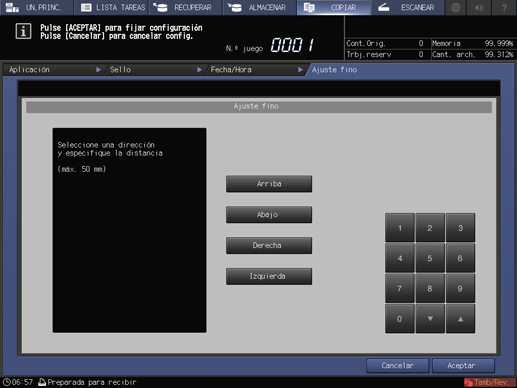
Seleccione la tecla de la dirección que desee y después utilice downup o el teclado del panel táctil para introducir el valor que desee.
Para completar la configuración y volver a la pantalla anterior, pulse Aceptar.
Cambio del tamaño de texto para numeración
Especifique el tamaño de texto de la numeración.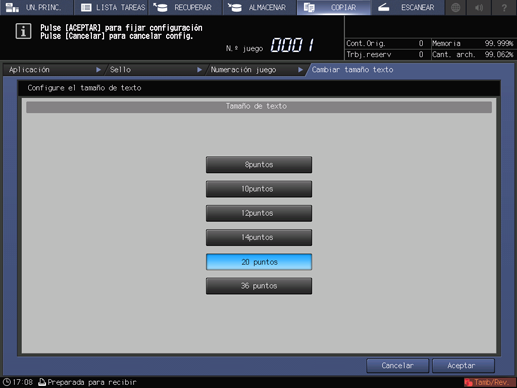
Seleccione el botón del tamaño de texto deseado.
Para completar la configuración y volver a la pantalla anterior, pulse Aceptar.
Definición del Número de inicio para el modo Numeración juego
Al pulsar Número de inicio en la pantalla Numeración se visualiza otra pantalla donde se puede definir el número de inicio.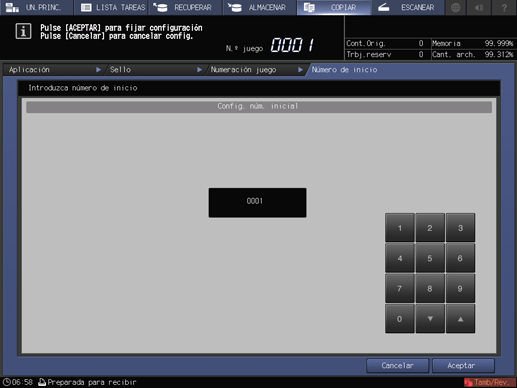
Utilice el teclado del panel táctil o downup para introducir el número de inicio que desee, hasta cuatro dígitos.
Para completar la configuración y volver a la pantalla anterior, pulse Aceptar.
Portada y hoja de inserción
Si utiliza Insertar hoja o Folleto juntos, puede indicar que se imprima en las portadas y hojas de inserción (impresas o en blanco).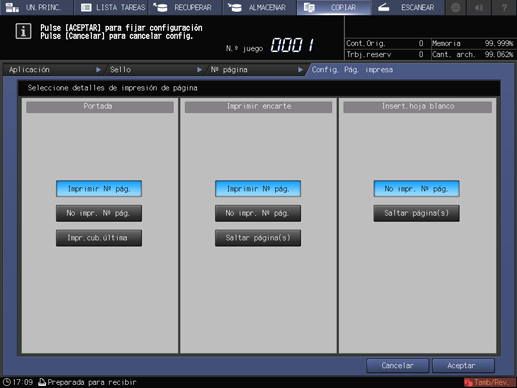
Seleccione una tecla de cada una de las áreas Portada, Imprimir encarte y Insert.hoja blanco.
explicación adicionalSi se ha seleccionado Saltar página(s), las páginas de inserción no se contarán como páginas.
Para completar la configuración y volver a la pantalla anterior, pulse Aceptar.
Definición de Número inicio/Página inicio/Última página para el modo N.º pág.
Al pulsar Cambiar página en la pantalla N.º pág., se visualiza otra pantalla donde se puede definir el número de inicio, la página de inicio y la última página.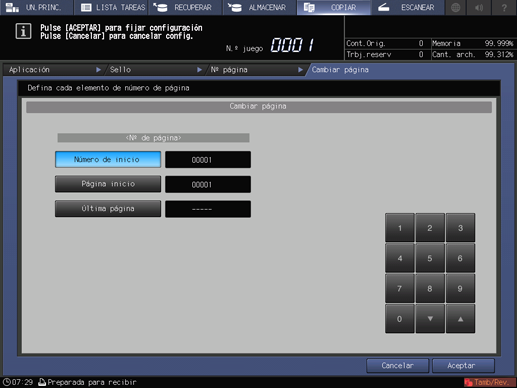
Seleccione Número de inicio debajo de N.º página y después introduzca el número que desee.
explicación adicionalUtilice el teclado del panel táctil o downup para introducir el número de inicio del 1 al 99999. Si se introduce 0, el número de inicio se establece automáticamente en 1.
Seleccione Página inicio debajo de N.º página y, a continuación, introduzca el número que desee.
explicación adicionalUtilice el teclado del panel táctil o downup para introducir la página de inicio del 1 al 99999. Si se introduce 0, la página de inicio se establece automáticamente en 1.
Seleccione Última página debajo de N.º pág. y, a continuación, introduzca el número que desee.
explicación adicionalUtilice el teclado del panel táctil o downup para introducir la última página del 1 al 99999. Para imprimir en todas las páginas, introduzca 0 para visualizar ----- (sin configuración).
Para completar la configuración y volver a la pantalla anterior, pulse Aceptar.
Definición del Tamaño de texto y fuente para los modos N.º pág. y Fecha/Hora
Utilice esta función para especificar el tamaño de texto y fuente de las opciones N.º pág. y Fecha/Hora.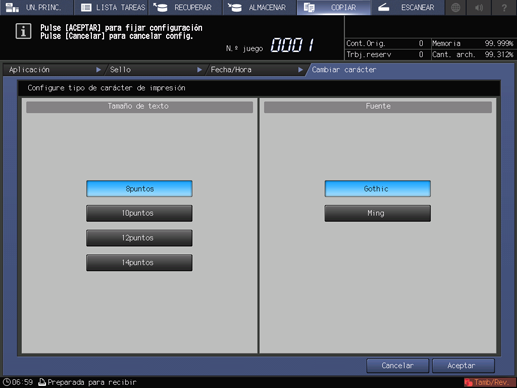
Seleccione una de las cuatro teclas que están debajo de Tamaño de texto.
Seleccione Gothic o Ming debajo de Fuente.
Para completar la configuración y volver a la pantalla anterior, pulse Aceptar.
Fecha/hora
Cambie la fecha y la hora que aparecen en la impresión, de la hora actual que está predefinida en la máquina a la que desee.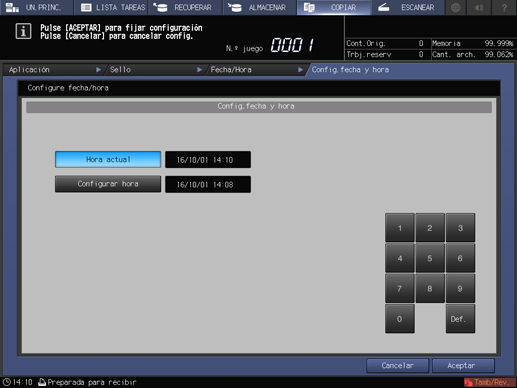
Pulse Configurar hora.
Se resaltará el área de la derecha de Configurar hora.
Pulse Configurar para seleccionar la parte que desea cambiar.
explicación adicionalCada vez que pulse Configurar el cursor se desplazará al campo siguiente en este orden: mes, día, año y hora. Utilizar el teclado de la pantalla para introducir los números deseados.
Para completar la configuración y volver a la pantalla anterior, pulse Aceptar.
Anotación
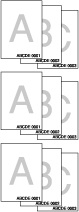
Esta función permite recuperar una combinación predefinida de texto, fecha/hora de carga del original y número de anotación del original, para imprimirla en las copias en la posición designada. El número de anotación se puede cambiar temporalmente en la pantalla de anotación después de recuperar la configuración predefinida (Ajus.nºprov.).
Anotación se puede combinar con otras funciones de sello.
Original | Salida |
|---|---|
|
|

Configuración | Salida |
|---|---|
Ejemplo
Posición de impresión
|
|
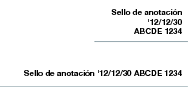
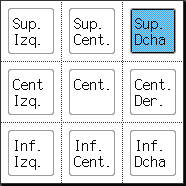
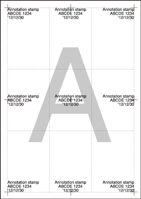
Referencia
El administrador puede cambiar el orden del texto, la fecha/hora y el número de anotación, y también si se debe imprimir/ocultar en UTILIDAD. Para obtener más información, consulte [Ajuste de anotación].
Sugerencias
Se pueden registrar hasta 40 combinaciones de texto, fecha/hora y número de anotación.
Se determina el valor de fecha/hora cuando la máquina comienza a escanear los originales y se imprime según la configuración de la máquina.
Se cuenta el número de anotación para cada original escaneado en orden. La cuenta prosigue con la tarea siguiente aunque se apague y se vuelva a encender la máquina. Sin embargo, la serie se suspende si no se selecciona esta función o se especifica Ajus.nºprov.
La posición de impresión se puede elegir entre 9 opciones. Hay un ajuste fino disponible hasta 50 mm tanto en dirección longitudinal como transversal.
Coloque el original.
Pulse Aplicación en la pantalla COPIAR.
Pulse Sello en la pantalla Aplicación.
Pulse Anotación.
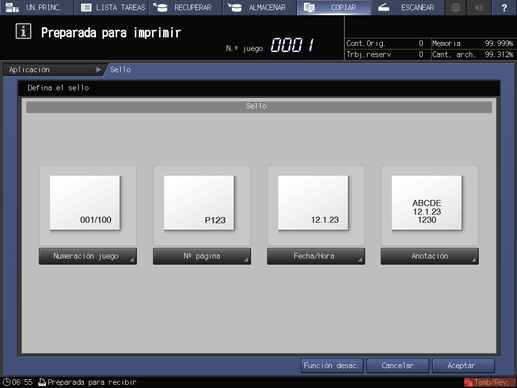
Seleccione el tipo de anotación deseado y después indique la posición de impresión.
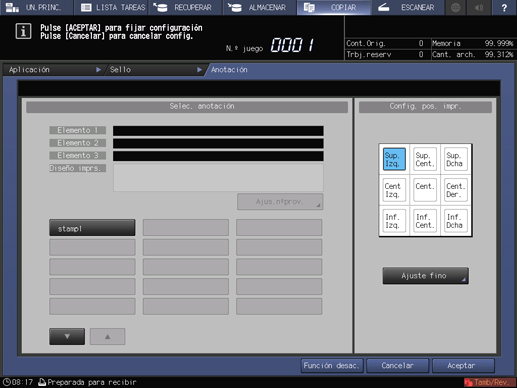
explicación adicionalUtilice down o up para visualizar y seleccionar un botón para recuperar la configuración que desea. El ajuste de anotación registrado en ese botón se visualiza en la pantalla.
explicación adicionalSeleccione una de las 9 posiciones de impresión que aparecen en Config. pos. impr. Si desea realizar un ajuste preciso, pulse Ajuste fino.
explicación adicionalPara obtener más información sobre el ajuste fino de la posición de impresión, consulte Ajuste preciso de la posición de impresión.
Para cambiar el número de anotación temporalmente, pulse Ajus.nºprov.
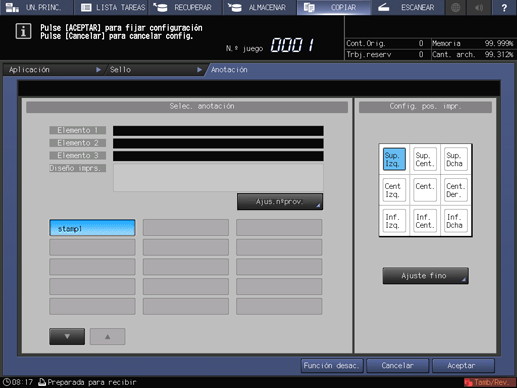
explicación adicionalSi el número de anotación no se corresponde con el botón para recuperar la configuración que seleccionó en el paso 5, la opción Ajus.nºprov. aparece atenuada y no se puede seleccionar.
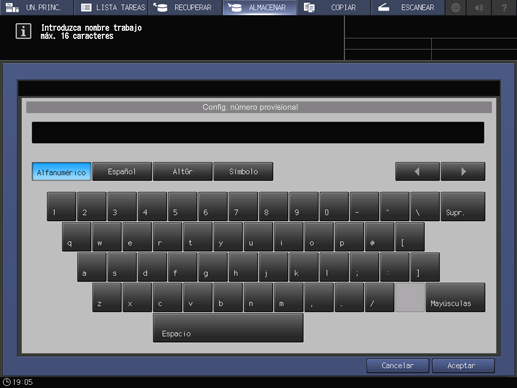
explicación adicionalPulse las teclas de la pantalla para introducir el número que desee utilizar de forma provisional. Se pueden introducir hasta 12 caracteres de un byte. Con este ajuste especificado, el número de anotación no se incluirá en el recuento del ajuste anterior. El número provisional introducido se imprimirá en todas las páginas.
explicación adicionalSi introduce Ajus.nºprov., la opción Ajus.nºprov. cambia a CLR nº prov. Si pulsa CLR nº prov. se borra el número provisional.
Pulse Aceptar para volver a la pantalla Anotación.
Pulse Aceptar dos veces para completar la configuración.
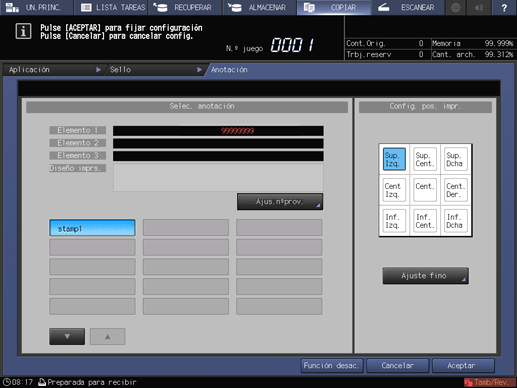
La pantalla vuelve a la pantalla Aplicación.
explicación adicionalPara recuperar la configuración anterior, pulse Cancelar.
explicación adicionalPara desactivar la función manteniendo la configuración actual, pulse Función desac.
Pulse Aceptar en la pantalla Aplicación para volver a la pantalla COPIAR.
El icono Sello y la tecla de acceso directo se muestran en Aplicación en la pantalla COPIAR.
Seleccione otras condiciones de copia si lo desea.
Introduzca la cantidad de impresión deseada desde el teclado del panel de control.
Pulse Inicio en el panel de control.