
Ajustes del papel en las bandejas
Cada bandeja de papel tiene predefinidas ciertas especificaciones de papel. Si desea usar un tipo de papel diferente al papel cargado en las bandejas, siga el procedimiento siguiente para cambiar la Conf. papel.
Coloque papel de copia en la bandeja cuya configuración deba cambiarse.
Pulse la ficha COPIAR para mostrar la pantalla COPIAR.
Compruebe la configuración de papel de cada bandeja en Papel.
explicación adicionalCada línea muestra Tamaño, Nombre, Peso, Cantid, Papel de color, Perforación y Ambas caras para cada bandeja. En Nombre se incluye generalmente el tipo de papel o un nombre de perfil registrado previamente que representa un conjunto de especificaciones del papel.
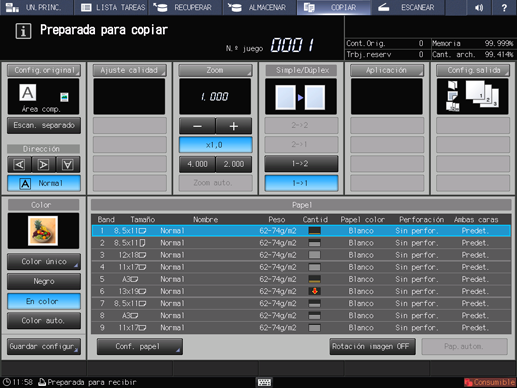
Pulse Conf. papel.
explicación adicionalPuede realizar la misma configuración para Conf. papel en la pantalla COPIAR y la Configuración pap. en la pantalla UN.PRINC.
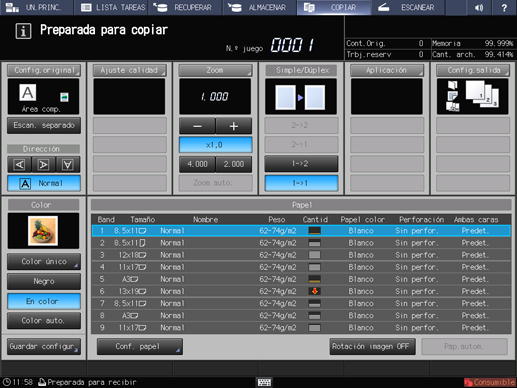
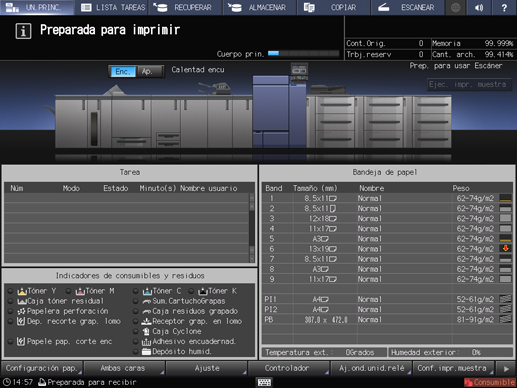
Aparece la pantalla Conf. papel.
Pulse la tecla de la bandeja para cambiar la configuración del papel.
explicación adicionalLas teclas de las bandejas aparecen en la parte izquierda de la pantalla Conf. papel. Al pulsar la tecla de una bandeja, se abre otra pantalla que muestra las especificaciones del papel para esa bandeja en la parte derecha.
explicación adicionalSi conoce el número de perfil de la condición de papel que desea recuperar, pulse N.º de rec. Puede introducir el número de perfil para recuperar fácilmente el perfil y definir los ajustes.
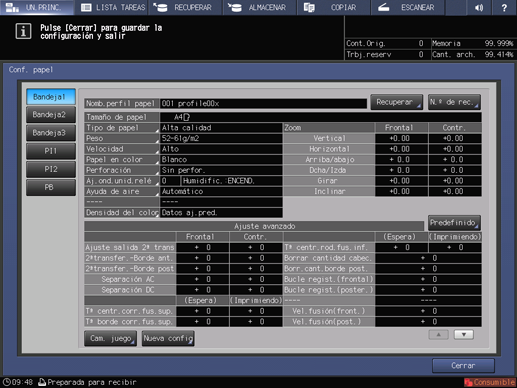
Pulse Recuperar, Camb. juego o Nueva config.
Al pulsar Recuperar, se muestra la pantalla Recuperar en la que pueden seleccionarse las especificaciones del papel registrado. Continúe en el paso 7.
Si pulsa Camb. juego o Nueva config se abre la pantalla Cambiar juego individual para cambiar las opciones de forma individual. Continúe en el paso 11.
explicación adicionalSi pulsa Camb. juego se visualiza el valor de ajuste actual.
explicación adicionalSi pulsa Nueva config se visualiza el valor predeterminado de la máquina.
Pulse down o up en la pantalla Recuperar para desplazarse hasta la entrada que desee de la lista y, a continuación, seleccione la entrada.
La entrada seleccionada se verá resaltada.
explicación adicionalLos tipos de papel que no se correspondan con las especificaciones registradas para esa bandeja aparecerán atenuados para indicar que no están disponibles. En estos casos, es necesario cambiar de bandeja.
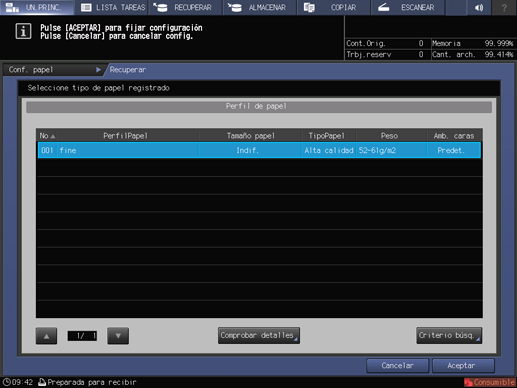
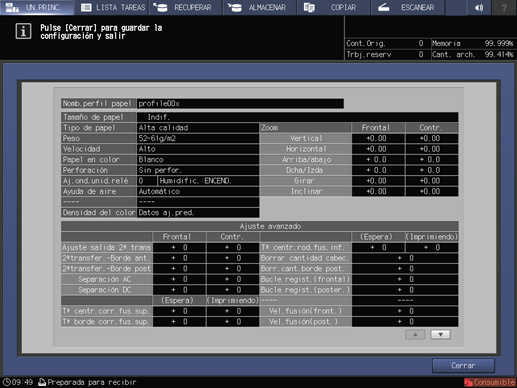
Pulse Compr. detalles.
Se muestra más información sobre la entrada seleccionada. Cuando termine de consultar esta información, pulse Cerrar.
Pulse Aceptar en la pantalla Recuperar.
Se vuelve a la pantalla Conf. papel.
explicación adicionalEl Nomb.perfil papel cambia para mostrar el que figura en las especificaciones recuperadas.
Si no desea cambiar la configuración de los tipos de papel, vaya al paso 30.
Pulse Cam. juego.
Seleccione la configuración correspondiente de las opciones que se muestran en el campo Tipo de papel.
explicación adicionalPuede seleccionar Estucado-GL, Estucado-ML, Estucado-GO y Estucado-MO cuando ajusta el valor del Peso a 81 g/m2 o más.
explicación adicionalAl pulsar Buscar, puede buscar el perfil de papel registrado en la configuración de papel que se muestra en ese momento.
explicación adicionalSi pulsa Reiniciar podrá cambiar del valor de ajuste actual al valor predeterminado de la máquina.
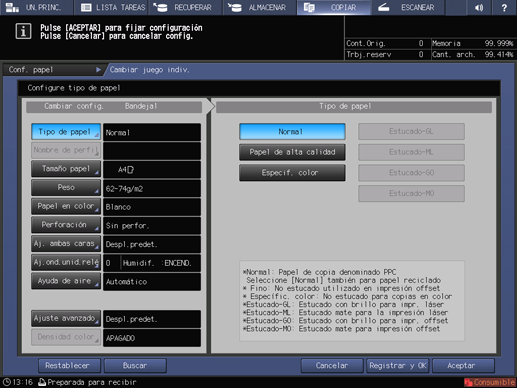
Pulse Tamaño papel.
Aparece la pantalla Config. tamaño.
Seleccione la opción deseada entre Estándar, Personalizado y Papel con fichas.
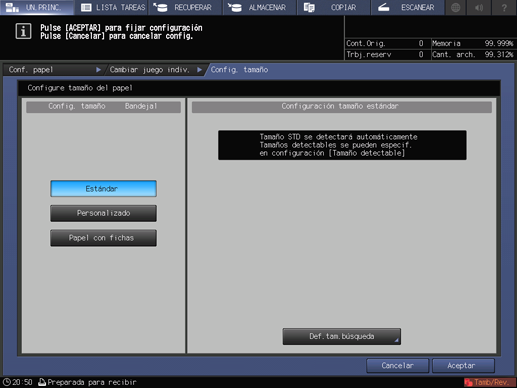
Continúe en el paso 14 para la opción Estándar.
Continúe en el paso 15 para la opción Personalizado.
Continúe en el paso 16 para la opción Papel con fichas.
explicación adicionalSi selecciona la bandeja superiorPI1 o la bandeja inferiorPI2 de la unidad de inserción posterior PI-502 en el paso 5, Papel con fichas no se mostrará.
explicación adicionalLas opciones Estándar y Papel con fichas no están disponibles si en el paso 5 se ha seleccionado la opción PB.
Si selecciona Estándar la máquina detecta automáticamente el tamaño de papel estándar cargado en la bandeja.
explicación adicionalSin embargo, hay un grupo de tamaños de papel que la máquina no puede distinguir porque son bastante similares entre ellos. Es necesario identificar manualmente al menos un tamaño que la máquina pueda detectar.
Pulse Def.tam.búsqueda. Aparece la pantalla Def.tam.búsqueda.
Se muestran los tamaños que la máquina no puede distinguir agrupados por columnas. Marque el tamaño deseado en cada columna. Pulse Aceptar.
explicación adicionalLos tamaños detectables pueden variar dependiendo de si se selecciona ACT. o DESACT. para el uso de Tamaño K en la configuración de administrador proporcionada en la pantalla del Menú utilidades. Para obtener más información, consulte [Tamaño K].
explicación adicionalLos tamaños estándar detectables varían según la bandeja de papel.
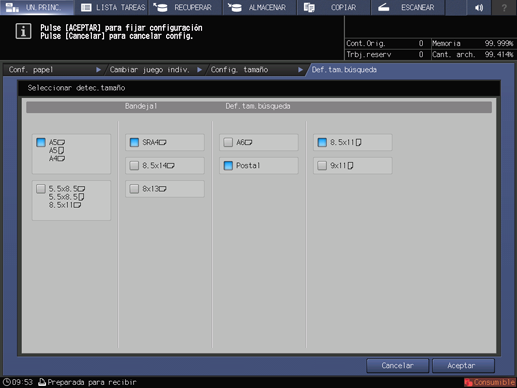
Continúe en el paso 17.
Si selecciona Personalizado, se muestra la pantalla Configuración de tamaño personalizado.
Para especificar un tamaño personalizado:
explicación adicionalPulse (1) y después utilice el teclado del panel táctil, downup, o el teclado del panel de control para introducir el ancho del papel deseado.
explicación adicionalPulse (2) y después utilice el teclado del panel táctil, downup, o el teclado del panel de control para introducir el largo del papel deseado.
explicación adicionalPulse (3) y después utilice el teclado del panel táctil, downup, o el teclado del panel de control para introducir la cantidad de recorte para las portadas que se va a utilizar en los modos de Plegado y grapado/Plegado por la mitad. El botón para introducir el valor de recorte únicamente se visualiza en máquinas que tengan instalada la Grapadora en lomo SD-506 o la Grapadora en lomo SD-513.
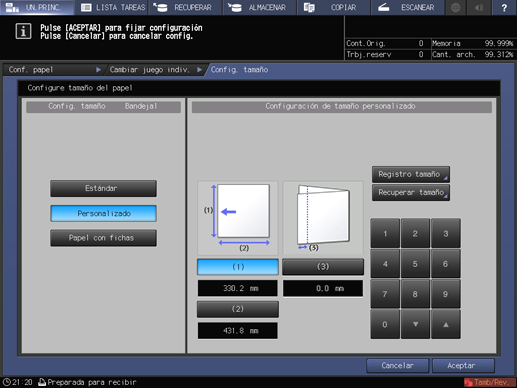
Para registrar un tamaño personalizado:
explicación adicionalDespués de introducir el valor, pulse Registro tamaño. Aparece la pantalla Registro tamaño.
explicación adicionalVisualice la entrada que desee usando los botones Anterior y Siguiente cuando necesite desplazarse por las opciones. En la pantalla se muestran las entradas del 01 al 20.
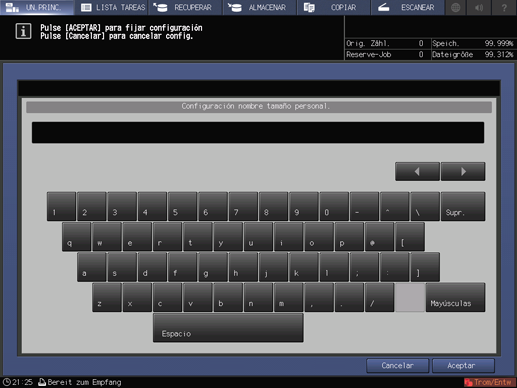
explicación adicionalPulse la tecla del número que está a la izquierda de la entrada que desee y después pulse Añadir. Aparece la pantalla Configuración nombre tamaño personal.
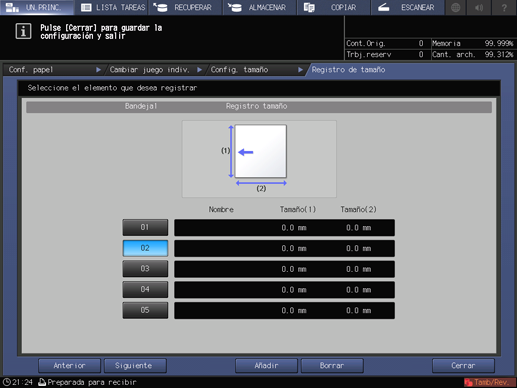
explicación adicionalIntroduzca el nombre que desee. Se pueden introducir hasta 20 caracteres de un byte.
explicación adicionalPulse Aceptar.
Para recuperar un tamaño personalizado registrado:
explicación adicionalPulse Recuperar tamaño. Aparece la pantalla Recuperar tamaño.
explicación adicionalVisualice el tamaño personalizado que desee usando los botones Anterior y Siguiente cuando necesite desplazarse por las opciones. En la pantalla se muestran las entradas del 01 al 20.
explicación adicionalPulse la tecla del tamaño personalizado correspondiente y, a continuación, pulse Aceptar.
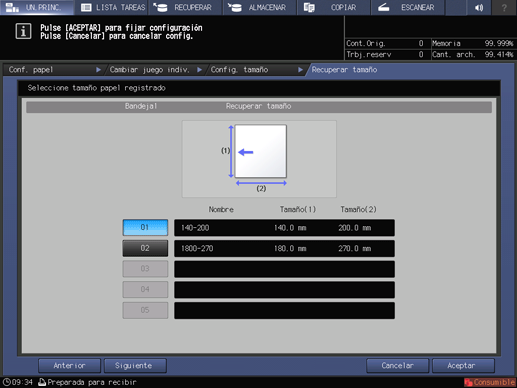
Continúe en el paso 17.
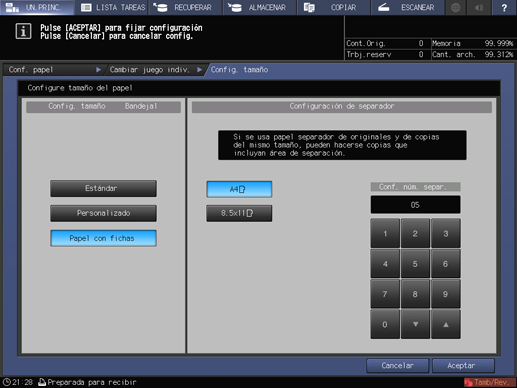
Si selecciona Papel con fichas, aparece la pantalla Configuración de separador.
Seleccione A4Tlong edge feed o 8,511Tlong edge feed.
Utilice el teclado del panel táctil, down, up, o el teclado del panel de control para introducir el número de separadores. El número de fichas permitidas es de 1 a 15.
Pulse Aceptar.
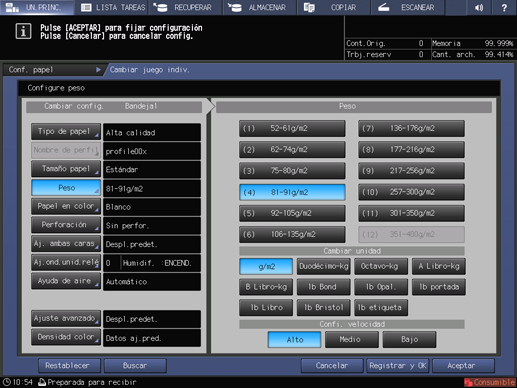
Pulse Peso.
Aparece la pantalla Peso. Seleccione la tecla del peso correspondiente de las que aparecen en Peso.
explicación adicionalLas teclas (1) 52-61 g/m2, ( g/m2, (3) 75-80 g/m2, ( g/m2, (10) 257-300 g/m2, ( g/m2y (12) 351-400 g/m2no están disponibles para la bandeja de portadaPB de la unidad de encuadernación PB-503.
explicación adicionalLas teclas (11) 301-350 g/m2 y ( g/m2no están disponibles para la bandeja superior [PI1] ni para la bandeja inferior [PI2] de la unidad de inserción posterior de la unidad de plegado FD-503. Además, cuando esas bandejas están cargadas con cubiertas para encuadernar en la máquina con la unidad de encuadernación PB-503 instalada, el botón Inicio del panel de control no funciona si está seleccionado (1) 52-61 g/m2, ( g/m2, (3) 75-80 g/m2, ( g/m2o ( g/m2.
explicación adicionalLas teclas (11) 301-350 g/m2 y ( g/m2no están disponibles para la bandeja superior [PI1] ni para la bandeja inferior [PI2] de la unidad de inserción posterior PI-502.
Seleccione la tecla de la unidad que desee debajo de Cambiar unidad. En la pantalla se muestra el peso del papel de la unidad seleccionada.
Utilice las teclas de Confi. velocidad para cambiar la velocidad del proceso. Cambie la velocidad del proceso cuando la fijación del tóner no sea suficiente. Media solo está disponible en AccurioPress C6100.
Pulse Papel en color.
Seleccione la tecla del papel de color que desee.
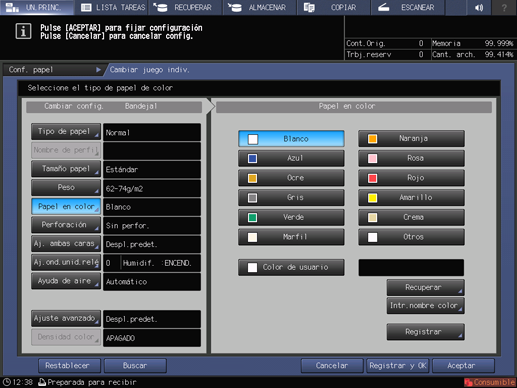
Para especificar un nombre de color:
Pulse Color de usuario. Se visualiza la pantalla Introducir nombre del papel de color.
Introduzca el nombre de color deseado. Se pueden introducir hasta 20 caracteres de un byte.
Pulse Aceptar.
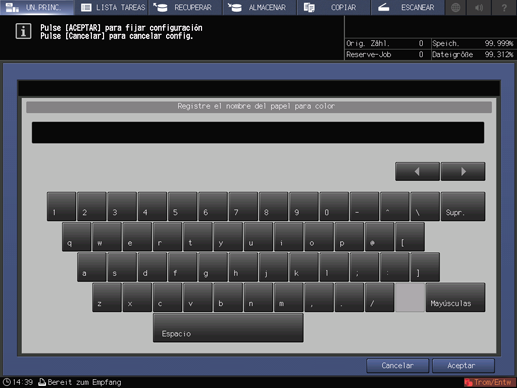
explicación adicionalPara cambiar el nombre de color especificado, pulse Intr.nombre color para visualizar la pantalla Introducir nombre del papel de color y cámbielo.
Para registrar un nombre de color:
Pulse Registrar. Aparece la pantalla Reg. nombre de color.
Visualice la tecla del número que va a registrar utilizando los botones Anterior y Siguiente según sea necesario para desplazarse. En la pantalla, se muestran las entradas del 001 al 100.
Pulse la tecla del número que va a registrar y, a continuación, pulse Añadir.
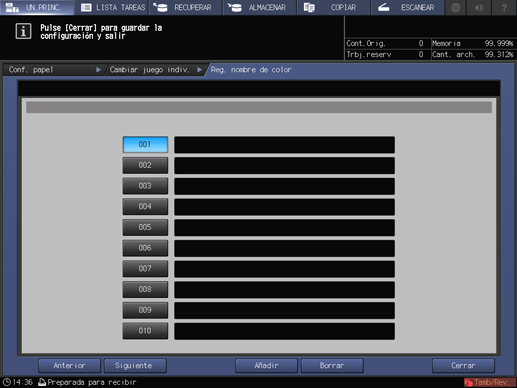
Introduzca el nombre del color que va a registrar y, a continuación, pulse Aceptar.
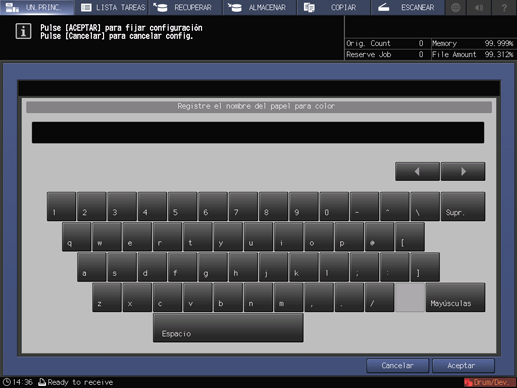
explicación adicionalPara eliminar un nombre de color registrado, pulse la tecla del número correspondiente y, a continuación, pulse Borrar.
Para recuperar un nombre de color registrado:
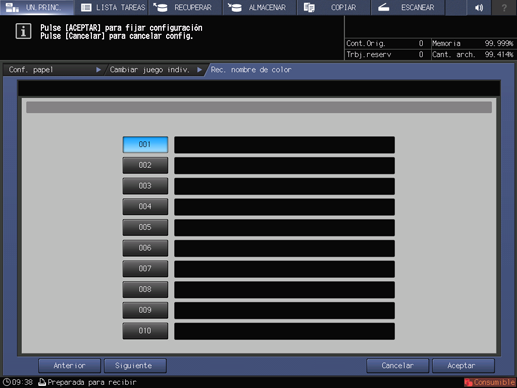
Pulse Recuperar. Aparece la pantalla Rec. nombre de color.
Visualice la tecla del número correspondiente, usando los botones Anterior y Siguiente cuando necesite desplazarse por las opciones. En la pantalla, se muestran las entradas del 001 al 100.
Pulse la tecla del número correspondiente a la izquierda del nombre de color que va a utilizar y, a continuación, pulse Aceptar.
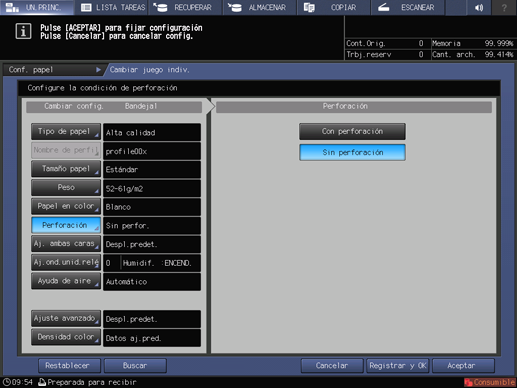
Pulse Perforación.
Seleccione Con perforación cuando cargue hojas con orificios de encuadernación y seleccione Sin perforación cuando cargue hojas sin orificios de encuadernación.
Pulse Aj. ambas caras.
Aparece la pantalla Ajuste ambas caras.
Para obtener más información sobre Aj. ambas caras, consulte ¿Qué es el ajuste de ambas caras?.
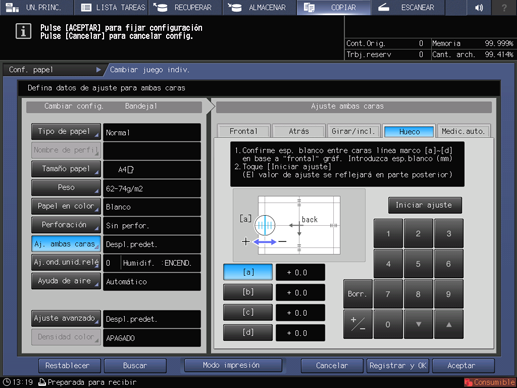
Seleccione Hueco para ajustar la cara posterior en función de la cara frontal.
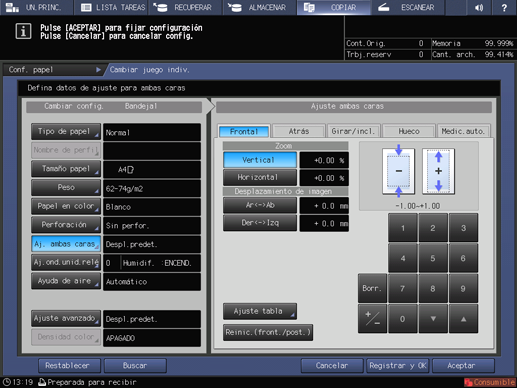
Seleccione Frontal o Atrás para ajustar por separado las caras frontal y posterior.
Cuando seleccione Hueco para realizar un ajuste, introduzca la cantidad de espacio (cantidad de movimiento de la cara posterior en función de la cara frontal) entre las caras frontal y posterior de la tabla en cada marco y, a continuación, pulse Comienzo ajuste.
Si cambia la configuración de Zoom, Desplazamiento de imagen, Girar / Inclinar y Ajuste tabla en Frontal o Trasero, o ejecuta el ajuste de Hueco, la indicación de Ajuste ambas caras en la pantalla Cambiar juego individual se cambia a Desp.modificado.
Si pulsa Borr., los ajustes con teclas relacionadas resaltadas se restauran a los valores predefinidos.
Tenga en cuenta que si pulsa Reinic.(front./post.). en la parte inferior central de la pantalla, los ajustes con teclas relacionadas resaltadas y no resaltadas se restauran a los valores predefinidos.
Si la unidad integrada Color Care IQ-501 está instalada en la máquina, puede seleccionar Medic.auto. para realizar automáticamente el ajuste de ambas caras.
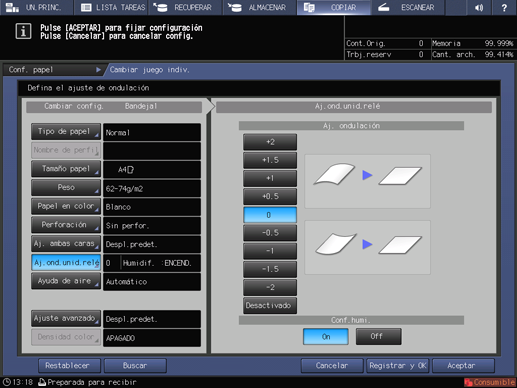
Pulse Aj.ond.unid.relé.
Aparece la pantalla Aj.ond. unid.relé.
Para obtener más información sobre el ajuste de ondulación, consulte [Aj. ondulación].
explicación adicionalSi el peso del papel de Especif. color se ha ajustado de 52 g/m2 a 135 g/m2, y el peso del papel de Estucado-GL, Estucado-ML, Estucado-GO, y Estucado-MO se ha ajustado de 81 g/m2 a 135 g/m2, la selección Conf.humi. y On./Off. dejan de estar disponibles.
explicación adicionalConf.humidif. solo se muestra si el Humidificador HM-101 está instalado.
Pulse Ayuda de aire.
Si selecciona entre Bandeja1 y Bandeja9 en la unidad de alimentación de papel PF-707m o en la unidad de alimentación de papel PF-711 en el paso 5 y después pulsa Ayuda de aire, se muestra la pantalla Ayuda de aire siguiente.
Seleccione Automático o Manual.
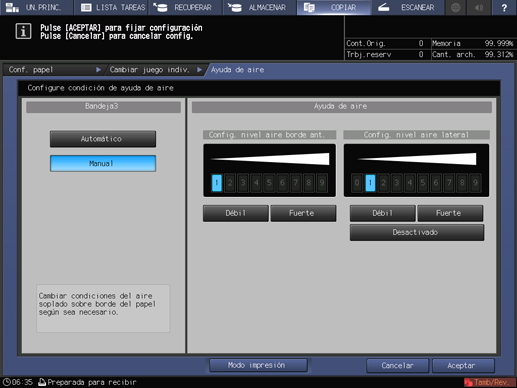
explicación adicionalSi selecciona Manual, están disponibles 9 niveles de aire pulsando Débil / Fuerte en la Config. nivel aire borde ant. y Config. nivel aire lateral.
También puede seleccionarse Desactivado en Config. nivel aire lateral.
Si selecciona PB de la unidad de encuadernación PB-503 en el paso 5 y, a continuación, pulsa Ayuda de aire, aparece la pantalla Ayuda de aire siguiente.
Seleccione Automático, Activado o Desactivado, según corresponda.
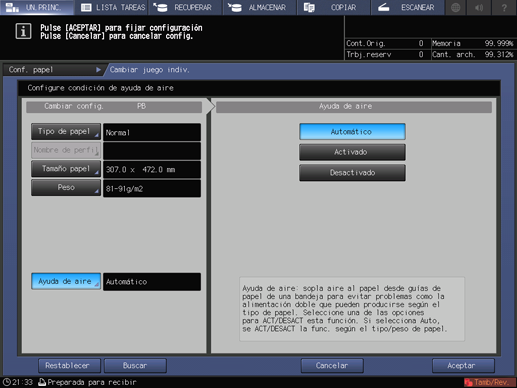
Pulse Aceptar.
Pulse Grosor.
explicación adicionalAparece la opción Grosor cuando está instalado el controlador de imagen IC-604.
Seleccione el botón que desee debajo de Grosor.
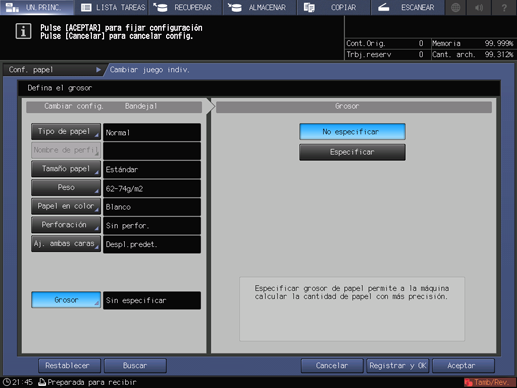
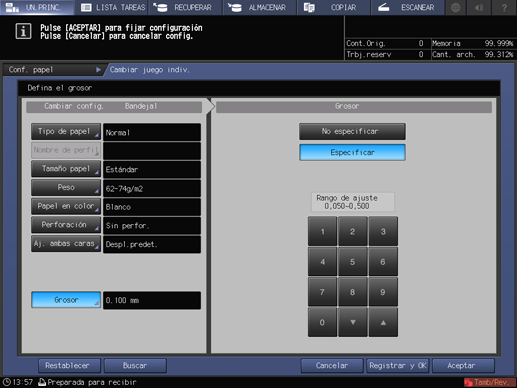
Si selecciona Especificar, aparece el teclado del panel táctil. Utilice el teclado del panel táctil o downup para introducir el valor de ajuste. Los valores permitidos van de 0,050 mm a 0,500 mm.
explicación adicionalEl valor introducido se muestra en el lado derecho de Grosor, en la parte izquierda de la pantalla. Si introduce un valor inferior a 0,050 mm, se asigna automáticamente un valor de 0,050 mm.
Pulse Ajuste avanzado.
explicación adicionalAjuste avanzado no se visualiza en la configuración predeterminada. Para realizar el ajuste avanzado desde la Conf. papel que aparece en las pantallas UN.PRINC. o COPIAR, póngase en contacto con el servicio de asistencia técnica.
explicación adicionalEn Ajus. prerregis. Bucle (frontal) que se muestra al pulsar Siguiente dos veces desde Ajuste salida 2.ª transf (frontal), seleccione el botón del elemento que desee ajustar y pulse el teclado del panel táctil, down, up, o el teclado del panel de control para introducir los valores.
explicación adicionalPulse +/- para especificar si el valor es positivo o negativo.
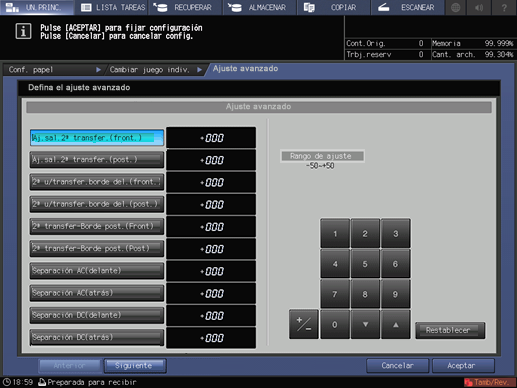
explicación adicionalPulse Siguiente para visualizar la pantalla de configuración.
explicación adicionalRealice los siguientes ajustes de configuración.
Ahorrar cantidad tóner, Aj. dens. por band.(YMC), Aj. dens. por band.(K), Detec.doble aliment., Det.atas.papel por desc., Sep.transf.interm., Modo negro papel grueso,Corr.alimentación, Temp. flot. papel PFU, Rod.fusión inf. Niv.air.vent.refr., Config.nivel aire separación aire fusión, Config. nivel aire succión PFU, Ajuste separación papel salida
explicación adicionalPulse Aceptar para completar la configuración. Para anular el cambio, pulse Cancelar.
Pulse Densidad del color.
Aparece la pantalla Densidad color.
explicación adicionalEsta opción se activa cuando se selecciona Activado en Usar contr. man. dens. color, donde se accede desde la pantalla del menú Control de densidad de color - Configuración básica en la pantalla Menú Ajuste.
explicación adicionalPara obtener más información sobre el control de densidad del color, consulte Descripción general del control de densidad del color.
Seleccione Datos aj. pred., Datos aj.reg. o Desactivado, según corresponda.
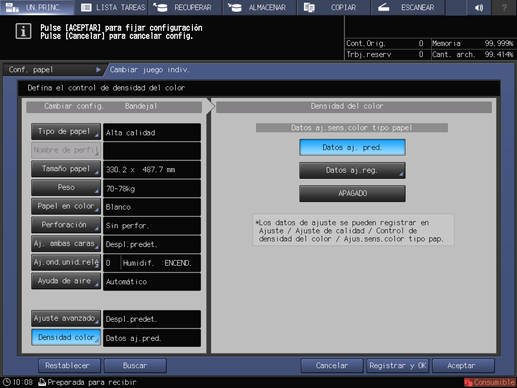
explicación adicionalCon Datos aj. pred. seleccionado, la máquina ejecuta la corrección gamma (control de densidad de color) según los datos de ajuste predefinidos en la máquina.
explicación adicionalAl seleccionar Datos aj.reg. se visualiza la pantalla Lista aj.sens.color tipo papel.
Seleccione el nombre de registro deseado y, a continuación, pulse Aceptar. La visualización de lista en la pantalla Lista aj.sens.color tipo papel indica los valores de ajuste de los sensores de color por cada tipo de papel registrado en Control de densidad de color de la pantalla Menú Ajuste.
explicación adicionalSi selecciona DESACT., se desactiva la función de control de densidad del color.
Ha finalizado la configuración de papel.
explicación adicionalPara aplicar y registrar las condiciones del papel, pulse Registrar y OK. Continúe en el paso 27.
explicación adicionalPara aplicar las condiciones del papel sin registrar, pulse OK. Continúe en el paso 30.
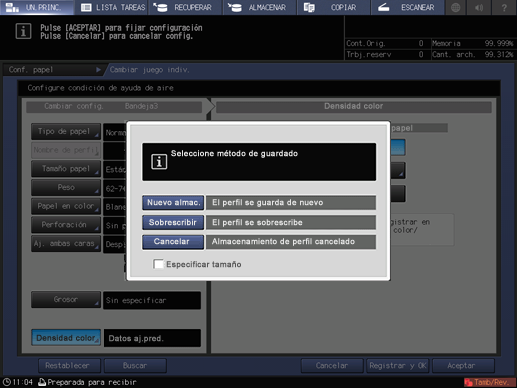
Seleccione un método de almacenamiento.
explicación adicionalSi pulsa Almac. nuevo, vaya al paso 28.
explicación adicionalSi se selecciona Sobrescribir, las condiciones del papel registradas sobrescriben los datos.
explicación adicionalPara guardar también el tamaño de papel, seleccione la casilla de verificación Especificar tamaño.
explicación adicionalSi la casilla de verificación Especificar tamaño no está seleccionada, el tamaño de papel se almacena como Indiferente.
Introduzca un nombre para la configuración de papel registrada.
explicación adicionalPara el nombre del perfil de papel, se pueden introducir hasta 25 caracteres de dos bytes o 50 caracteres de un byte.
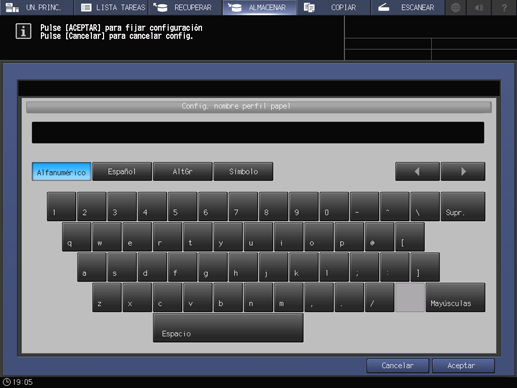
Pulse Aceptar.
Las condiciones de papel se registran en el perfil con el número más bajo.
Se vuelve a la pantalla Conf. papel.
Pulse Cerrar.
Se vuelve a la pantalla UN.PRINC. o la pantalla COPIAR.