
Elenco lavori sicuri
L'elenco Lavoro sicuro visualizza i lavori sicuri nel Box protetto selezionato.
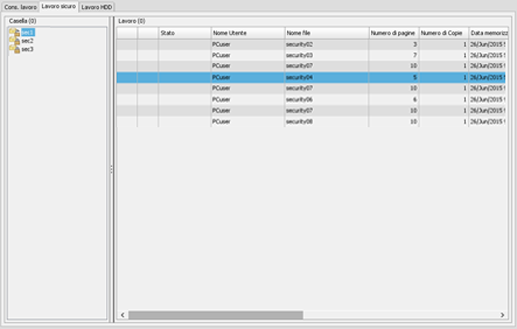
Elemento | Descrizione |
|---|---|
Job Centro/Stampante | Nessuno: il lavoro non è modificato o è modificato per il nome file o il numero di copie sul pannello a sfioramento del corpo macchina.
|
Formulario | Nessuno: il lavoro ha dati nel formulario non combinati.
Se Prefazione o Epilogo sono impostati sui dati del formulario, viene visualizzata l'icona corpo macchina. |
Stato | "In corso di modifica": il lavoro è in corso di modifica con Job Centro o con il pannello a sfioramento del corpo macchina. "Modificato": il lavoro è stato modificato per voci diverse dal nome file e dal numero di copie con Job Centro o nel pannello a sfioramento del corpo macchina. "Elaborazione": è in corso una nuova esecuzione di RIP o si stanno generando i dati Apertura Opuscolo. |
Nome utente | Visualizza il nome utente. |
Nome file | Visualizza il nome file. |
Numero di pagine | Visualizza il numero di pagine dell'originale. (I fogli inserto non sono conteggiati.) |
Numero di Copie | Visualizza il numero di copie specificate per il lavoro. |
Data memorizzata | Visualizza la data e l'ora di registrazione del lavoro in Lavoro sicuro. |
Data di modifica | Visualizza la data e l'ora di modifica e aggiornamento del lavoro. |
Data fine stampa | Visualizza la data di fine stampa del lavoro sicuro. I lavori duplicati nella schermata Gestione Lavoro e i lavori salvati nelle schermate Mod. Lavoro, Mod. pag. o regolazione curva tono sono visualizzati come "Non stampato." I lavori che è possibile modificare solo con il pannello a sfioramento del corpo macchina sono visualizzati vuoti. |
PDL | Visualizza solo i lavori PS, PDF, PDF (APPE), TIFF, JPEG, o PPML. I lavori diversi da PS, PDF, PDF (APPE), TIFF, JPEG, o PPML jobs non sono visualizzati. Per informazioni dettagliate, fare riferimento a Elenco di Impostazione Switch Software. |
Dim.file PDL (KB) | Visualizza il formato del file PDL. Visualizza solo i lavori PS, PDF, PDF (APPE), TIFF, JPEG, o PPML. Per informazioni dettagliate, fare riferimento a Elenco di Impostazione Switch Software. |
Vassoio di uscita | Visualizza il vassoio di uscita specificato per il lavoro. Visualizza solo i lavori PS, PDF, PDF (APPE), TIFF, JPEG, o PPML. Per informazioni dettagliate, fare riferimento a Elenco di Impostazione Switch Software. |
 : il lavoro è incorso di modifica o di modifica con Job Centro.
 : il lavoro sta venendo modificato sul
  : il lavoro contiene dati del formulario che sono stati combinati.
È possibile impostare Visualizza/Non visualizzare per la voce facendo clic con il tasto destro sulla voce dell'intestazione per visualizzare la schermata Impo. voci el. lav. in attesa.
Per regolare la larghezza di visualizzazione della colonna, fare doppio clic sul confine tra le voci nella barra delle voci. La larghezza di visualizzazione della colonna è regolata automaticamente in base alle stringhe di caratteri più lunghe: le stringhe del nome voce o le stringhe della voce nell'elenco. La larghezza di visualizzazione regolata è memorizzata per ogni stampante connessa ed è mantenuta dopo un riavvio.
Per ordinare una casella Lavoro sicuro, fare clic su  . È possibile passare dall'ordine ascendente a quello discendente e viceversa facendo clic.
Per ordinare i dati per voce, fare clic sull'intestazione della colonna. È possibile passare dall'ordine ascendente a quello discendente e viceversa facendo clic.
L'intera linea, compreso il lavoro selezionato è evidenziato in blu. Si prega di notare che quando si seleziona il lavoro che non è possibile selezionare, il bordo della linea diventa blu.