
Ajuste de problemas de impresión (para administradores)
Ajustar el nivel para resaltar el fondo del original ([Ajuste nivel AE])
Para visualizar:
- [Utilidad]
- [Configuración administrador]
- [Ajustes sistema]
- [Ajuste avanzado]
- [Ajuste nivel AE]
- [Ajuste avanzado]
- [Ajustes sistema]
- [Configuración administrador]
Ajuste el nivel de AE (autoexposición).
Toque [Más alto] o [Más bajo] para ajustar la exposición automática a uno de los cinco niveles. Cuanto mayor sea el número, más oscuro será el fondo.
[2] es el valor especificado de manera predeterminada.
Ajustar la posición de inicio de impresión o imprimir problemas de impresión de imágenes ([Ajuste impresora])
Para visualizar:
- [Utilidad]
- [Configuración administrador]
- [Ajustes sistema]
- [Ajuste avanzado]
- [Ajuste impresora]
- [Ajuste avanzado]
- [Ajustes sistema]
- [Configuración administrador]
Ajuste la posición de inicio de la impresión y cómo imprimir imágenes defectuosas.
Configuración | Descripción |
|---|---|
[Ajuste Cabecera] | Ajuste la posición de inicio de la impresión en el borde anterior del papel, en relación con la dirección de salida del papel. Para obtener más información, consulte Aquí. |
[Centrado] | Ajuste la posición de inicio de la impresión en el borde izquierdo del papel, en relación con la dirección de salida del papel. Para obtener más información, consulte Aquí. |
[Ajuste de cabecera (Cara 2 dúplex)] | Ajuste la posición de inicio de la impresión en el borde anterior del papel, en relación con la dirección de salida del papel para imprimir el lado posterior en una impresión a 2 caras. Para obtener más información, consulte Aquí. |
[Centrado (cara 2 dúplex)] | Ajuste la posición de inicio de la impresión en el borde izquierdo del papel, en relación con la dirección de salida del papel para imprimir el lado posterior en una impresión a 2 caras. Para obtener más información, consulte Aquí. |
[Borrado Cabecera] | Ajuste la anchura de borrado de cabecera. Para obtener más información, póngase en contacto con el servicio de asistencia técnica. |
[Ajuste vertical] | Ajuste el porcentaje de escala de la dirección de alimentación. Para obtener más información, póngase en contacto con el servicio de asistencia técnica. |
[Ajuste medios] | Ajuste los defectos de impresión (vacíos, puntos blancos, irregularidades) ocasionadas por las propiedades del papel para cada tipo de papel. Para obtener más información, consulte Aquí. |
Ajustar los fallos producidos durante la expulsión de hojas hacia la unidad de acabado ([Ajuste unidad de acabado])
Para visualizar:
- [Utilidad]
- [Configuración administrador]
- [Ajustes sistema]
- [Ajuste avanzado]
- [Ajuste unidad de acabado]
- [Ajuste avanzado]
- [Ajustes sistema]
- [Configuración administrador]
Ajuste los fallos producidos durante la expulsión de hojas hacia la unidad de acabado.
Configuración | Descripción |
|---|---|
[Ajuste de ondulación de papel] | Corrige la ondulación del papel para que salga con suavidad hacia la bandeja de procesamiento. Para obtener más información, consulte Aquí. |

Esta función solo está disponible en bizhub C3851FS.
Corregir la desalineación o inclinación de un área de escaneado para estabilizar la impresión de alta calidad ([Estabilización de imagen])
Para visualizar:
- [Utilidad]
- [Configuración administrador]
- [Ajustes sistema]
- [Ajuste avanzado]
- [Estabilización de imagen]
- [Ajuste avanzado]
- [Ajustes sistema]
- [Configuración administrador]
Corrige la falta de alineación o la inclinación de un área de escaneado ocasionada por cambios en la temperatura o humedad dentro de la máquina para asegurar una impresión de alta calidad.
Configuración | Descripción |
|---|---|
[Solo estabilización de imagen] | Ajuste el desplazamiento o inclinación de la sección de escaneado. Seleccione un método para la estabilización de imagen y, a continuación, pulse la tecla Inicio para ejecutar la estabilización de imagen.
[Sólo estabilización imagen] es la opción predeterminada. |
[Configuración de la estabilización de la imagen] | Modifique el tiempo para ejecutar la estabilización de imagen así como el tipo de estabilización, según sea necesario. Escoja la selección de acuerdo con la frecuencia de impresión y la proporción de uso de color/negro.
[Estándar] es la opción predeterminada. |
Ajustar el balance de la separación del papel o el rendimiento de la transferencia de imágenes cuando se produce un atasco de papel o un fallo de imagen en la impresión a doble cara ([Ajuste de separación del papel])
Para visualizar:
- [Utilidad]
- [Configuración administrador]
- [Ajustes sistema]
- [Ajuste avanzado]
- [Ajuste de separación del papel]
- [Ajuste avanzado]
- [Ajustes sistema]
- [Configuración administrador]
Ajuste la posición de separación del papel en cada lado del papel para la impresión a 2 caras.
Ajuste el balance entre las propiedades relativas a la separación del papel y la transferencia de imágenes cuando se presentan atascos de papel o cuando hay defectos en las imágenes debido a que el entorno tiene un exceso de temperatura o humedad.
Configuración | Descripción |
|---|---|
[Frontal]/[Posterior] | Seleccione el papel y el lado en el que se debe ajustar la separación de papel. |
[Ajustar valor] | Introduzca un valor de ajuste entre -10,0 y 10,0 mm tocando [-] y [+]. Aumente el valor si hay atascos de papel y redúzcalo si la imagen se transfiere con irregularidades. [0,0 mm] es el valor especificado de manera predeterminada. |
Ajustar una desalineación de color causada como resultado de la impresión ([Ajuste registro color])
Para visualizar:
- [Utilidad]
- [Configuración administrador]
- [Ajustes sistema]
- [Ajuste avanzado]
- [Ajuste registro color]
- [Ajuste avanzado]
- [Ajustes sistema]
- [Configuración administrador]
Ajuste la posición para imprimir para cada tipo de papel, si se detectan cambios de color en la copia impresa.
Cargue papel en la bandeja manual y pulse la tecla Inicio para comenzar a imprimir el patrón de prueba. Realice los ajustes mientras comprueba el patrón de prueba. Repita los ajustes según sea necesario.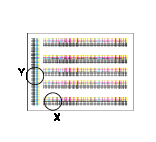
El ejemplo muestra el ajuste de registro de color para cian.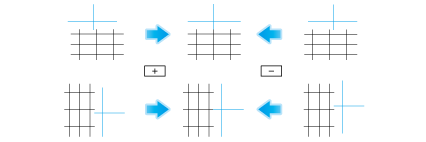
Configuración | Descripción |
|---|---|
[X] | Si la posición de impresión del color deseado está desalineada hacia la izquierda o hacia la derecha respecto de la posición de impresión del color negro, toque [-] y [+] para especificar un valor de ajuste en el rango entre -6 y +6 puntos.
[0 punto] es el valor especificado de manera predeterminada. |
[Y] | Si la posición de impresión del color deseado está desplazada hacia arriba o hacia abajo respecto de la posición de impresión del color negro, toque [-] y [+] para especificar un valor de ajuste en el rango entre -6 y +6 puntos.
[0 punto] es el valor especificado de manera predeterminada. |
Ajustar a la gradación normal ([Ajuste gradación])
Para visualizar:
- [Utilidad]
- [Configuración administrador]
- [Ajustes sistema]
- [Ajuste avanzado]
- [Ajuste gradación]
- [Ajuste avanzado]
- [Ajustes sistema]
- [Configuración administrador]
Reinicie la máquina.
Compruebe si la opción [Sólo estabilización de imagen] está seleccionada en [Ajuste avanzado] - [Ajuste de gradación] y, a continuación, pulse la tecla Inicio.
Se inicia la operación de estabilización de imagen. Ahora, los elementos de ajuste de la derecha estarán disponibles para su selección.
Seleccione los elementos que se van a ajustar.
[Impresión(600ppp)]: seleccione esta opción si la imagen impresa con resolución 600 ppp tiene una gradación irregular.
[Gradación impresión (1200ppp)]: seleccione esta opción si la imagen impresa con resolución 1200 ppp tiene una gradación irregular. Se corrige preferentemente la gradación.
[Resolución impresión (1200ppp)]: seleccione esta opción si la imagen impresa con resolución 1200 ppp tiene una gradación irregular. Se corrige preferentemente la resolución.
[Copiar]: seleccione esta opción si la imagen copiada tiene una gradación irregular.
Seleccione el tipo de papel para imprimir un patrón de prueba.
La bandeja manual no se puede seleccionar.
Pulse la tecla Inicio.
Se imprime una prueba.
Coloque el patrón de prueba en el cristal de originales con la orientación indicada en el panel táctil.
Coloque diez o más hojas de papel en blanco para evitar el sangrado del patrón de prueba.
Cierre el ADF.
Pulse la tecla Inicio.
Se escanea el patrón de prueba y se ajusta automáticamente el nivel de gradación.
Repita los pasos 3 a 9 dos veces. (Tres veces en total)
Ajustar el área que escanear de un original en el cristal de originales ([Área escáner])
Para visualizar:
- [Utilidad]
- [Configuración administrador]
- [Ajustes sistema]
- [Ajuste avanzado]
- [Área escáner]
- [Ajuste avanzado]
- [Ajustes sistema]
- [Configuración administrador]
Ajuste el tamaño de escaneado del escáner. Para obtener más información, póngase en contacto con el servicio de asistencia técnica.
Ajustar el área que escanear de un original en el alimentador automático de documentos ([Ajuste de ADF])
Para visualizar:
- [Utilidad]
- [Configuración administrador]
- [Ajustes sistema]
- [Ajuste avanzado]
- [Ajuste de ADF]
- [Ajuste avanzado]
- [Ajustes sistema]
- [Configuración administrador]
Realice ajustes para el escaneado de imágenes en el ADF. Para obtener más información, póngase en contacto con el servicio de asistencia técnica.
Registrar un papel especial no registrado como papel de usuario ([Configuración del papel por el usuario])
Para visualizar:
- [Utilidad]
- [Configuración administrador]
- [Ajustes sistema]
- [Ajuste avanzado]
- [Configuración del papel por el usuario]
- [Ajuste avanzado]
- [Ajustes sistema]
- [Configuración administrador]
Registre el papel especial en [Papel de usuario 1] hasta [Papel de usuario 5]. Configure los valores correspondientes al peso básico y el ajuste de medios.
Para obtener más información, póngase en contacto con el servicio de asistencia técnica.
Especificar cómo borrar un área distinta del original cuando se activa [Borrado de área sin imagen] para copiar ([Borrar el ajuste])
Para visualizar:
- [Utilidad]
- [Configuración administrador]
- [Ajustes sistema]
- [Ajuste avanzado]
- [Borrar el ajuste]
- [Ajuste avanzado]
- [Ajustes sistema]
- [Configuración administrador]
Especifique la operación y el método que se emplea para borrar el área externa del original, configurando la opción [Borrado área sin imag.]
Configuración | Descripción | |
|---|---|---|
[Borr. área sin imag. Config. operación] | Especifique cómo borrar el área externa del original al realizar copias con la opción [Borrado área sin imag.] establecida en [ACT.] | |
[Operación de borrar] | Seleccione la opción para borrar el área que no tiene imágenes empleando el mejor método seleccionado para la densidad de fondo del original o la opción de borrar según el método previamente especificado. [Especificar] es la opción predeterminada. | |
[Método para borrar] | Después de seleccionar la opción [Especificar] para la [Operación de borrar], seleccione un método de borrado.
[Rectangular] es la opción predeterminada. | |
[Densidad del original] | Ajuste la densidad del original. | |
Imprimir directamente datos CMYK sin usar un perfil de simulación cuando se imprimen datos con el controlador PS ([Configuración diseñador PS])
Para visualizar:
- [Utilidad]
- [Configuración administrador]
- [Ajustes sistema]
- [Ajuste avanzado]
- [Configuración diseñador PS]
- [Ajuste avanzado]
- [Ajustes sistema]
- [Configuración administrador]
Esta opción está disponible cuando la opción [Perfil de simulación] para el controlador PS se ha ajustado a [Auto].
Al seleccionar [No] utilizará un perfil de simulación basado en su procesamiento para corregir una imagen introducida con la misma densidad que cuando se imprime una imagen con el controlador PCL.
Al seleccionar [Sí] no se utiliza un perfil de simulación para imprimir datos CMYK.
[No] es la opción predeterminada.

Puede especificar la configuración predeterminada para que aparezca un perfil de simulación en el controlador de impresora. Para obtener más información sobre cómo configurar los ajustes, consulte Aquí.
Desconectar la unidad de acabado en la que se produce un fallo ([Aislamiento])
Para visualizar:
- [Utilidad]
- [Configuración administrador]
- [Ajustes sistema]
- [Ajuste avanzado]
- [Aislamiento]
- [Ajuste avanzado]
- [Ajustes sistema]
- [Configuración administrador]
Si no es posible seguir utilizando el dispositivo debido a un fallo en la unidad de acabado, desconecte temporalmente la unidad de acabado para seguir usando el dispositivo.
[DESACT.] es la opción predeterminada.
Esta función solo está disponible en bizhub C3851FS.