
Impresión en el entorno Mac OS
Guardar el número de hojas impresas
Imprimir en ambas caras del papel ([2 caras])
Ahorro de papel mediante la impresión en ambas caras ([2-Sided] )
Puede reducir a la mitad el consumo de papel utilizando ambas caras para imprimir.
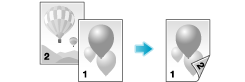
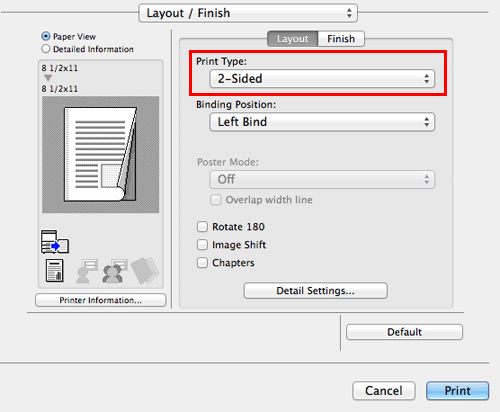
En [Print Type:], en [Layout / Finish], seleccione [2-Sided]. [2-Sided] es la opción predeterminada.
Guardar originales en la carpeta de esta máquina ([Guard. en cuadro usu.])
Guardar los datos de impresión en la carpeta de esta máquina ([Save in User Box])
Save in User Box
La función Guardar en cuadro usu. guarda los datos de impresión en una carpeta de esta máquina. También puede imprimir los datos al mismo tiempo que se guardan en la carpeta.
Puede utilizar varias carpetas de usuario con distintos fines; por ejemplo:
Es posible distribuir los datos guardándolos en una carpeta a la que puedan acceder todos los usuarios (carpeta pública) o en una carpeta a la que puedan acceder los miembros de un departamento determinado (carpeta grupo).
Guardando los datos en una carpeta privada (Personal Box), puede garantizar la seguridad, ya que solo usted puede abrir la carpeta. Los datos de la carpeta no se eliminan por error.
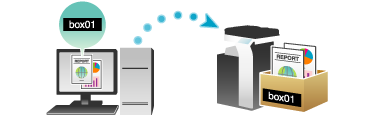
Operaciones necesarias para utilizar esta función
Registre las carpetas para el almacenamiento de datos de impresión en esta máquina.
Para obtener información sobre el procedimiento para registrar carpetas, consulte Aquí.

También puede registrar carpetas mediante el uso de Web Connection. Para obtener más información, consulte Aquí.
Cómo imprimir desde el ordenador
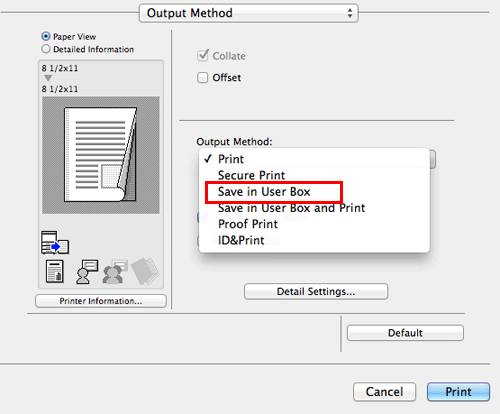
En [Output Method:], en la ventana [Output Method], seleccione [Save in User Box].
Para imprimir los datos y guardarlos en la carpeta al mismo tiempo, seleccione [Save in User Box/Print].
Introduzca el nombre de archivo y el número de carpeta de la ubicación donde debe guardarse, y haga clic en [OK].
Utilice un nombre de archivo que le ayude a localizar los datos en la carpeta.
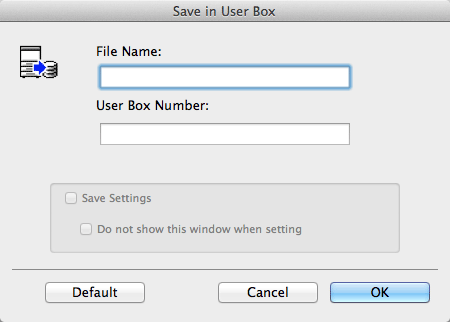
Si se selecciona la casilla de verificación [Save Settings], la configuración se guarda. Si se selecciona la casilla de verificación [Do not show this window when setting], este cuadro de diálogo no aparecerá la próxima vez. En caso de que siempre utilice el mismo nombre de archivo y número de carpeta, seleccione esta casilla de verificación para eliminar la necesidad de introducirlos cada vez.
Ejecute la impresión.
Los datos se guardan en la carpeta de esta máquina.
Uso de los datos guardados en una carpeta
Es posible imprimir o enviar datos guardados en una carpeta a través de correo electrónico o fax.
Para obtener información sobre cómo imprimir datos guardados en una carpeta, consulte Aquí.
Para obtener información sobre cómo enviar datos guardados en una carpeta, consulte Aquí. No obstante, si los datos se guardan en una carpeta y la [Resolution:] en [Quality] se ha ajustado a [1200dpi (High Quality)], no será posible el envío. Para enviar estos datos, ajuste la calidad a [600dpi].
Ampliación o reducción de una imagen de original
Ampliar o reducir con cualquier porcentaje de escala ([Scale:])
Ampliación o reducción con el porcentaje de escala deseado ([Scale:])
Puede imprimir la imagen original una vez esta se haya ampliado o reducido con el porcentaje de escala deseado.
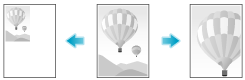
En [Scale:] en la ficha [Page Attributes], especifique el porcentaje de escala.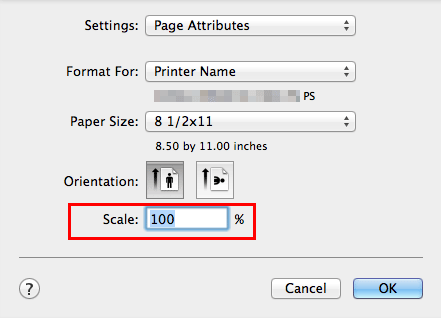
Impresión de varios juegos de copias
Especificar el número de copias ([Copies:])
Especificación del número de copias ([Copies:])
En [Copies:], en [Copies & Pages], especifique el número de copias que desea imprimir.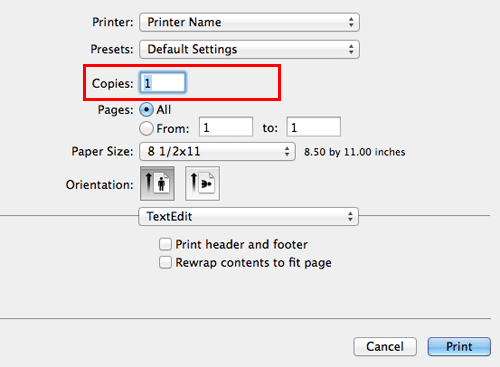
Para imprimir un gran número de copias, utilice la función Impresión de prueba para evitar que se cree un gran número de impresiones erróneas, y reducir así la cantidad de papel residual generado. Para obtener más información, consulte Aquí.
Imprimir juegos ([Intercalar]/[Separación])
Impresión por juegos ([Collate]/[Offset])
Permite expulsar el papel por juegos al imprimir varios juegos de copias.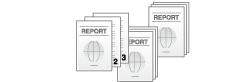
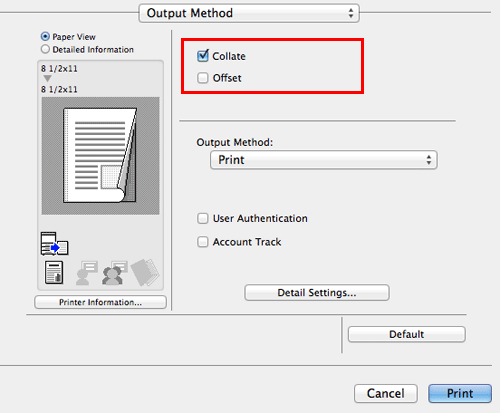
Cuando está seleccionada la casilla de verificación [Collate] en [Output Method], las copias se imprimen juego por juego; por ejemplo: "Pages 1, 2, 3, 4, and 5", "Pages 1, 2, 3, 4, and 5" y, a continuación, "Pages 1, 2, 3, 4, and 5".
Si selecciona las casillas de verificación [Collate] y [Offset], la posición de salida es de capas apiladas para cada juego, lo que le permite preparar folletos de forma sencilla.

La función de separación solo está disponible en bizhub C3851FS.
Realizar una impresión de prueba y evitar impresiones erróneas ([Impresión de prueba])
Realización de una impresión de prueba ([Proof Print])
Impresión de prueba
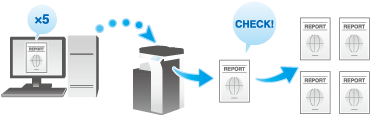
La función de impresión de prueba se usa para imprimir varias copias. Permite que la impresora imprima una copia y realice una pausa en la operación de impresión antes de imprimir el resto de copias.
Dado que es posible comprobar el resultado de impresión antes de empezar a imprimir las copias restantes desde el panel táctil, esta función resulta útil para evitar que se cree un gran número de impresiones erróneas.
Cómo imprimir desde el ordenador
En [Output Method:], en la ventana [Output Method], seleccione [Proof Print].
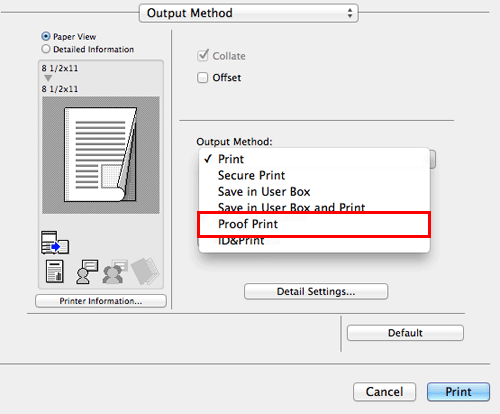
Especifique el número de copias y, a continuación, ejecute la impresión.
Solo se imprime una copia. Continúe hasta "Operaciones en esta máquina".
Operaciones en esta máquina
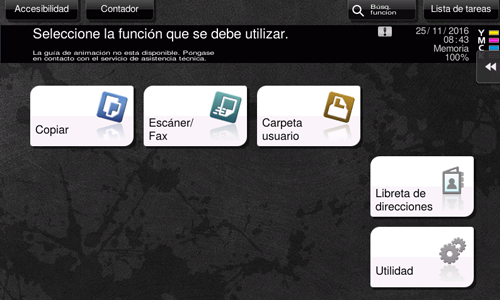
Toque [Lista de tareas].
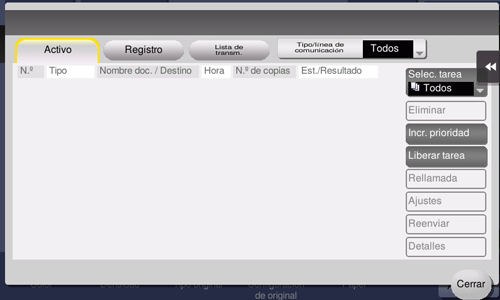
Mientras aparece [Active], toque [Librar terea].
Seleccione la tarea que desea imprimir.
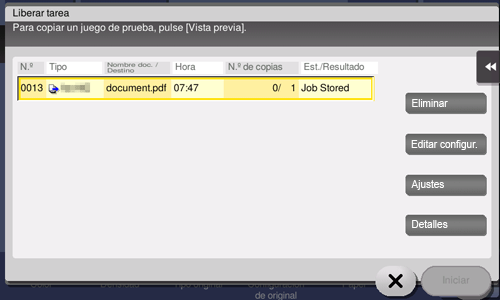
Si es necesario, toque [Editar configur.] para cambiar las condiciones de impresión.
Para eliminar una tarea, pulse [Borrar].
Toque [Iniciar] o pulse la tecla Inicio.
Se imprimen las copias restantes.
Borrar una tarea
Una tarea, que se ha enviado a la máquina con [Proof Print] activada, puede borrarse de forma remota utilizando Web Connection a través del explorador web del ordenador.
Acceda a Web Connection mediante el uso del explorador web.
Para obtener más información sobre cómo acceder a Web Connection, consulte Aquí.
Inicie sesión en el modo usuario.
Para obtener más información sobre cómo iniciar sesión en el modo usuario, consulte Aquí.
Haga clic en [Trabajo] - [Tareas actuales].
Haga clic en [Liberar retenida].
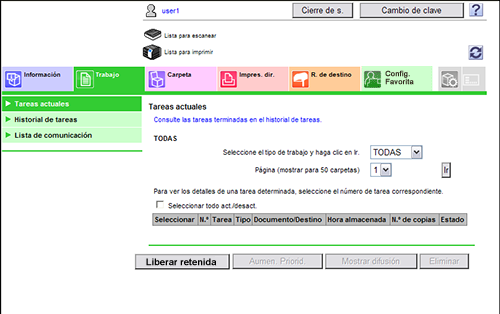
Seleccione la casilla de verificación de la tarea que desee borrar y, a continuación, haga clic en [Eliminar].
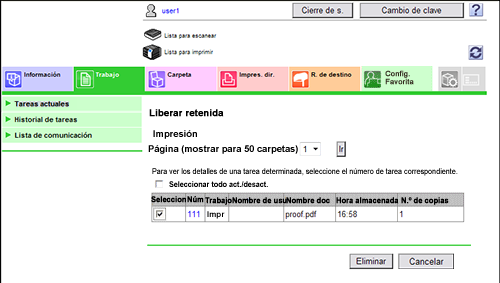
Haga clic en [OK].
Se borrará la tarea seleccionada.
Selección del tamaño y tipo de papel para la impresión
Imprimir en papel de tamaño personalizado ([Page Setup])
Impresión en papel de tamaño personalizado ([Page Setup])
Se imprime un original de tamaño especial en el papel de tamaño personalizado cargado en la bandeja manual.
En [Paper Size:], en [Page Attributes], seleccione [Manage Custom Sizes...] y especifique el ancho y largo deseados.
En el menú [File], haga clic en [Page Setup].
Puede configurar el mismo ajuste en [Format for:] en la ventana [Print].
Abra la ventana para registrar un tamaño personalizado.
Seleccione [Manage Custom Sizes...] en la lista Paper Size.
Haga clic en [+].
Introduzca el nombre del tamaño de papel que está registrando.
Asegúrese de usar nombres de tamaño de papel diferentes a los nombres existentes, como A4 y Personalizado.
Especifique el ancho y largo deseados.
Si es necesario, defina los márgenes superior, inferior, derecho e izquierdo del papel en [Non-Printable Area:].
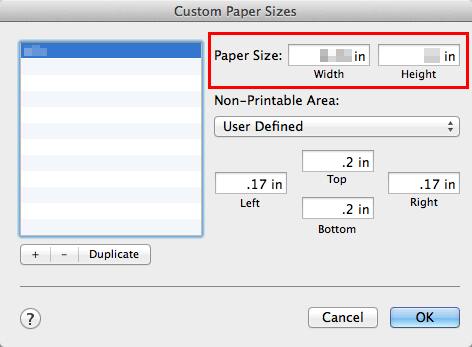
Haga clic en [OK].
De este modo, se guarda el tamaño de papel personalizado que se puede seleccionar en la lista desplegable [Paper Size:] de [Page Attributes].
Para imprimir en papel de tamaño personalizado, utilice la Bandeja man. Para obtener más información sobre cómo cargar papel en la bandeja manual, consulte Aquí.
Cambiar el tipo de papel para la impresión ([Paper Type:])
Especificación del tipo de papel ([Paper Type:])
En [Paper Type:] de [Paper Tray / Output Tray], seleccione el tipo de papel que debe utilizarse para la impresión. Esta función está activada cuando la [Paper Tray:] se ha ajustado a [Auto].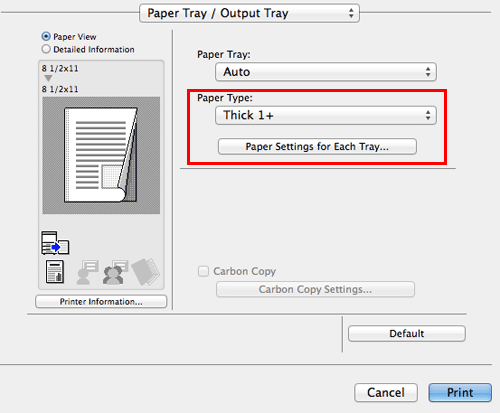
En [Paper Settings for Each Tray...], puede definir un tipo de papel para cada bandeja. Al especificar una función distinta de [Auto] en [Paper Tray:], la información del tipo de papel se especifica aquí.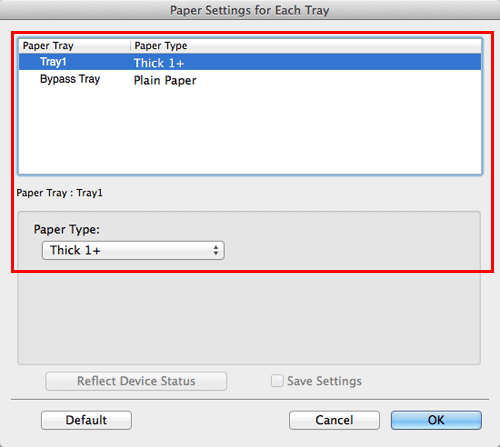
Especificar la bandeja de papel para la impresión ([Paper Tray:])
Especificación de la bandeja de papel ([Paper Tray:])
En [Paper Tray:] de [Paper Tray / Output Tray], seleccione la bandeja de papel que debe utilizarse para la impresión.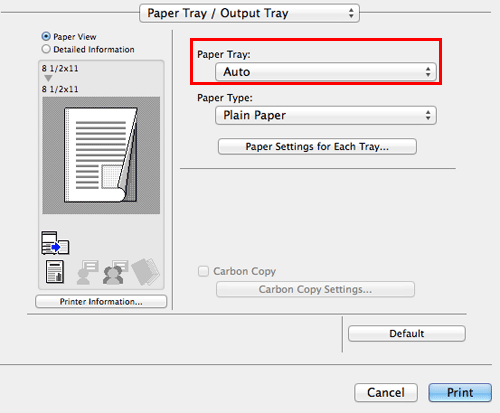
Si selecciona [Auto], la bandeja de papel para el papel que haya seleccionado en [Paper Size:]se selecciona de forma automática.
Imprimir en papel en varias bandejas ([Carbon Copy])
Impresión en papel en varias bandejas ([Carbon Copy])
Puede imprimir el original en distintas hojas de papel cargadas en varias bandejas. Dado que es posible obtener resultados de impresión con el aspecto de documentos duplicados mediante el uso del comando de impresión una vez, esta función se llama Carbon Copy.
Por ejemplo, si utiliza el comando de impresión una vez, puede imprimir un documento de envío en papel a color de gran calidad cargado en la Tray1 e imprimir su copia en el papel reciclado cargado en la Tray2.
Esta función es útil cuando desea crear un mensaje de envío y su copia de forma simultánea.

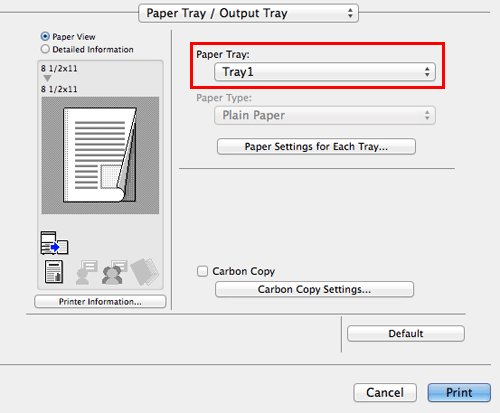
En [Paper Tray:] de [Paper Tray / Output Tray], seleccione la bandeja de papel que debe utilizarse para la impresión del original.
No es posible seleccionar [Auto].
Seleccione la casilla de verificación [Carbon Copy].
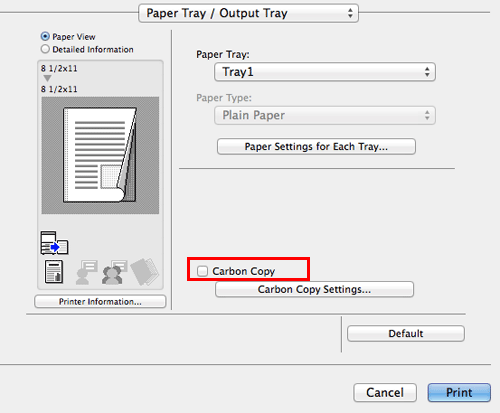
Aparece la ventana [Carbon Copy Settings].
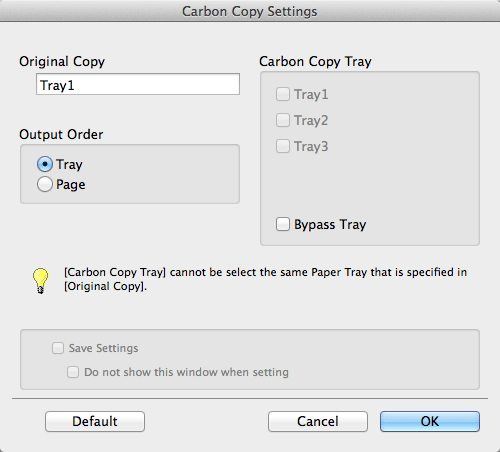
Especifique la bandeja de papel para los documentos duplicados y el orden de salida, y haga clic en [OK].
Configuración
Descripción
[Original Copy]
Se visualiza la bandeja de papel para la impresión del original.
[Carbon Copy Tray]
Seleccione la bandeja de papel para los duplicados. Seleccione las casillas de verificación de todas las bandejas de papel que se van a utilizar.
[Output Order]
Seleccione el orden de salida de los duplicados.
[Tray]: los documentos duplicados se imprimen en el orden de bandejas seleccionadas. Al imprimir un original de varias páginas, todas las páginas se imprimen en papel de una misma bandeja y, a continuación, se utiliza la siguiente bandeja.
[Page]: los documentos duplicados se imprimen página por página. Al imprimir un original de varias páginas, cada página se imprime en el papel de todas las bandejas seleccionadas.
[Save Settings]
Si se selecciona la casilla de verificación Save Settings, los ajustes se guardan.
Si se selecciona la casilla de verificación [Do not show this window when setting] este cuadro de diálogo no aparecerá la próxima vez cuando la opción [Carbon Copy] está activada. Con esta función, puede omitir algunos pasos en las opciones de configuración la próxima vez y posteriormente si siempre especifica la misma configuración de bandeja de documento duplicado para ejecutar un trabajo de impresión.
Ajuste de la calidad del color para obtener una imagen impresa con aspecto óptimo
Seleccionar los colores de impresión ([Select Color:])
Selección de colores para la impresión ([Select Color:])
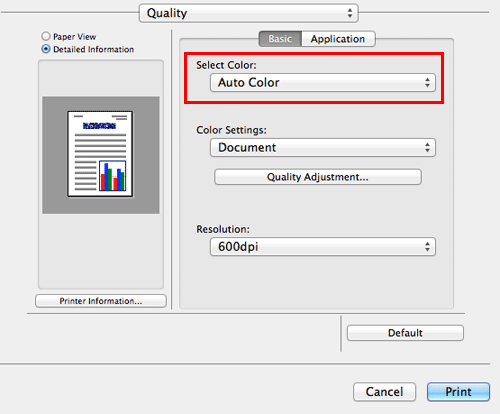
Seleccione los colores para la impresión. Existen tres modos de color: [Auto Color], que se ajusta al color original, [Full Color] y [Gray Scale].
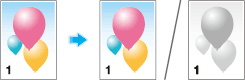
En [Select Color:], en [Quality], seleccione un modo de color para la impresión.
Ajustar automáticamente los ajustes de color disponibles para el original ([Color Settings:])
Selección de la representación de color óptima para el original ([Color Settings:])
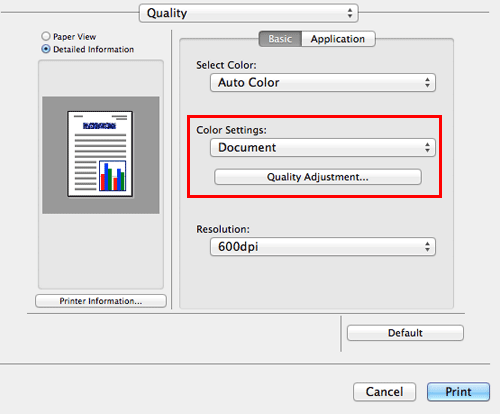
Seleccione la configuración óptima para el original para imprimirlo con el nivel óptimo de calidad de imagen.
Seleccione uno de los siguientes procesos de acuerdo con el original que se va a imprimir; el proceso adecuado para los originales que contengan fundamentalmente texto, el proceso adecuado para las fotos, el proceso adecuado para los originales creados con DTP, el proceso adecuado para la impresión de páginas web o bien el proceso adecuado para la impresión de datos CAD.
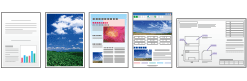
En [Color Settings:], en [Quality], seleccione el modo de configuración de color óptimo para el original.
Imprimir imágenes con un acabado satinado ([Modo Brillante])
Aplicar un acabado satinado a una imagen ([Glossy Mode])
Las imágenes se imprimen con acabado satinado.
En [Quality], seleccione la casilla de verificación [Glossy Mode].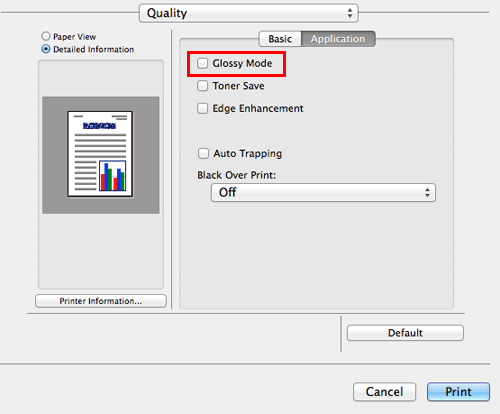
Impedir la aparición de espacios en blanco alrededor de imágenes ([Auto Trapping]/[Black Over Print:])
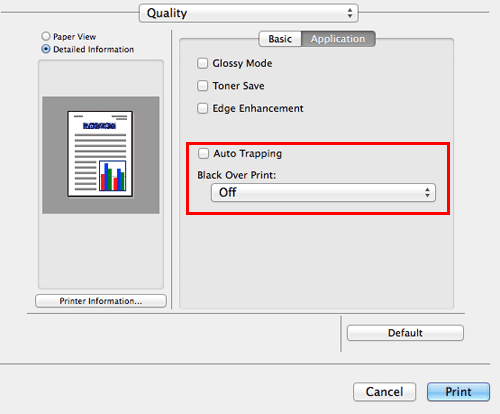
Impedir la generación de espacios en blanco alrededor de imágenes ([Auto Trapping]/[Black Over Print:])
Se impide la generación de espacios en blanco en los límites entre distintos colores o alrededor de caracteres.
En [Quality], seleccione la casilla de verificación [Auto Trapping] o configure el ajuste [Black Over Print:].
Seleccione la casilla de verificación [Auto Trapping] para superponer los colores adyacentes para imprimir y evitar la aparición de espacios en blanco alrededor de una imagen.
Configure el ajuste [Black Over Print:] para superponer el color negro sobre un color cercano en la impresión para evitar que se generen espacios en blanco alrededor de caracteres o figuras de color negro. Puede seleccionar si debe imprimirse solo en negro alrededor de los caracteres, o bien alrededor de caracteres y figuras.
Ajustar la densidad de la impresión para ahorrar tóner ([Ahorro de tóner])
Ahorro de tóner ([Toner Save])
Al seleccionar la casilla de verificación [Toner Save] en [Quality], se ajusta la densidad de impresión para reducir el consumo de tóner.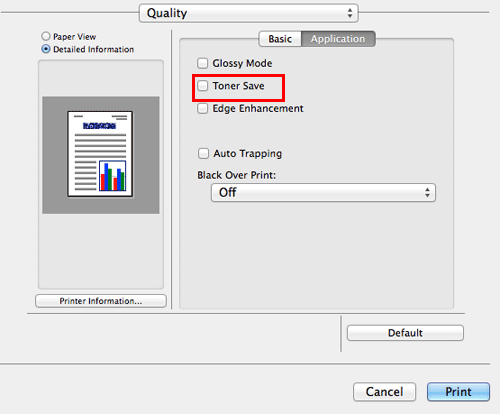
Definir el borde entre el texto ([Enfatiz. Contorno])
Optimización de la legibilidad del texto pequeño o poco marcado ([Edge Enhancement])
Defina los bordes de las imágenes como, por ejemplo, texto en tablas y gráficos para mejorar la legibilidad.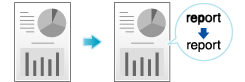
En [Quality], seleccione la casilla de verificación [Edge Enhancement].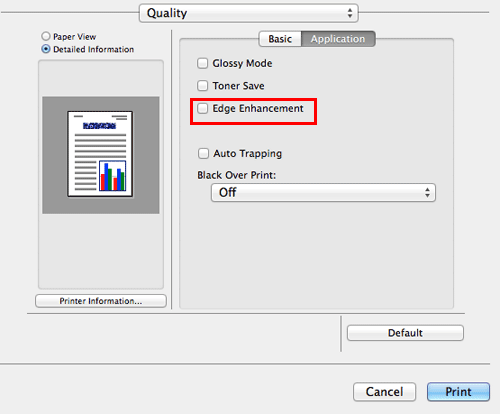
Utilizar perfiles ICC
Uso de perfiles ICC
Especificación de los perfiles ICC para la impresión
Especifique e imprima los perfiles ICC registrados en esta máquina con el controlador de impresora.
Para utilizar los nuevos perfiles ICC registrados en esta máquina, debe agregar previamente los perfiles ICC al controlador de impresora. Para obtener más información, consulte Aquí.
En [Quality], haga clic en [Quality Adjustment...]
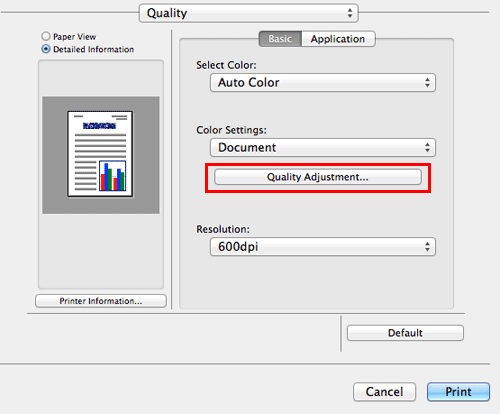
Especifique la configuración de [RGB Color:], [Destination Profile:] y [Simulation Profile:].
Pueden seleccionarse los perfiles ICC registrados en el controlador de impresora.
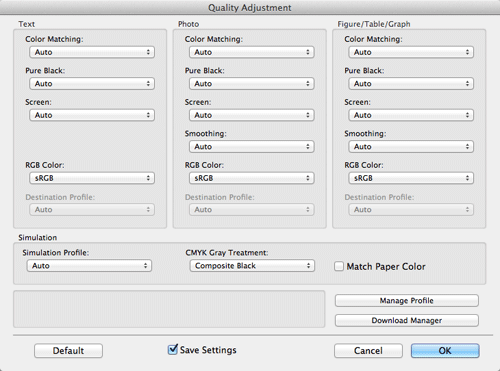
Haga clic en [OK].
El procesamiento del color se realiza de acuerdo con los perfiles ICC seleccionados.
Agregar perfiles ICC al controlador de impresora
Para utilizar los perfiles ICC registrados en esta máquina para la impresión, debe agregar previamente los perfiles ICC al controlador de impresora.
Esta función está disponible si el ordenador es capaz de comunicarse con la máquina. El ordenador se comunica con la máquina y carga los perfiles ICC que esta puede utilizar.
Para registrar perfiles ICC en esta máquina, utilice el Administrador de descargas (bizhub). Para obtener más información sobre cómo registrar perfiles ICC esta máquina, consulte la Ayuda del Administrador de descargas (bizhub).
En [Quality], haga clic en [Quality Adjustment...]
Haga clic en [Manage Profile].
Si el Download Manager(bizhub) ya está instalado y hace clic en [Download Manager], se iniciará el Download Manager(bizhub).
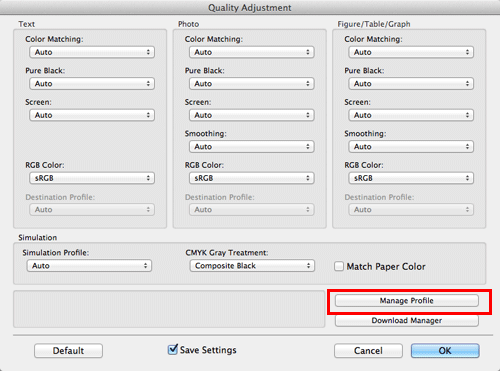
Seleccione un tipo de perfil de color en la lista desplegable.
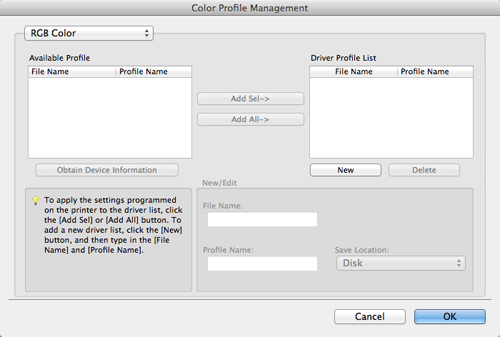
Seleccione el perfil que desee de la lista [Available Profile] y, a continuación, haga clic en [Add Sel].
Para registrar la configuración del controlador actual como perfil, haga clic en [New] y, a continuación, introduzca el [File Name] y el [Profile Name].
El nombre de perfil se puede modificar en [New/Edit].
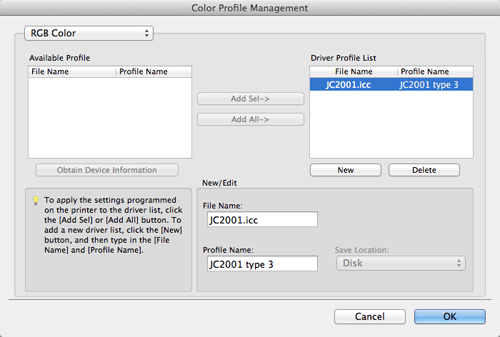
Haga clic en [OK].
El perfil se agrega a la [Driver Profile List].
Acabado de folletos o cuadernillos
Grapar papel ([Staple:])
Grapado del papel ([Staple:])
Permite grapar cada juego de copias en una esquina antes de expulsarlo. Esta función resulta útil para preparar una propuesta de proyecto y otros materiales de folletos.

En [Layout / Finish], seleccione la casilla de verificación [Staple:]. Especifique también la posición de las grapas.
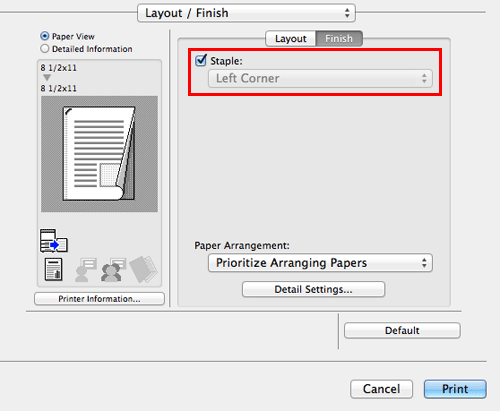
Esta función solo está disponible en bizhub C3851FS.
En [Binding Position:] en [Layout / Finish], especifique la posición de las grapas.
Imprimir en formato de folleto ([Folleto])
Imprimir en formato de folleto ([Booklet])
Las páginas de los datos originales se ordenan y se disponen en forma de folleto y se imprimen en ambas caras de las hojas. Al apilar y plegar en dos las hojas impresas, las páginas se disponen en el orden correcto.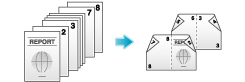
En [Print Type:], en [Layout / Finish], seleccione [Booklet].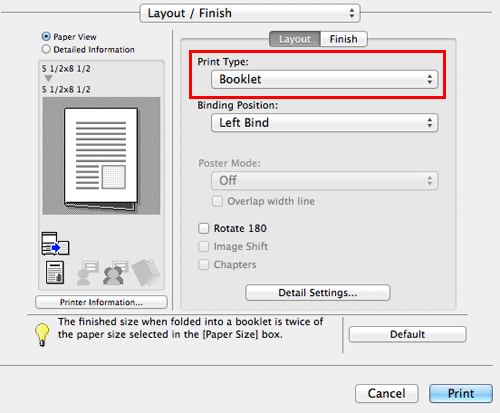
En [Paper Size], seleccione el tamaño de acabado al plegar el papel como un folleto. [Booklet] está disponible cuando se selecciona A5, B6 o 5-1/2
 8-1/2 en [Paper Size].
Al seleccionar [Chapters] en la ficha [Layout / Finish] en combinación con esta función, puede colocar la página especificada en el lado frontal.
Inclusión de fecha/hora o el número de página en folletos
Añadir la fecha y hora de impresión ([Date/Time])
Adición de la fecha y hora ([Date/Time])
Puede añadir la fecha/hora de impresión a las impresiones. Si es necesario, puede seleccionar la posición de impresión y el formato del texto.
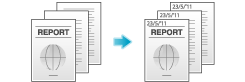
En [Stamp / Composition], seleccione la casilla de verificación [Date/Time].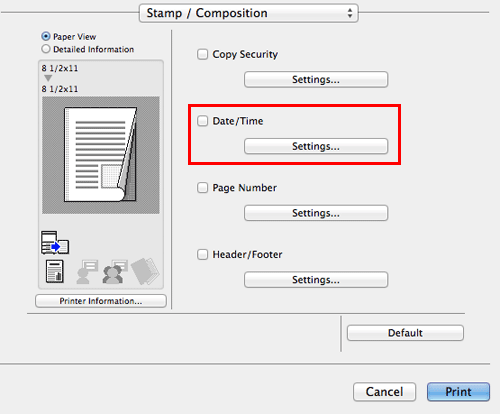
Según sea necesario, haga clic en [Settings...] para cambiar la posición de impresión y el formato del texto.
Configuración | Descripción |
|---|---|
[Format:] | Especifique el formato de la fecha/hora. |
[Pages] | Especifique el rango de páginas en las que debe imprimirse la fecha/hora. |
[Text Color:] | Seleccione el color de impresión para la fecha/hora. |
[Print Position:] | Especifique la posición de impresión para la fecha/hora. |
Esta función está disponible cuando la función Explorador web está deshabilitada. Cuando la ampliación de memoria opcional está instalada, esta función está disponible, esté o no habilitada la función Explorador web.
Añadir un número de página ([Número de página])
Adición del número de página ([Page Number])
Puede añadir números de página a las impresiones. Si es necesario, puede seleccionar la posición de impresión y la página desde la que debe comenzar la impresión de números de página.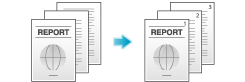
En [Stamp / Composition], seleccione la casilla de verificación [Page Number].
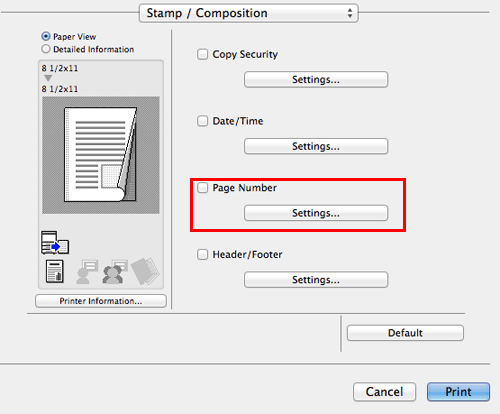
Según sea necesario, haga clic en [Settings...] para cambiar la posición de impresión y la página desde la que debe comenzar la impresión de números de página.
Configuración | Descripción |
|---|---|
[Starting Page:] | Especifique la página desde la que se iniciará la impresión de números de página. |
[Starting Page Number:] | Especifique el número de página que debe imprimirse en la página especificada en [Starting Page:]. |
[Cover Mode:] | Seleccione esta casilla de verificación para imprimir números de página en la portada y la contraportada, en caso de que se inserten. Además, seleccione el formato. |
[Text Color:] | Seleccione el color de impresión para los números de página. |
[Print Position:] | Especifique la posición de impresión para los números de página. |
Esta función está disponible cuando la función Explorador web está deshabilitada. Cuando la ampliación de memoria opcional está instalada, esta función está disponible, esté o no habilitada la función Explorador web.
Añadir información al encabezado o pie ([Header/Footer])
Adición de información al encabezado/pie ([Header/Footer])
Puede añadir e imprimir la fecha y la hora, así como texto arbitrario, en el margen superior o inferior (cabecera/pie) del original. Debe registrar previamente en la máquina la información que debe añadirse al encabezado y pie de página.
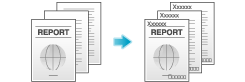
Para obtener más información sobre cómo registrar la información para agregar en el encabezado y el pie, consulte Aquí.
Esta función está disponible cuando la función Explorador web está deshabilitada. Cuando la ampliación de memoria opcional está instalada, esta función está disponible, esté o no habilitada la función Explorador web.
En [Stamp / Composition], seleccione la casilla de verificación [Header/Footer] y, a continuación, haga clic en [Settings...]
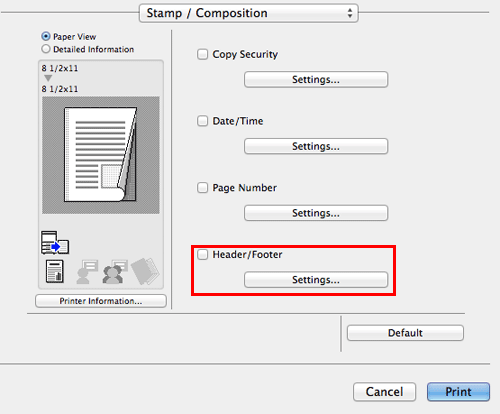
Seleccione la información que desee añadir al encabezado/pie y haga clic en [OK].
Según sea necesario, cambie el color del texto o el rango de páginas en las que debe imprimirse el encabezado/pie y otras opciones.
Configuración
Descripción
[Recall Header/Footer:]
Seleccione el encabezado o pie que se va a recuperar.
[Distribution Control Number:]
Seleccione si deben imprimirse números de copia al imprimir varios juegos de copias.
[Print in Header]: seleccione esta casilla de verificación para imprimir el número de copia en el encabezado.
[Print in Footer]: seleccione esta casilla de verificación para imprimir el número de copia en el pie.
[Start Number]: especifique el formato de los números de copia y de la página desde la que debe comenzar la impresión de números de copia.
[Pages]
Seleccione el rango de páginas en las que el texto se imprime en el encabezado/pie.
[Text Color:]
Seleccione el color del texto que debe añadirse en el cabecera/pie.
Inserción de una portada o una página diferente del original en el original
Insertar portadas y contraportadas ([Front Cover:] / [Back Cover:])
Inserción de portada/contraportada ([Front Cover:]/[Back Cover:])
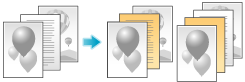
Es posible introducir una cubierta antes de la primera página o después de la última página del texto.
Las hojas de las portadas y la contraportada pueden ser distintas de las de las páginas del texto (en lo relativo a color y grosor del papel). Puede imprimirlas al mismo tiempo.
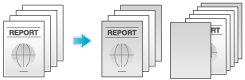
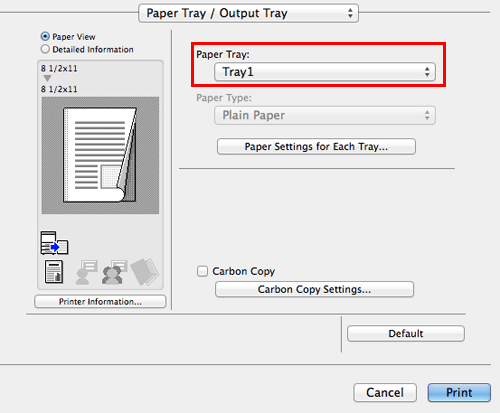
En [Paper Tray:], en [Paper Tray / Output Tray], seleccione la bandeja de papel para la impresión del cuerpo.
No es posible seleccionar [Auto].
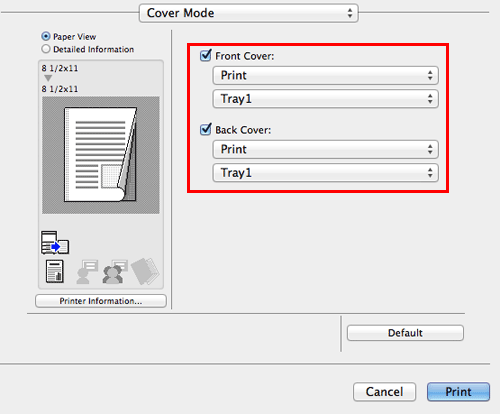
En [Cover Mode], seleccione las casillas de verificación [Front Cover:] y [Back Cover:].
Si es necesario, puede seleccionar si debe imprimirse el original en las hojas insertadas o si estas deben dejarse en blanco. Al imprimir las hojas insertadas, la primera página del original se imprime en la portada y la última página se imprime en la contraportada.
Seleccione las bandejas de papel para el papel que se insertará como portada y contraportada.
Insertar papel en la página especificada ([Per Page Setting:])
Inserción de papel en páginas especificadas ([Per Page Setting:])
Es posible insertar una hoja diferente de otras páginas en una página especificada.
Es posible insertar un papel de color o un papel grueso. También puede seleccionar si debe imprimirse el original en el papel insertado.
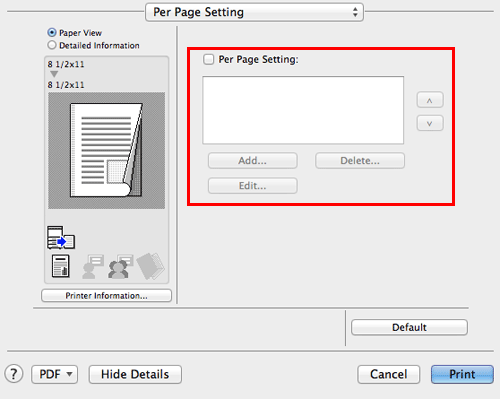
Cree con antelación una lista que determine los ajustes de papel y de impresión de cada página. Al imprimir en el papel insertado, seleccione la lista que desea aplicar a la impresión.
En [Per Page Setting], seleccione la casilla de verificación [Per Page Setting:] y, a continuación, haga clic en [Add...]
Si no se registra nada en la lista, seleccione [Per Page Setting:] para visualizar de forma automática la ventana de configuración.
Una vez haya preparado una lista, seleccione la lista que desea aplicar a la impresión.
Cree una lista que determine los ajustes de papel y de impresión de cada página.
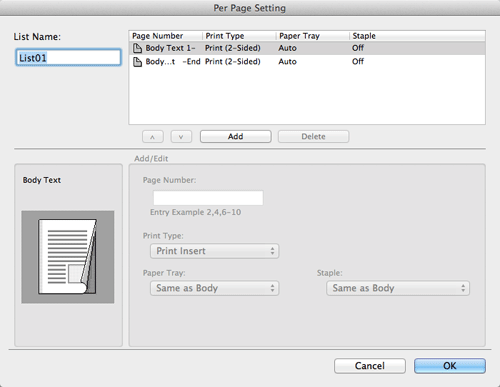
Configuración
Descripción
Lista Configuración
Los ajustes de cada página aparecen en una lista.
[List Name:]
Introduzca el nombre de la lista que debe crearse.
[
 ]/[
]/[ ]
]Estos botones desplazan el orden de los ajustes de la lista. No cambian los ajustes.
[Add]
Este botón añade la configuración a la lista.
[Delete]
Este botón elimina la configuración seleccionada en la lista.
[Add/Edit]
Puede añadir ajustes a la Lista configuración o editar los ajustes.
[Page Number:]
Introduzca los números de página que desea añadir.
Para especificar varios números de página, separe cada número con una coma (por ejemplo: "2,4,6") o bien conecte los números usando un guión (por ejemplo: "6-10").
[Print Type:]
Seleccione el tipo de impresión que debe aplicarse al imprimir las páginas especificadas.
[Paper Tray:]
Selecciona la bandeja papel para las páginas especificadas.
[Staple:]
Seleccione la posición de grapas que debe aplicarse al grapar las páginas especificadas.
Esta función solo está disponible en bizhub C3851FS.
Haga clic en [OK].
Ajuste del diseño
Imprimir una imagen de tamaño póster ([Poster Mode:])
Impresión de una imagen de tamaño póster ([Poster Mode:])
La imagen original se amplía, se divide y se imprime en varias hojas. Al unir varias hojas impresas, se crea un póster de mayor tamaño.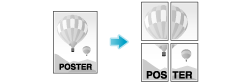
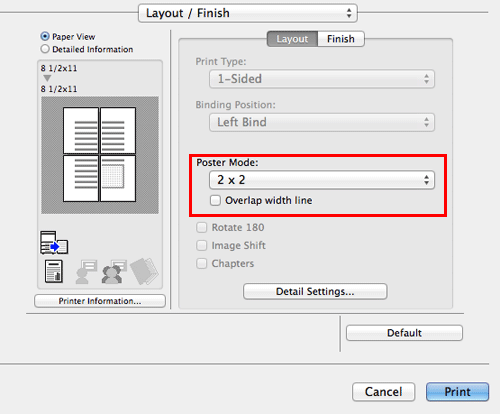
En [Poster Mode:], en [Layout / Finish], seleccione "N N". Por ejemplo, al seleccionar [2 2], una página de la imagen original se amplía, se divide y se imprime en cuatro hojas.
Para crear márgenes superpuestos, seleccione la casilla de verificación [Overlap width line].
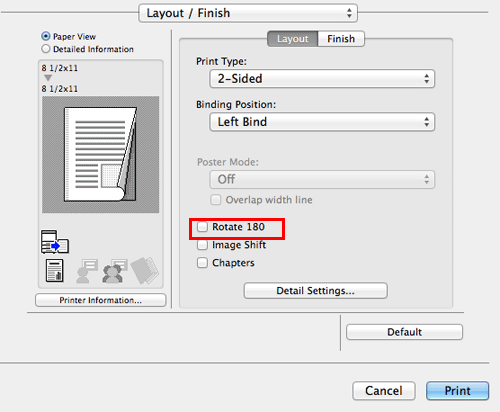
Girar una imagen 180 grados ([Girar 180°])
Girar la imagen 180 grados ([Rotate 180°])
La imagen se imprime boca abajo. Utilice esta función para imprimir en sobres cuya dirección de carga no se pueda cambiar.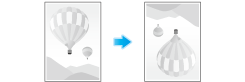
En [Layout / Finish], seleccione la casilla de verificación [Rotate 180].
Ajuste fino de la posición de impresión ([Desplaz. de imagen])
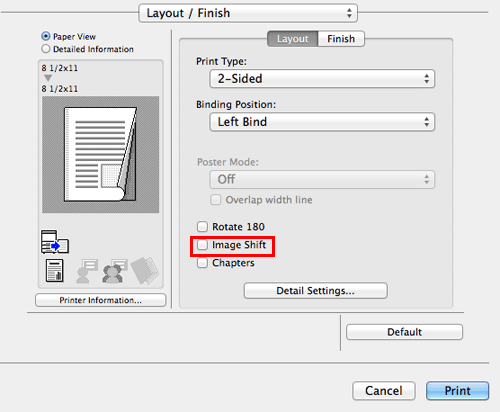
Ajuste fino de la posición de impresión ([Image Shift])
Es posible ajustar con precisión la posición de impresión de la imagen hacia arriba, hacia abajo, hacia la derecha o hacia la izquierda con respecto al papel. Al imprimir una imagen en el lado posterior, también es posible ajustar con precisión su posición.
Utilice esta función si desea realizar un ajuste fino como, por ejemplo, modificar ligeramente la posición de impresión o imprimir imágenes en diferentes posiciones entre las caras delantera y trasera.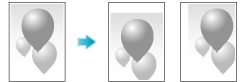
En [Layout / Finish], seleccione la casilla de verificación [Image Shift].
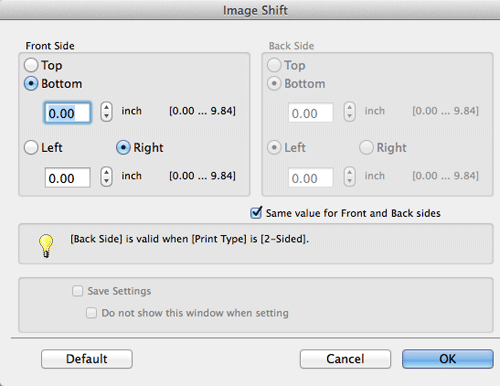
Aparece la ventana [Image Shift].
Ajuste las distancias de desplazamiento hacia arriba/hacia abajo y hacia la derecha/hacia la izquierda, y haga clic en [OK].
Al imprimir imágenes en ambas caras, al seleccionar la casilla de verificación [Same value for Front and Back sides], se aplican los mismos ajustes en ambas caras.
Restricción de la copia de folletos o de la impresión de un documento confidencial
Imprimir una marca de agua de seguridad oculta que aparezca en las copias ([Protección de Copia])
Adición de una marca de agua de seguridad oculta ([Copy Protect])
Se imprimen textos como "Copy" y "Private" en el patrón de fondo a modo de texto oculto. Esta función se denomina Protección de Copia.
Al copiar un documento con protección de copia, aparece la marca de agua de seguridad oculta en la página completa, lo que indica que se trata de una copia no autorizada.
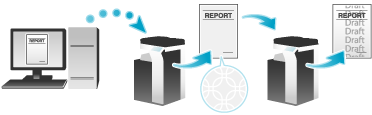
Esta función está disponible cuando la función Explorador web está deshabilitada. Cuando la ampliación de memoria opcional está instalada, esta función está disponible, esté o no habilitada la función Explorador web.
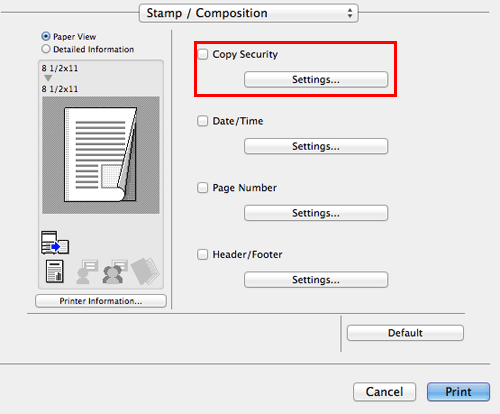
En [Stamp / Composition], seleccione la casilla de verificación [Copy Security] y, a continuación, haga clic en [Settings...]
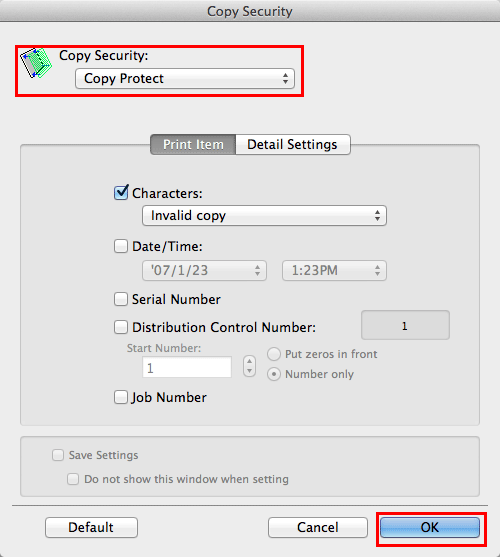
Seleccione [Copy Protect] y haga clic en [OK].
Según sea necesario, especifique el texto que debe imprimirse y el formato del texto. Para obtener más información, consulte Aquí.
Imprimir sellos como "Copia" y "Privado" en toda la página ([Repetir Sello])
Impresión de un sello en la página completa ([Stamp Repeat])
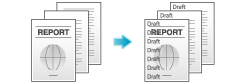
Sellos como, por ejemplo, "Copy" y "Private" se imprimen en toda la página.
Al imprimir textos como "Copy" o "Private" como sello visible, es posible impedir una copia no autorizada.
Esta función está disponible cuando la función Explorador web está deshabilitada. Cuando la ampliación de memoria opcional está instalada, esta función está disponible, esté o no habilitada la función Explorador web.
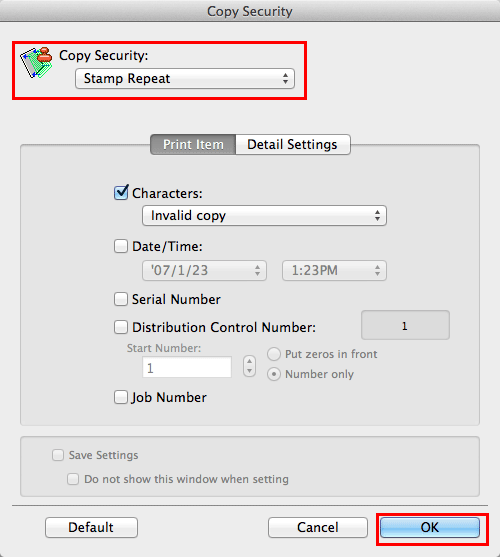
En [Stamp / Composition], seleccione la casilla de verificación [Copy Security] y, a continuación, haga clic en [Settings...]
Seleccione [Stamp Repeat] y haga clic en [OK].
Según sea necesario, especifique el texto que debe imprimirse y el formato del texto. Para obtener más información, consulte Aquí.
Imprimir un documento muy confidencial ([Impresión segura])
Impresión de documentos confidenciales ([Secure Print])
Secure Print
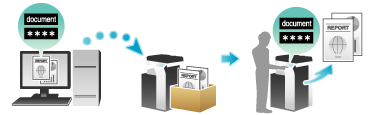
La función Impresión segura le permite ajustar un ID de documento y una contraseña para los datos de impresión y guardar los datos en una carpeta (Carpeta de usuario de impresión segura) en esta máquina. Puesto que los datos no se imprimen inmediatamente, esta función evita que los materiales impresos se pierdan o se queden desatendidos.
Dado que es necesario introducir el ID de documento de usu. y contraseña en el panel táctil para imprimir los datos guardados en la carpeta, esta función es especialmente útil para la impresión segura de documentos confidenciales.

Cómo imprimir desde el ordenador
Una única tarea le permite imprimir un documento de hasta 2999 páginas de extensión.
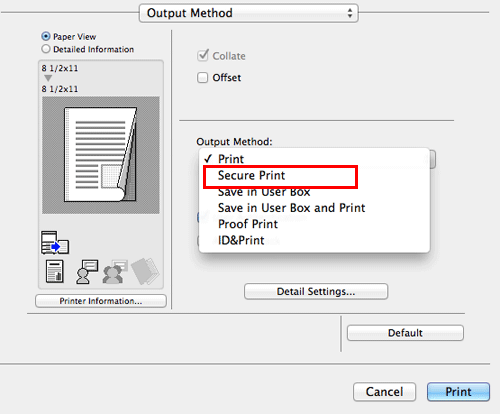
En [Output Method:], en la ventana [Output Method], seleccione [Secure Print].
Introduzca el ID de documento y la contraseña y, a continuación, haga clic en [OK].
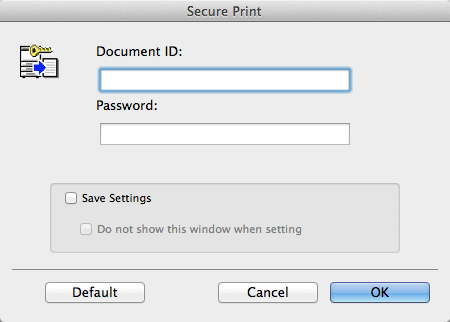
Si se selecciona la casilla de verificación [Save Settings], la configuración se guarda. Si se selecciona la casilla de verificación [Do not show this window when setting], este cuadro de diálogo no aparecerá la próxima vez. En caso de que siempre utilice el mismo ID de documento y contraseña, seleccione esta casilla de verificación para eliminar la necesidad de introducirlos cada vez.
Ejecute la impresión.
Los datos se guardan en la carpeta de usuario de impresión segura. Continúe hasta "Operaciones en esta máquina".
Puede emitir una instrucción de impresión desde el panel de control antes de que se complete el escaneado de los datos de impresión. No obstante, la impresión se lleva a cabo una vez se haya completado el escaneado de los datos de impresión en la máquina.
Operaciones en esta máquina
Los datos impresos mediante la función Impresión segura se guardan en la carpeta de usuario de impresión segura. Para imprimir los datos guardados, debe introducir el ID de documento de usu. y contraseña especificados en el controlador de impresora.
Para obtener más información sobre cómo imprimir, consulte Aquí.
Impresión en el entorno con la autenticación de usuario instalada
Añadir información de autenticación
Adjuntar información de autenticación
Impresión con ajuste de autenticación
Para imprimir un documento en un entorno en el que se emplee la autenticación de usuario o el seguim. de volumen, es necesario enviar la información de autenticación (nombre de usuario y contraseña) a esta máquina para ejecutar la impresión. Este requisito limita a los usuarios que pueden utilizar esta máquina, lo que impide el uso no autorizado por parte de terceros.
Cuando la máquina recibe un trabajo de impresión de un usuario que no tiene permiso para imprimir o un trabajo de impresión sin información de autenticación, la máquina descarta el trabajo de forma automática.
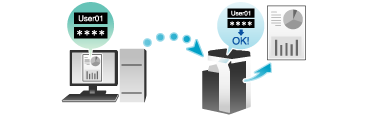
Un trabajo de impresión sin información de autenticación es un trabajo que se envía sin configurar correctamente la opción de autenticación de usuario/seguimiento de cuenta utilizando el controlador de impresora aunque dicha opción esté configurada en esta máquina.
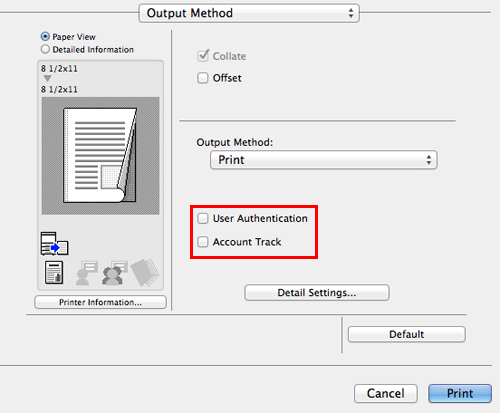
Si se selecciona [Print] en [Output Method:] con la casilla de verificación [User Authentication]/[Account Track] desactivada en la ventana [Output Method] del controlador de impresora, el trabajo de impresión se considera un trabajo sin información de autenticación.
Al imprimir un documento confidencial en un entorno en el que se emplea la autenticación de usuario o el seguim. de volumen, el uso de la función ID e impresión facilita una impresión de alta seguridad. Para obtener más información, consulte Aquí.
Si está instalada la autenticación rápida es posible empezar a imprimir con autenticación utilizando solo el nombre de usuario, sin necesidad de introducir contraseñas. La configuración de esta opción se explica en la utilización de Web Connection. Para obtener más información, consulte Aquí.
Cómo imprimir desde el ordenador
En la ventana [Output Method], seleccione la casilla de verificación [User Authentication] (y la casilla de verificación [Account Track]).
Con la autenticación de usuario activada, seleccione [Recipient User], introduzca el nombre de usuario y la contraseña y, a continuación, haga clic en [OK].
Si esta máquina está disponible para usuarios públicos (usuarios no registrados), seleccione [Public User] para poder ejecutar la impresión sin necesidad de introducir el nombre de usuario y la contraseña.
Si se utiliza un servidor de autenticación externo, haga clic en [User Authentication Server Setting...] y, a continuación, seleccione el método y el servidor de autenticación. Para llevar a cabo la autenticación MFP cuando se utiliza de forma conjunta la Autenticación con servidor externo, especifique MFP como servidor de autenticación.
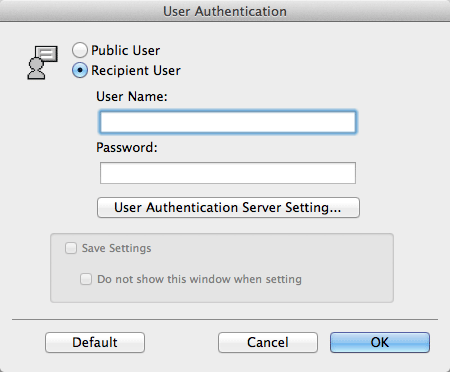
Si se selecciona la casilla de verificación [Save Settings], la configuración se guarda. Si se selecciona la casilla de verificación [Do not show this window when setting], este cuadro de diálogo no aparecerá la próxima vez. En caso de que siempre utilice el mismo nombre de usuario y la misma contraseña, seleccione esta casilla de verificación para eliminar la necesidad de introducirlos cada vez.
Si está activado el seguimiento de cuenta, introduzca el nombre de cuenta y la contraseña y, a continuación, haga clic en [OK].
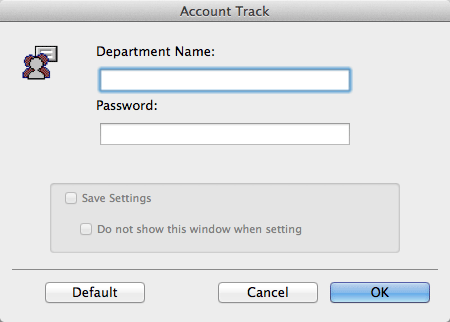
Si se selecciona la casilla de verificación [Save Settings], la configuración se guarda. Si se selecciona la casilla de verificación [Do not show this window when setting], este cuadro de diálogo no aparecerá la próxima vez. En caso de que siempre utilice el mismo nombre de cuenta y la misma contraseña, seleccione esta casilla de verificación para eliminar la necesidad de introducirlos cada vez.
Ejecute la impresión.
La impresión comienza una vez se ha determinado que la información de autenticación es correcta.
Imprimir un documento muy confidencial ([ID e imprimir])
Impresión y autenticación simultáneas ([ID&Print] )
ID e impresión
La función ID e impresión guarda los datos de impresión en la carpeta de usuario de ID e impresión de esta máquina en un entorno donde se instala la autenticación de usuario. Puesto que los datos no se imprimen inmediatamente, esta función evita que los materiales impresos se pierdan o se queden desatendidos.
Dado que se requiere la autenticación en esta máquina para imprimir los datos guardados en la carpeta, la función es adecuada para imprimir de forma segura documentos confidenciales. Una vez realizada la autenticación, los datos de impresión del usuario que ha iniciado sesión se imprimen de forma automática. Esto optimiza la seguridad y garantiza un funcionamiento sin problemas.
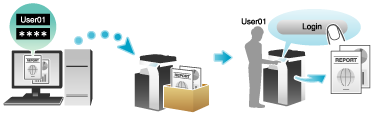
Cómo imprimir desde el ordenador
Una única tarea le permite imprimir un documento de hasta 2999 páginas de extensión.
En la ventana [Output Method], seleccione la casilla de verificación [User Authentication].
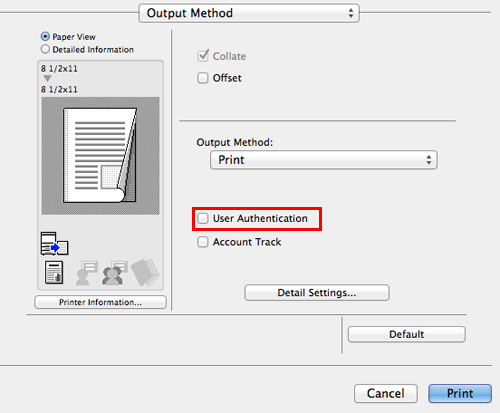
Seleccione [Recipient User], introduzca el nombre de usuario y la contraseña y, a continuación, haga clic en [OK].
En [Output Method:], seleccione [ID&Print].
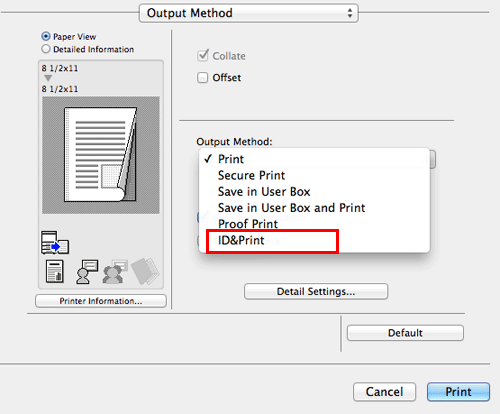
Ejecute la impresión.
Los datos se guardan en la carpeta de usuario de ID e impresión. Continúe hasta "Operaciones en esta máquina".
Puede emitir una instrucción de impresión desde el panel de control antes de que se complete el escaneado de los datos de impresión. No obstante, la impresión se lleva a cabo una vez se haya completado el escaneado de los datos de impresión en la máquina.
Operaciones en esta máquina
Toque el campo [Nombre us.] o el icono del teclado, e introduzca el nombre de usuario y la contraseña.
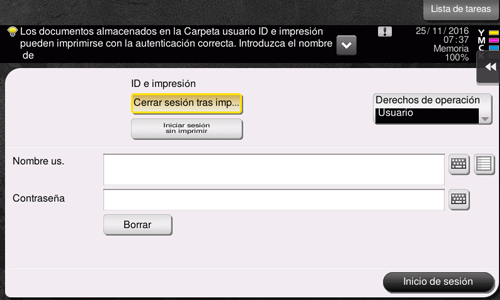
Compruebe si está seleccionada la opción [Cerrar sesión tras imprimir] en [ID e impresión] y, a continuación, pulse [Inicio de sesión].
Si selecciona [Cerrar sesión tras imprimir] en [ID e impresión ], finalizará la sesión en esta máquina después de imprimir los datos.
Si selecciona [Iniciar sesión sin imprimir] en [ID e impresión ], iniciará sesión en esta máquina sin imprimir datos.
Si selecciona [Iniciar sesión tras imprimir] en [ID e impresión ], iniciará sesión en esta máquina después de imprimir datos. Cambie el ajuste para visualizar [Iniciar sesión tras imprimir]. Para obtener más información, consulte Aquí.
Una vez realizada la autenticación, todos los datos guardados en la carpeta de usuario de ID e impresión se imprimen.
Para imprimir un elemento de datos concreto de la carpeta de usuario de ID e impresión, abra la carpeta de usuario de ID e impresión y seleccione el elemento. Para obtener más información sobre cómo imprimir, consulte Aquí.
Operaciones en esta máquina (cuando se utiliza una unidad de autenticación)
Puede imprimirse fácilmente con solo colocar el dedo, la tarjeta IC o un terminal Android compatible con NFC sobre la unidad de autenticación.
Algunos ajustes de autenticación pueden requerir la introducción del nombre de usuario o la contraseña antes de colocar el dedo, la tarjeta IC o el terminal Android compatible con NFC sobre la unidad de autenticación. Toque el campo [Nombre us.] o [Contraseña] o el icono del teclado, e introduzca el nombre de usuario o contraseña.
Compruebe que [Dispositivo autent.] esté seleccionado en [Método autenticación].
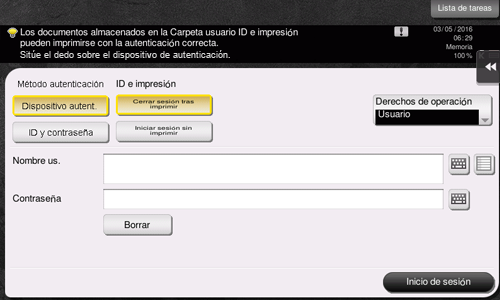
Compruebe si se ha seleccionado [Cerrar sesión tras imprimir] en [ID e impresión] y coloque el dedo, la tarjeta IC o el terminal Android compatible con NFC sobre la unidad de autenticación.
Si selecciona [Cerrar sesión tras imprimir] en [ID e impresión ], finalizará la sesión en esta máquina después de imprimir los datos.
Si selecciona [Iniciar sesión sin imprimir] en [ID e impresión ], iniciará sesión en esta máquina sin imprimir datos.
Si selecciona [Iniciar sesión tras imprimir] en [ID e impresión ], iniciará sesión en esta máquina después de imprimir datos. Cambie el ajuste para visualizar [Iniciar sesión tras imprimir]. Para obtener más información, consulte Aquí.
Una vez realizada la autenticación, todos los datos guardados en la carpeta de usuario de ID e impresión se imprimen.