Schermata di login
Accesso a questa macchina
Se l'autenticazione utente o la traccia account è installata in questa macchina, la schermata di login sarà visualizzata nel Pannello a sfioramento.
Inserire il nome e la password utente o traccia account nella schermata di [Login], quindi fare clic su Login o premere il tasto Accesso per eseguire l'autenticazione. Una volta completata un'operazione di destinazione, premere il tasto Accesso per uscire.
Esecuzione dell'autenticazione utente (autenticazione MFP)
Inserire il nome utente e la password, ed eseguire l'autenticazione utente. I contenuti della schermata di Login possono variare a seconda delle impostazioni di autenticazione della macchina.
Fare clic sull'area di immissione o l'icona della tastiera di [Nome uten.]
 Se Accesso utente pubblico (utenti non registrati) è abilitato, toccare [Accesso pubb. ut] per effettuare l'accesso alla macchina.
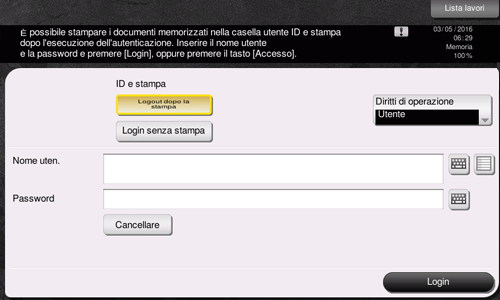 Selezionare se visualizzare l'icona elenco che richiama l'elenco nomi utenti nella schermata di Login (impostazione predefinita: [OFF]). Per informazioni dettagliate, fare riferimento a [Lista nomi utenti] .Toccando l'icona elenco che richiama l'elenco nomi utente, viene visualizzato un elenco di nomi utente che consente la selezione di un utente per l'accesso.Se l'utente registrato detiene i privilegi di amministratore o di amministratore casella, l'utente può selezionare i privilegi operativi per effettuare l'accesso. Per informazioni dettagliate sulla procedura di accesso, fare riferimento a [Selezione dei privilegi operativi per effettuare l'accesso] .
Immettere il nome utente e la password, quindi toccare [OK].
Fare clic su [Login] o premere il tasto Accesso per accedere a questa macchina.
Se l'autenticazione utente e la traccia account sono installate senza essere sincronizzate, verrà richiesta la traccia account dopo questa operazione. Per informazioni dettagliate, fare riferimento a [Esecuzione della traccia account] .Se l'autenticazione utente e la traccia account sono sincronizzate, la traccia account non è necessaria.Se l'autenticazione è svolta con successo, è possibile accedere a questa macchina. Il nome utente è visualizzato in alto nello schermo durante il login.
Una volta completata un'operazione di destinazione, premere il tasto Accesso per uscire.
Se non si utilizza la macchina per un certo periodo di tempo dopo l'accesso (predefinito: [1] min.), si verrà disconnessi automaticamente.Premere [Sì] sulla schermata di conferma disconnessione.
Selezionare se visualizzare la schermata di conferma disconnessione (predefinito: [ON]). Per informazioni dettagliate, fare riferimento a [Impost. visualizzazione schermata conferma uscita] .
Esecuzione dell'autenticazione utente (autenticazione server esterno)
Immettere il nome utente e la password, quindi selezionare un server per effettuare l'autenticazione. I contenuti della schermata di Login possono variare a seconda delle impostazioni di autenticazione della macchina.
Fare clic sull'area di immissione o l'icona della tastiera di [Nome uten.]
Se Accesso utente pubblico (utenti non registrati) è abilitato, toccare [Accesso pubb. ut] per effettuare l'accesso alla macchina.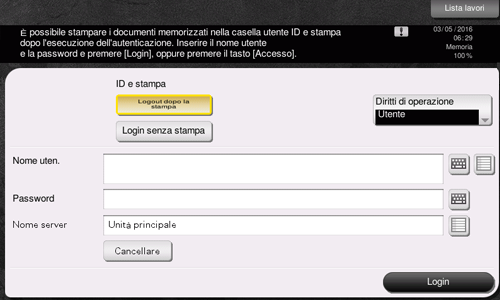 Selezionare se visualizzare l'icona elenco che richiama l'elenco nomi utenti nella schermata di Login (impostazione predefinita: [OFF]). Per informazioni dettagliate, fare riferimento a [Lista nomi utenti] .Toccando l'icona elenco che richiama l'elenco nomi utente, viene visualizzato un elenco di nomi utente che consente la selezione di un utente per l'accesso.Se l'utente registrato detiene i privilegi di amministratore o di amministratore casella, l'utente può selezionare i privilegi operativi per effettuare l'accesso. Per informazioni dettagliate sulla procedura di accesso, fare riferimento a [Selezione dei privilegi operativi per effettuare l'accesso] .
Immettere il nome utente e la password, quindi toccare [OK].
Se si utilizzano diversi server di autenticazione, fare clic sull'area di immissione o l'icona elenco del [Nome Server] e selezionare il server che esegue l'autenticazione.
In base alle impostazioni predefinite, è selezionato il server di autenticazione predefinito.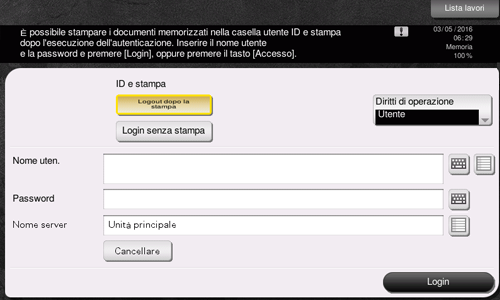
Fare clic su [Login] o premere il tasto Accesso per accedere a questa macchina.
Se l'autenticazione utente e la traccia account sono installate senza essere sincronizzate, verrà richiesta la traccia account dopo questa operazione. Per informazioni dettagliate, fare riferimento a [Esecuzione della traccia account] .Se l'autenticazione utente e la traccia account sono sincronizzate, la traccia account non è necessaria.Se l'autenticazione è svolta con successo, è possibile accedere a questa macchina. Il nome utente è visualizzato in alto nello schermo durante il login.
Una volta completata un'operazione di destinazione, premere il tasto Accesso per uscire.
Se non si utilizza la macchina per un certo periodo di tempo dopo l'accesso (predefinito: [1] min.), si verrà disconnessi automaticamente.Premere [Sì] sulla schermata di conferma disconnessione.
Selezionare se visualizzare la schermata di conferma disconnessione (predefinito: [ON]). Per informazioni dettagliate, fare riferimento a [Impost. visualizzazione schermata conferma uscita] .
Esecuzione della traccia account
Inserire il nome account e la password per eseguire la traccia account. I contenuti della schermata di Login possono variare a seconda delle impostazioni di autenticazione della macchina.
 Se l'autenticazione utente e la traccia account sono installate senza essere sincronizzate, effettuare prima l'autenticazione utente. Per eseguire l'autenticazione MFP, fare riferimento a [Esecuzione dell'autenticazione utente (autenticazione MFP)] . Per eseguire l'autenticazione server esterno, fare riferimento a [Esecuzione dell'autenticazione utente (autenticazione server esterno)] .
Se l'autenticazione utente e la traccia account sono sincronizzate, la traccia account non è necessaria.
Fare clic sull'area di immissione o l'icona della tastiera di [Nome account].
Quando si esegue solo la traccia account utilizzando la password, la Tastiera è visualizzata sullo schermo. Se la password è composta solo da numeri, è possibile inserirla direttamente. Se la password contiene un carattere, fare cli sull'area di immissione o l'icona della tastiera di [Password] e inserire la password.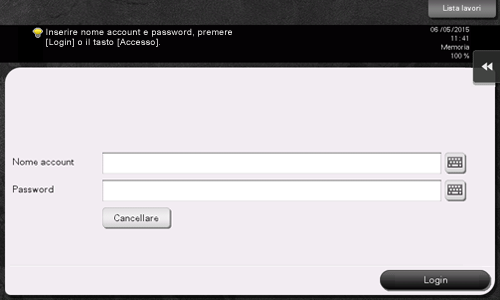
Immettere il nome account e la password, quindi toccare [OK].
Fare clic su [Login] o premere il tasto Accesso per accedere a questa macchina.
Se l'autenticazione è svolta con successo, è possibile accedere a questa macchina. Il nome traccia account è visualizzato in alto nello schermo durante il login. Quando l'Autenticazione Utente e la Traccia account sono abilitate insieme, il nome utente è visualizzato in alto nello schermo.
Una volta completata un'operazione di destinazione, premere il tasto Accesso per uscire.
Se non si utilizza la macchina per un certo periodo di tempo dopo l'accesso (predefinito: [1] min.), si verrà disconnessi automaticamente.Premere [Sì] sulla schermata di conferma disconnessione.
Selezionare se visualizzare la schermata di conferma disconnessione (predefinito: [ON]). Per informazioni dettagliate, fare riferimento a [Impost. visualizzazione schermata conferma uscita] .
Selezione dei privilegi operativi per effettuare l'accesso
Se l'utente registrato detiene i privilegi di amministratore o di amministratore casella, l'utente può selezionare i privilegi operativi per effettuare l'accesso. I contenuti della schermata di Login possono variare a seconda delle impostazioni di autenticazione della macchina.
Premere [Diritti di operazione], quindi selezionare i privilegi operativi dell'utente che effettua l'accesso.
Per accedere come utente registrato, selezionare [Utente].Per accedere come un amministratore, selezionare [Amministratore].Per accedere come un amministratore casella, selezionare [Ammin Casella]. Per informazioni dettagliate sull'amministratore casella utente, fare riferimento a [Imp. amministratore casella] .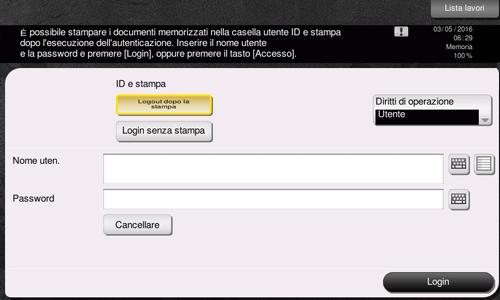
Fare clic sull'area di immissione o l'icona della tastiera di [Nome uten.]
Selezionare se visualizzare l'icona elenco che richiama l'elenco nomi utenti nella schermata di Login (impostazione predefinita: [OFF]). Per informazioni dettagliate, fare riferimento a [Lista nomi utenti] .Toccando l'icona elenco che richiama l'elenco nomi utente, viene visualizzato un elenco di nomi utente che consente la selezione di un utente per l'accesso.Immettere il nome utente e la password, quindi toccare [OK].
Fare clic su [Login] o premere il tasto Accesso per accedere a questa macchina.
Una volta completata un'operazione di destinazione, premere il tasto Accesso per uscire.
Se non si utilizza la macchina per un certo periodo di tempo dopo l'accesso (predefinito: [1] min.), si verrà disconnessi automaticamente.Premere [Sì] sulla schermata di conferma disconnessione.
Selezionare se visualizzare la schermata di conferma disconnessione (predefinito: [ON]). Per informazioni dettagliate, fare riferimento a [Impost. visualizzazione schermata conferma uscita] .
 Tips
Tips Selezionando [Amministratore] o [Ammin Casella] in [Diritti di operazione] per effettuare l'accesso, vengono annullate le restrizioni funzionali e il limite massimo di fogli stampati impostati per l'utente registrato.
- Quando è selezionato [Amministratore] in [Diritti di operazione] per effettuare l'accesso, le impostazioni amministratore possono essere visualizzate senza bisogno di inserire la password amministratore.