
Renombrar el archivo de la tarea segura
Puede renombre el archivo de tarea segura.
Seleccione una tarea de la lista de tareas seguras.
explicación adicionalPara ver la lista de tareas seguras, seleccione el Buzón seguro para ver la pantalla Contraseña de buzón, escriba la contraseña en la pantalla que se muestra y libere el bloqueo.
explicación adicionalPuede usar tareas de impresión configuradas como PS, PDF, PDF (APPE), TIFF, JPEG o PPML para el tipo de PDL que se muestra en la lista de trabajos, pero no puede utilizar otros tipos de tareas de impresión.
Seleccione Tarea segura - Cambiar nombre de archivo en el menú Operaciones de tarea.
explicación adicionalTambién puede seleccionar Cambiar nombre de archivo en el menú contextual con el botón derecho.
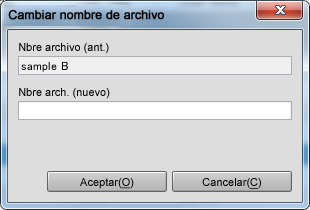
Aparece la pantalla Cambiar nombre de archivo.
Escriba el nombre del archivo modificado con un máximo de 63 caracteres. A continuación, haga clic en Aceptar.
explicación adicionalEstán disponibles todos los caracteres excepto las comillas dobles (").
explicación adicionalSi la casilla de introducción de datos está en blanco, se muestra un mensaje de error.