
Iniciar Job Centro
En esta sección, se describe cómo iniciar Job Centro.
Debe conectar Job Centro a la máquina. Si no está conectado, Job Centro no puede iniciarse.
Cuando hay dos controladores de imagen o más, puede cambiar el destino de conexión.
En esta sección, se explican separadamente Inicio de sesión y Autenticación de usuario/Seguimiento de cuenta.
El Inicio de sesión es una operación necesaria para todos los usuarios.
Cuando está configurada la función de autenticación de usuario o seguimiento de cuenta en el cuerpo principal, es necesaria la operación Autenticación de usuario/Seguimiento de cuenta. Para obtener más información, consulte Iniciar Job Centro (autenticación de usuario/seguimiento de cuenta).
Para iniciar Job Centro, es necesario realizar el procedimiento de inicio de sesión.
requisito previoConfirme que el controlador de imagen pueda comunicarse.
requisito previoJob Centro es la aplicación Java. Si el firewall bloquea la aplicación Java, aparece una pantalla de advertencia. En este caso, permita la comunicación mediante la aplicación Java en su red. En Windows, compruebe los elementos aplicables a su entorno de red y después haga clic en Permitir acceso.
Seleccione Inicio - Todos los programas - KONICA MINOLTA - Job Centro 2.0 - KONICA MINOLTA Job Centro 2.0.
explicación adicionalMacintosh: En el menú Finder, haga clic en Go - Applications. En Applications, seleccione KONICA MINOLTA - Job Centro 2.0 y, a continuación, haga doble clic en Job Centro 2.0.
Seleccione la impresora a la que desee conectar Job Centro y haga clic en Conectar.
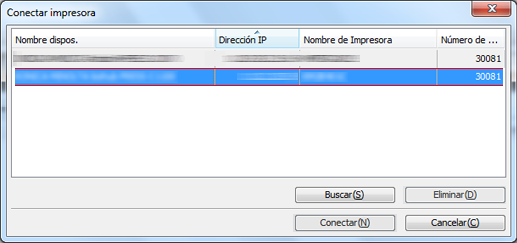
Job Centro se inicia y aparece la pantalla Job Centro.
Cuando se inicia sesión en Job Centro por primera vez, las impresoras disponibles para conectar no se muestran en la lista de impresoras. En ese caso, haga clic en Buscar y agregue una impresora.
Para ajustar el ancho de visualización de la columna, haga doble clic en el límite entre los elementos de la barra. El ancho de visualización de la columna se ajusta automáticamente a la longitud de las cadenas de caracteres: las cadenas del nombre del elemento o las cadenas del elemento de la lista.
Para ordenar los datos por elemento, haga clic en el encabezado de la columna. Haciendo clic puede cambiar entre orden ascendente y orden descendente.
Para conectar también puede hacer doble clic en la línea de impresoras en la lista de Job Centro.
Para obtener más información, consulte Añadir esta máquina a la lista.