
Einlegen von Registerpapier in den Mehrfach-Spezialeinzug MB-511
Überblick
Legen Sie Registerpapier in den Mehrfach-Spezialeinzug MB-511 ein.
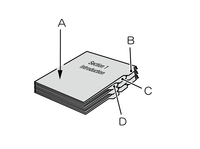
Beispiel: Einfügen von 3 Registerpapierblättern in 1 Drucksatz
Einlegerichtung im Fach | Stapeln des Registerpapiers | Drucksatz |
|---|---|---|
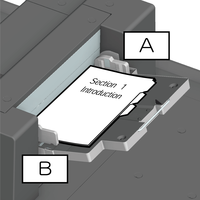 | 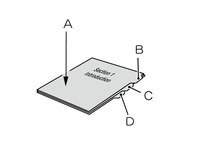 | 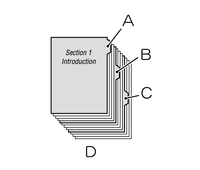 |
A: Rückseite B: Vorderseite | A: Bedruckte oder zu bedruckende Seite B: 1. Registerpapier C: 2. Registerpapier D: 3. Registerpapier | A: 1. Registerpapier B: 2. Registerpapier C: 3. Registerpapier D: 1 Exemplar des Drucksatzes |
Beispiel: Einfügen von 3 Registerpapierblättern in 3 Drucksätze (insgesamt 9 Blätter)
Einlegerichtung im Fach | Stapeln des Registerpapiers | Drucksatz |
|---|---|---|
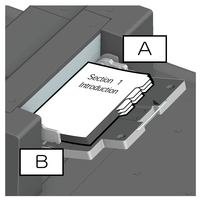 |  | 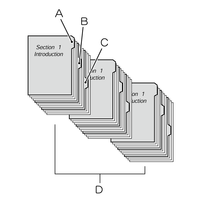 |
A: Rückseite B: Vorderseite | A: Bedruckte oder zu bedruckende Seite B: 1. Registerpapier C: 2. Registerpapier D: 3. Registerpapier | A: 1. Registerpapier B: 2. Registerpapier C: 3. Registerpapier D: 3 Exemplare des Drucksatzes |

Tipps
- Wenn Registerpapier mit Abheftlöchern verwendet wird, kann es vorkommen, dass die Blätter bedingt durch die Abheftlöcher aneinanderhaften. Um den gleichzeitigen Einzug von mehreren Blättern zu verhindern, fächern Sie den Stapel mit der Hand auf, bevor Sie das Papier einlegen. Ausführliche Informationen zum Trennen von Papier finden Sie hier: Papierverwaltung.
- Wenn Sie Registerpapier in ein Fach einlegen, stellen Sie die Formateinstellung des Fachs in der Papiereinstellung auf Registerpapier um. Ausführliche Informationen finden Sie hier: [Einst. änd.].
Vorgehensweise
1
Öffnen Sie den Spezialeinzug.
2
Setzen Sie das [Papierformat] des Spezialeinzugs auf [Registerpapier] in [Papiereinstellung].
3
Legen Sie das Registerpapier in den Spezialeinzug ein.
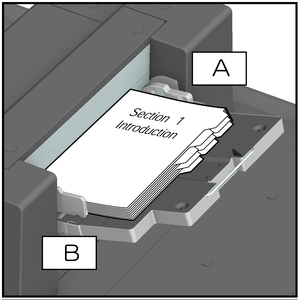
A: Rückseite, B: Vorderseite

HINWEIS
- Achten Sie beim Einlegen des Papiers darauf, dass die an den Seitlichen Führungen des Spezialeinzugs angezeigten Linien für die maximale Stapelhöhe nicht überschritten werden.
4
Richten Sie die Seitlichen Führungen des Spezialeinzugs am Registerpapier aus.
 in der oberen rechten Ecke einer Seite klicken oder tippen, wechselt es zu
  und wird als Lesezeichen registriert.