
Software
F. Kann ich auf diesem System registrierte Ziele auf ein anderes MFP verschieben?
A. Ja. Speichern Sie dazu über Web Connection die Zieledatei (oder exportieren Sie sie) und schreiben Sie diese Zieledatei auf ein anderes MFP desselben Modells (oder importieren Sie sie).
F. Kann ich auf diesem System registrierte Ziele auf ein anderes MFP verschieben?
Vorgehensweise: Zieledatei exportieren
Die zu exportierende Zieledatei kann auf Ihrem Computer oder im SMB-Freigabeordner ausgewählt werden. In diesem Abschnitt wird die Vorgehensweise beim Export einer Zieledatei auf Ihren Computer beschrieben.
Starten Sie einen Webbrowser, geben Sie die IP-Adresse des Systems in das URL-Feld ein und drücken Sie die Taste [Eingabe].
Wählen Sie [Administrator] aus und klicken Sie dann auf [Anmeldung].
Geben Sie das Kennwort ein und klicken Sie dann auf [OK].
Klicken Sie auf [Wartung] - [Importieren/Exportieren], wählen Sie [Adresse] aus und klicken Sie dann auf [Exportieren].
Wählen Sie den Typ der zu exportierenden Ziele aus.
Wenn der Export mit Kennworteingabe durchgeführt wurde, ist für den Import der Ziele auf ein anderes MFP auch die Kennworteingabe erforderlich.
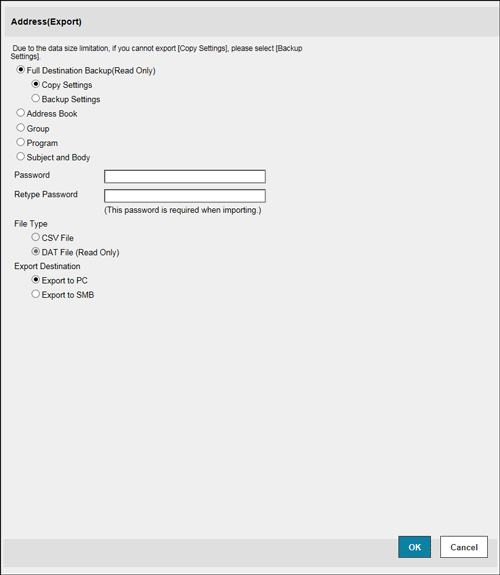
Wählen Sie unter [Dateityp] den Typ der zu exportierenden Zieledatei aus.
Wenn die Informationen mit Tabellenkalkulationssoftware bearbeitet werden sollen, wählen Sie [CSV-Datei].
Wählen Sie unter [Ziel exportieren] die Option [Export zum PC] und klicken Sie dann auf [OK].
Wählen Sie für den Export der Zieledatei zum SMB-Freigabeordner die Option [Export zu SMB]. Geben Sie im Dialogfeld, das nach dem Klicken auf [OK] angezeigt wird, die Informationen für die Verbindung zum SMB-Server ein und geben Sie dann den Ordner an, in den die Zieledatei exportiert werden soll.
Wenn Sie bereit zum Herunterladen der Zieledatei sind, klicken Sie auf [Download].
Klicken Sie auf [Speichern], wählen Sie einen Speicherort für die Daten aus und klicken Sie dann auf [Speichern].
Wenn der Download abgeschlossen ist, klicken Sie auf [Schließen].
Klicken Sie auf [Zurück].
Vorgehensweise: Zieledatei importieren
Die zu importierende Zieledatei kann auf Ihrem Computer oder im SMB-Freigabeordner ausgewählt werden. In diesem Abschnitt wird die Vorgehensweise beim Import einer auf Ihrem Computer gespeicherten Zieledatei beschrieben.
Starten Sie einen Webbrowser, geben Sie die IP-Adresse des Systems in das URL-Feld ein und drücken Sie die Taste [Eingabe].
Wählen Sie [Administrator] aus und klicken Sie dann auf [Anmeldung].
Geben Sie das Kennwort ein und klicken Sie dann auf [OK].
Klicken Sie auf [Wartung] - [Importieren/Exportieren], wählen Sie [Adresse] aus und klicken Sie dann auf [Importieren].
Geben Sie an, ob die Backup-Datei für alle Zieldaten oder eine einzelne exportierte Zieledatei importiert werden soll.
Beachten Sie, dass beim Import der Backup-Datei für alle Zieldaten alle derzeit registrierten Ziele überschrieben werden.
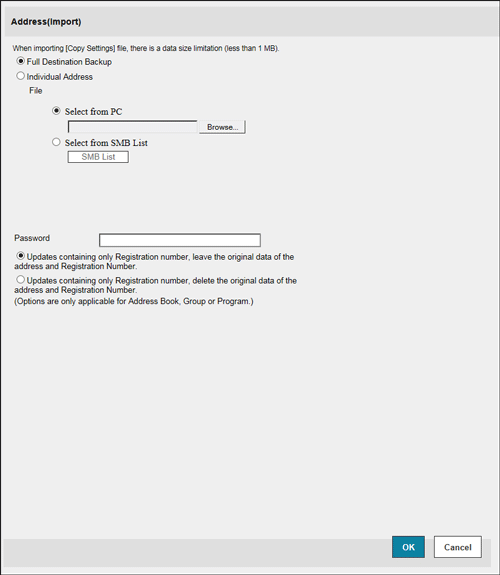
Wählen Sie [Vom PC auswählen] und klicken Sie dann auf [Durchsuchen...]
Für den Import der im SMB-Freigabeordner gespeicherten Zieledatei wählen Sie die Option [Aus SMB-Liste auswählen]. Geben Sie im Dialogfeld, das nach dem Klicken auf [SMB-Liste] angezeigt wird, die Informationen für die Verbindung zum SMB-Server ein und wählen Sie dann die Zieledatei aus, die aus dem SMB-Freigabeordner importiert werden soll.
Wählen Sie die zu importierende Zieledatei aus und klicken Sie auf [OK].
Wenn Sie beim Importieren einer [Adresse] die Option [Bei Aktualisierungen, die nur eine Registrierungsnummer enthalten, bleiben die Originaladressdaten unverändert.] wählen, werden Adressinformationen, die sich in einer zu importierenden Datei befinden und die nur eine Registrierungsnummer enthalten, nicht im System registriert. Wenn Sie die Option [Bei Aktualisierungen, die nur eine Registrierungsnummer enthalten, werden Originaladressdaten und Registrierungsnummer gelöscht.] wählen, werden Adressinformationen, die nur eine Registrierungsnummer enthalten, vom System gelöscht.
Wenn für die zu importierende Zieledatei ein Kennwort festgelegt wurde, geben Sie das Kennwort ein.
Das Dialogfeld für die Importbestätigung wird angezeigt.
Klicken Sie auf [Importieren].
Wenn die derzeit auf diesem System registrierten Informationen von den zu importierenden [Authentifizierungsinformationen] und der [Adresse] abweichen, wird [Unterschied] angezeigt. Wenn Sie auf [Unterschied] klicken, können Sie auswählen, ob die auf diesem System registrierten Informationen oder die zu importierenden Informationen übernommen werden sollen.
Wenn der Import abgeschlossen ist, klicken Sie auf [OK].
F. Kann ich die exportierte Zieledatei vor dem Import bearbeiten?
A. Ja. Wenn eine Zieledatei (CSV-Format) kein [Vollst. Backup der Zieladresse(Schreibgeschützt)] ist und die Systeme denselben Modelltyp haben, können Sie die Zieledatei bearbeiten und importieren.
Eine mit [Vollst. Backup der Zieladresse (Schreibgeschützt)] exportierte Datei können Sie nicht bearbeiten, da sie verschlüsselt ist.
F. Kann ich die exportierte Zieledatei vor dem Import bearbeiten?
Vorgehensweise
Exportieren Sie alle Ziele, die kein [Vollst. Backup der Zieladresse(Schreibgeschützt)] sind, als CSV-Datei.
Informationen zum Exportieren einer Zieldatei finden Sie Hier.
Öffnen Sie die exportierte Zieledatei in Microsoft Excel und bearbeiten und speichern Sie sie.
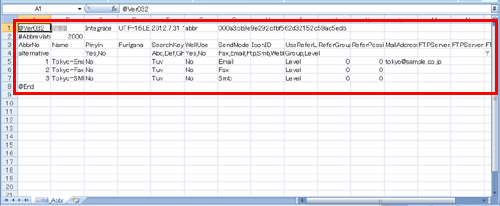
Importieren Sie die bearbeitete Zieledatei auf dieses System oder auf ein MFP desselben Modelltyps.
Informationen zum Importieren einer Zieldatei finden Sie Hier.