
Boîte utilisateur
Q. Puis-je renommer un fichier enregistré dans une boîte ?
R. Oui, vous le pouvez.
Q. Puis-je renommer un fichier enregistré dans une boîte ?
Méthode opératoire
Appuyez sur [Boîte utilisateur] sur l'écran d'accueil, sélectionnez la boîte utilisateur contenant le fichier cible et appuyez sur [Ouvrir].
Vous pouvez aussi ouvrir la boîte utilisateur désirée en appuyant dessus deux fois de suite.
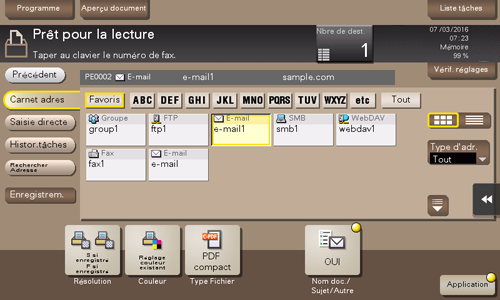
Sélectionnez un fichier à renommer, appuyez sur [Autre], puis appuyez sur [Modifier nom].
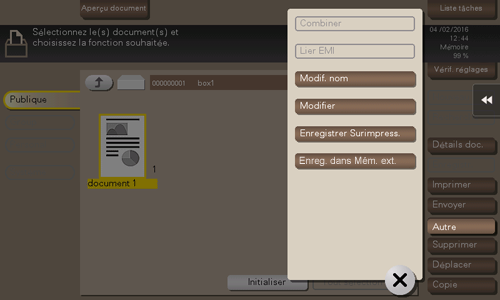
Entrez le nom, puis appuyez sur [OK].
Le nom du fichier enregistré dans la boîte utilisateur est utilisé comme nom de fichier lors de l'émission d'un fichier. Si vous renommez un fichier, nous vous recommandons de le faire en tenant compte des conditions du serveur de destination.
Q. Puis-je utiliser des données enregistrées dans une boîte en changeant les réglages utilisés lors de son enregistrement ?
R. Oui. Vous pouvez imprimer une image ou du texte du fichier archivé dans une Boîte Utilisateur après en avoir changé le format ou l'envoyer après avoir changé la résolution initiale.
Les réglages que vous pouvez modifier varient en fonction de l'opération.
Q. Puis-je utiliser des données enregistrées dans une boîte en changeant les réglages utilisés lors de son enregistrement ?
Méthode opératoire
Appuyez sur [Boîte utilisateur] sur l'écran d'accueil, sélectionnez la boîte utilisateur contenant le fichier cible et appuyez sur [Ouvrir].
Vous pouvez aussi ouvrir la boîte utilisateur désirée en appuyant dessus deux fois de suite.
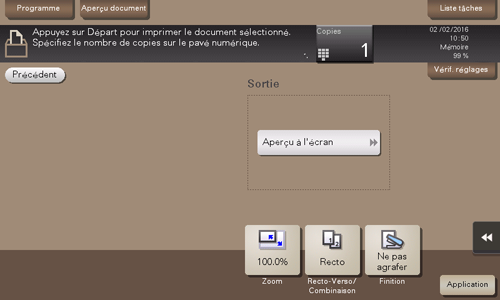
Pour imprimer un fichier, sélectionnez un fichier à imprimer et appuyez sur [Imprimer].
Vous pouvez aussi effleurer longuement le fichier cible pour afficher l'icône de menu, puis le glisser et le déposer sur
 pour obtenir le même résultat.
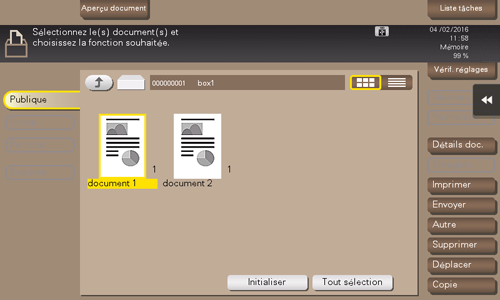
Changer les réglages d'impression.
Pour des détails sur les éléments de réglage, voir Ici.
Pour envoyer un fichier, sélectionnez un fichier à envoyer, puis appuyez sur [Envoyer].
Vous pouvez aussi effleurer longuement le fichier cible pour afficher l'icône de menu, puis le glisser et le déposer sur
 pour obtenir le même résultat.
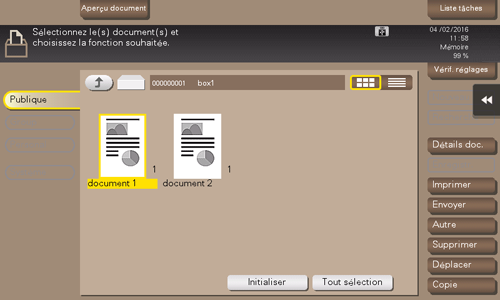
Définissez la destination et modifiez les réglages des fonctions Numérisation/Fax.
Pour des détails sur les éléments de réglage, voir Ici.
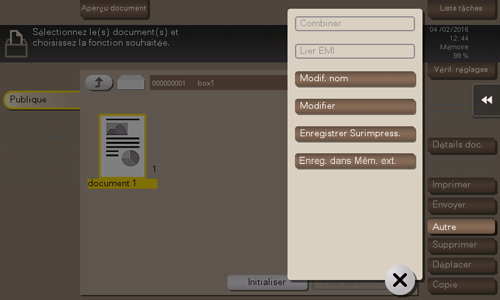
Pour enregistrer un fichier sur un périphérique mémoire USB, sélectionnez un fichier à enregistrer, appuyez sur [Autre], puis appuyez sur [Enregistrer ds Mémoire externe].
Vous pouvez aussi effleurer longuement le fichier cible pour afficher l'icône de menu, puis le glisser et le déposer sur
 pour obtenir le même résultat.
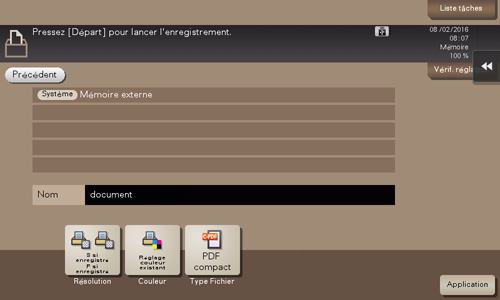
Changer les réglages pour enregistrer un fichier.
Vous pouvez changer les réglages pour [Résolution], [Couleur] et [Type de fichier].
Utilisez la touche Départ pour lancer l'impression, la transmission ou l'enregistrement.
Q. Puis-je enregistrer un document recto-verso dans une boîte ?
R. Oui, vous le pouvez. Sélectionnez [Recto-verso] pour numériser le document.
Q. Puis-je enregistrer un document recto-verso dans une boîte ?
Méthode opératoire
Chargez l'original recto-verso.
Appuyez sur [Boîte utilisateur] sur l'écran d'accueil, sélectionnez la boîte utilisateur concernée et appuyez sur [Enregistrer].
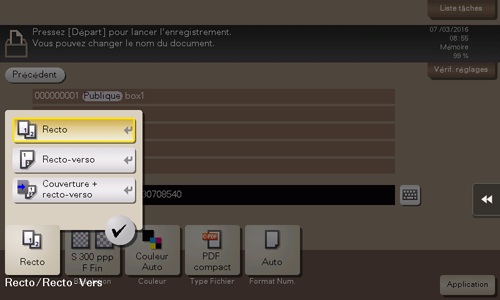
Appuyez sur [Recto/recto-verso], puis appuyez sur [Recto-verso].
Appuyez sur [Application], puis sélectionnez [Paramètres original].
Définissez [Position de reliure] et [Sens original] en fonction de l'original recto-verso chargé, puis appuyez sur [OK].
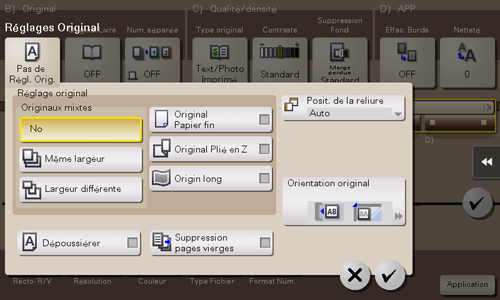
Utilisez la touche Départ pour démarrer l'enregistrement.
Réalisez une impression recto-verso pour les données de l'original recto-verso enregistré dans la Boîte pour produire un document imprimé identique à l'original.
Q. Un fichier dans une boîte utilisateur peut-il être automatiquement supprimé ?
R. Oui. Vous pouvez définir la période de rétention d'un fichier pour chaque boîte utilisateur. Après expiration de la période de rétention, les fichiers sont automatiquement supprimés.

Vous pouvez aussi définir la période de rétention d'une boîte utilisateur lors de l'enregistrement de ladite boîte.
Q. Un fichier dans une boîte utilisateur peut-il être automatiquement supprimé ?
Comment procéder
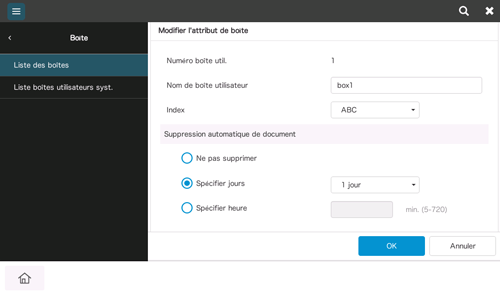
Appuyez sur [Utilitaires] et sélectionnez [Utilitaires].
Sélectionnez [Boîte] - [Liste des boîtes].
Sélectionnez une boîte utilisateur soumise à la configuration de la période de conservation des fichiers, puis appuyez sur [Modifier...].
Sélectionnez le délai de suppression des fichiers dans [Suppression automatique de document] et appuyez sur [OK].
Q. Puis-je sélectionner plusieurs fichiers dans une boîte utilisateur et les imprimer ou les envoyer simultanément ?
R. Vous pouvez combiner plusieurs fichiers et les imprimer ou envoyer en tant que tâche unique.
Il est possible d'imprimer jusqu'à 10 fichiers à la fois.
Q. Puis-je sélectionner plusieurs fichiers dans une boîte utilisateur et les imprimer ou les envoyer simultanément ?
Méthode opératoire
Appuyez sur [Boîte utilisateur] sur l'écran d'accueil, sélectionnez la boîte utilisateur concernée et appuyez sur [Ouvrir].
Vous pouvez aussi ouvrir la boîte utilisateur désirée en appuyant dessus deux fois de suite.
Sélectionnez plusieurs fichiers à imprimer ou envoyer.
Pour imprimer, appuyez sur [Autre] et ensuite sur [Combiner]. Pour envoyer, appuyez sur [Autre] et ensuite sur [Lier ÉMI].
Changez l'ordre des fichiers à imprimer ou envoyer si nécessaire, puis appuyez sur [OK].
Lors de l'impression de plusieurs fichiers dans une boîte utilisateur, vous ne pouvez pas changer les réglages de finition.
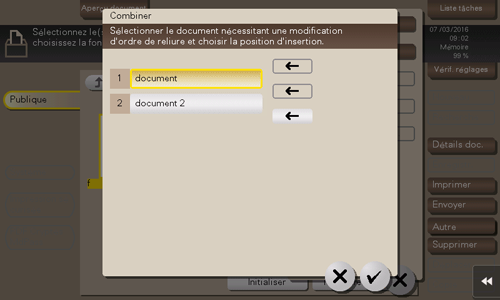
Configurez les réglages d'impression ou spécifiez la destination.
Lors de l'envoi de plusieurs fichiers enregistrés dans une boîte utilisateur, les fonctions Fax, Fax Internet ou Fax adresse IP ne sont pas disponibles.
Utilisez la touche Départ pour lancer l'impression ou la transmission.
Q. Puis-je imprimer un fichier enregistré en changeant sa finition ?
R. Oui, vous pouvez changer la finition lors de l'impression.
Différents types de finition sont disponibles pour différentes options installées sur cette machine.
Agrafage
L'agrafage est activé pour relier en coin ou en deux emplacements. Cette méthode est utile entre autres pour imprimer des documents à distribuer.
Pour utiliser la fonction d'agrafage, une option est nécessaire. Pour des détails sur l'option obligatoire, voir Ici.
Perforation
La perforation est activée pour les trous de classeur.
Pour utiliser la fonction de perforation, une option est nécessaire. Pour des détails sur l'option obligatoire, voir Ici.
Agrafage et Pliage au centre
L'agrafage au centre est activé pour la finition de type livret.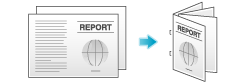
Pour utiliser la fonction Agrafage centre + pliage, une option est nécessaire. Pour des détails sur l'option obligatoire, voir Ici.
Pliage
Les fonctions pliage en 2, pliage en 3 et pliage en Z sont activées. Cette fonction est utile pour les mails directs et les notes d'information.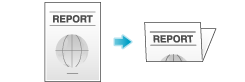
Pour utiliser la fonction de pliage en 2, pliage en 3 et pliage en Z, une option est nécessaire. Pour des détails sur l'option obligatoire, voir Ici.
Q. Puis-je imprimer un fichier enregistré en changeant sa finition ?
Méthode opératoire
Appuyez sur [Boîte utilisateur] sur l'écran d'accueil, sélectionnez la boîte utilisateur concernée et appuyez sur [Ouvrir].
Vous pouvez aussi ouvrir la boîte utilisateur désirée en appuyant dessus deux fois de suite.
Sélectionnez un fichier à imprimer, puis appuyez sur [Imprimer].
En cas de sélection de plus d'un fichier, vous ne pouvez pas changer la finition.
Vous pouvez aussi effleurer longuement le fichier cible pour afficher l'icône de menu, puis le glisser et le déposer sur
pour obtenir le même résultat.
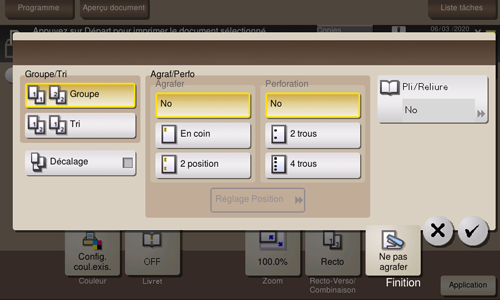
Appuyez sur [Finition] et configurez les différents éléments pour la finition.
Configuration
Description
[Groupe/Tri]
[Groupe]
Permet de produire plus d'une copie de chaque page.
[Tri]
Permet de produire plus d'une copie de chaque lot.
[Décalage]
Si la case est cochée, ce réglage permet d'éjecter le papier en décalant chaque jeu de documents imprimés pour les séparer de manière claire.
[Agraf /Perfo]
[Agrafage]
Spécifier comment agrafer.
[Perforation]
Spécifier s'il faut ou non créer des trous de perforation.
[Réglage Position]
Sélectionner une position d'agrafage ou de perforation souhaitée.
Spécifiez [Auto] pour régler automatiquement les positions d'agrafage et de perforation en fonction du sens de chargement de l'original.
[Pli/Reliure]
Configurez les réglages pour le pliage ou la reliure au centre du papier.
Appuyez sur [OK].
Utilisez la touche Départ pour lancer l'impression.
Q. Est-ce que je peux créer une boîte utilisateur ou bien imprimer ou télécharger un fichier dans une boîte utilisateur depuis mon ordinateur ?
R. Oui. Utilisez Web Connection ou la fonction de partage des fichiers de Windows pour créer une boîte utilisateur ou gérer les fichiers d'une boîte utilisateur sans quitter votre bureau.
Pour utiliser la fonction de partage des fichiers sous Windows, utilisez Web Connection pour paramétrer le serveur SMB et créez à l'avance une boîte utilisateur publique de partage des fichiers. Pour des détails, voir Ici.
La fonction de partage des fichiers sous Windows n'est disponible que pour les fichiers enregistrés dans une boîte utilisateur publique en mode Boîte ou en mode Numérisation/Fax.
Q. Est-ce que je peux créer une boîte utilisateur ou bien imprimer ou télécharger un fichier dans une boîte utilisateur depuis mon ordinateur ?
Procédure : à l'aide de Web Connection
Démarrez le navigateur Internet.
Entrez l'adresse IP de la machine dans la barre d'adresse URL, puis appuyez sur la touche [Entrée].
Vous pouvez vérifier l'adresse IP sous [Utilitaires] - [Info sur le périphérique].
Si la fonction authentification utilisateur ou compte département est activée, renseignez le [Nom d'utilisateur] et le [Mot de passe], puis cliquez sur [Connexion].
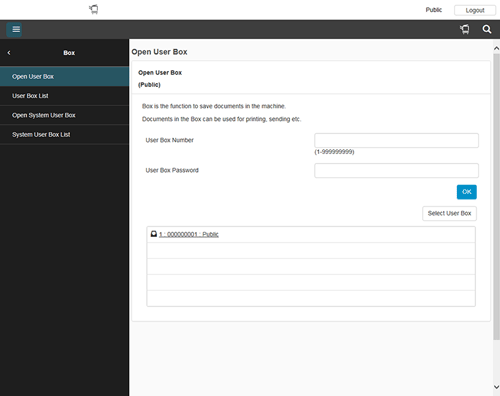
Cliquez sur [Boîte] - [Ouvrir boîte utilisateur].
Complétez les étapes suivantes :
Créer/modifier/supprimer une boîte utilisateur.
Imprimer/envoyer un fichier dans une boîte utilisateur.
Télécharger un fichier dans une boîte utilisateur vers l'ordinateur.
Copier/déplacer/supprimer un fichier dans une boîte utilisateur.
Le système offre une capacité de 400 Mo max. pour chaque téléchargement de fichier sur l'ordinateur.
Si la taille du fichier dépasse 400 Mo, spécifiez le réglage de plage de pages avant de télécharger pour limiter la taille à moins de 400 Mo du fichier à télécharger à la fois.
Procédure : à l'aide de la fonction de partage des fichiers sous Windows
Ouvrez le réseau de votre ordinateur.
Recherchez le nom d'hôte de la machine.
Pour afficher le nom d'hôte de la machine, sélectionnez [Utilitaires] - [Administrateur] - [Réseau] - [Configuration SMB] - [Configuration serveur SMB] - [Paramètres communs serveur SMB] - [Nom de l'hôte SMB].
Ouvrez le dossier partagé de la machine pour rechercher le fichier cible.
Le dossier SMB de la boîte utilisateur publique est nommé "Numéro de boîte utilisateur à 9 chiffres_Nom de boîte".
Si la boîte utilisateur publique est protégée par mot de passe, l'ID et le mot de passe suivants sont requis pour authentification et pour accéder aux fichiers du dossier SMB.
ID : numéro de boîte utilisateur
Mot de passe : mot de passe spécifié pour la boîte utilisateur publique
Complétez les étapes suivantes :
Télécharger un fichier sur l'ordinateur.
Copier ou supprimer un fichier.