
Druckprobleme beheben (für den Administrator)
Anpassen der Stufe für die Hervorhebung des Originalhintergrunds ([AE-Stufen-Einstellung])
Funktionsaufruf:
- [Bedienerprogramm]
- [Expertenmodus]
- [Justage der AE-Stufe]
- [Expertenmodus]
Passen Sie die AE-Stufe (automatische Belichtung) an (Standard: [2]).
Nehmen Sie die Anpassung in fünf Stufen vor. Je höher die Zahl ist, desto dunkler wird der Hintergrund dargestellt.
Anpassen der Druckstartposition oder Beheben von Druckbildproblemen ([Druckeranpassung])
Funktionsaufruf:
- [Bedienerprogramm]
- [Expertenmodus]
- [Druckerjustage]
- [Expertenmodus]
Passen Sie die Startposition für den Druck und defekte Druckbilder an.
Einstellung | Beschreibung |
|---|---|
[Einstellung Vorderkante] | |
[Zentrieren] | |
[Einstellung Vorderkante (Duplex Seite 2)] | |
[Zentrierung (2-seitig, S. 2)] | |
[Löschrand vorn] | |
[Anpassung Länge] | |
[Druckmedienanpassung] |
Korrigieren einer Fehlausrichtung oder einer Schräglage des Scanbereichs für die Stabilisierung des Qualitätsdrucks ([Bildstabilisierung])
Funktionsaufruf:
- [Bedienerprogramm]
- [Expertenmodus]
- [Bildstabilisierung]
- [Expertenmodus]
Korrigieren Sie die Fehlausrichtung oder Neigung des Scanbereichs, die durch Temperatur- oder Feuchtigkeitswechsel im System verursacht wird, um eine hohe Druckqualität zu gewährleisten.
Einstellung | Beschreibung |
|---|---|
[Nur Bildstabilisierung] | Wählen Sie die Methode für die Bildstabilisierung aus (Standard: [Nur Bildstabilisierung]). Wählen Sie [Start], um die Bildstabilisierung durchzuführen.
|
[Bildstabilisierungseinstellung] | Ändern Sie gegebenenfalls sowohl den Zeitpunkt für die Ausführung der Bildstabilisierung als auch den Typ der Bildstabilisierung. Treffen Sie die Auswahl abhängig von der Druckhäufigkeit und vom Farbe/Schwarz-Anteil (Standard: [Standard]).
|
Anpassen des Gleichgewichts zwischen der Papiertrennung oder dem Bildtransfer, wenn beim doppelseitigen Druck Papierstaus oder Bildprobleme auftreten ([Papierseparierung anpassen])
Funktionsaufruf:
- [Bedienerprogramm]
- [Expertenmodus]
- [Papiertrenn-Justage]
- [Expertenmodus]
Passen Sie beim 2-seitigen Druck die Position der Papiertrennung auf jeder Seite des Papiers an.
Passen Sie die Balance zwischen den Eigenschaften für die Papierseparierung und die Bildübertragung an, wenn aufgrund einer zu warmen oder feuchten Umgebung Papierstaus auftreten oder Bilder fehlerhaft sind.
Einstellung | Beschreibung |
|---|---|
[Vorderseite]/[Hinten] | Wählen Sie das Papier und die Seite aus, für die die Papierseparierung angepasst werden soll. |
[Wert anpassen] | Geben Sie den Justagewert zwischen -10,0 mm und 10,0 mm ein (Standard: [0,0 mm]). Erhöhen Sie den Wert, wenn Papierstaus auftreten, und verringern Sie ihn, wenn das Bild ungleichmäßig übertragen wird. |
Anpassen einer Farbfehlausrichtung im Druckergebnis ([Korrektur Farbregistrierung])
Funktionsaufruf:
- [Bedienerprogramm]
- [Expertenmodus]
- [Korrektur Farbregistrierung]
- [Expertenmodus]
Wenn im Druckergebnis ein Farbversatz erkannt wird, passen Sie die Druckposition für jeden Papiertyp unter Berücksichtigung der einzelnen Farben an.
Legen Sie Papier in die Stapelanlage/den Spezialeinzug ein und tippen Sie auf die Taste [Automatisch anpassen], um das Testmuster auszudrucken. Nehmen Sie Anpassungen vor, während Sie das Testmuster überprüfen. Wiederholen Sie die Anpassungen je nach Bedarf.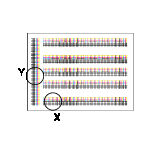
Das Beispiel zeigt die Farbregistrierungsanpassung für Cyan.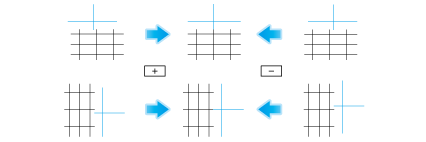
Einstellung | Beschreibung |
|---|---|
[X] | Wenn sich die Druckposition der gewünschten Farbe im Verhältnis zur Druckposition von Schwarz links oder rechts neben der Linie befindet, geben Sie einen Justagewert im Bereich zwischen -6 Punkten und +6 Punkten ein (Standard: [0 Punkte]). Erhöhen Sie den Wert, wenn die Druckposition nach rechts verschoben werden soll, und verringern Sie ihn, um die Druckposition nach links zu verschieben. |
[Y] | Wenn die Druckposition der gewünschten Farbe im Verhältnis zur Druckposition von Schwarz vertikal verschoben ist, geben Sie einen Justagewert im Bereich zwischen -6 Punkten und +6 Punkten ein (Standard: [0 Punkte]). Erhöhen Sie den Wert, wenn die Druckposition nach oben verschoben werden soll, und verringern Sie ihn, um die Druckposition nach unten zu verschieben. |
Registrieren von nicht registriertem Spezialpapier als Benutzerpapier ([Einstellungen für ben.def. Papier])
Funktionsaufruf:
- [Bedienerprogramm]
- [Expertenmodus]
- [Einstellungen für ben.def. Papier]
- [Expertenmodus]
Registrieren Sie Spezialpapier unter [Benutzerpapier 1] bis [Benutzerpapier 6]. Legen Sie Einstellungen für das Grundgewicht und die Druckmedienanpassung fest.
Weitere Informationen erhalten Sie von Ihrem Kundendienst.
Direktdruck von CMYK-Daten ohne Verwendung eines Simulationsprofils beim Drucken von Daten mit dem PS-Treiber ([PS Designer-Einstellungen])
Funktionsaufruf:
- [Bedienerprogramm]
- [Expertenmodus]
- [PS Designer-Einstellungen]
- [Expertenmodus]
Wenn CMYK-Daten ohne das Simulationsprofil ausgegeben werden sollen, setzen Sie diese Option auf EIN (Standard: AUS). Diese Option ist verfügbar, wenn [Simulationsprofil] für den PS-Treiber auf [Auto] gesetzt ist.
Bei Auswahl von AUS wird ein Simulationsprofil auf Basis Ihrer Verarbeitung verwendet, um ein eingegebenes Bild mit derselben Dichte wie bei der Ausgabe eines Bildes mit dem PCL-Treiber zu korrigieren.

Sie können die Standardeinstellung für ein Simulationsprofil festlegen, das im Druckertreiber angezeigt wird. Ausführliche Informationen über den Einrichtungsvorgang finden Sie Hier.