Schermata di login
Accesso a questa macchina
Se sulla macchina sono installate l'autenticazione utente o la registrazione account, la schermata Login verrà visualizzata sul Panello a sfioramento.
Inserire il nome e la password utente o traccia account nella schermata di [Login], quindi fare clic su Login o premere il tasto Accesso per eseguire l'autenticazione. Una volta completata un'operazione di destinazione, premere il tasto Accesso per uscire.
Esecuzione dell'autenticazione utente (autenticazione MFP)
Inserire il nome utente e la password, quindi effettuare l'autenticazione utente. I contenuti della schermata di Login possono variare a seconda delle impostazioni di autenticazione della macchina.
Fare clic su [Nome Utente] o sull'area di immissione per inserire il nome utente, quindi fare clic su [OK].
 Se Accesso utente pubblico (utenti non registrati) è abilitato, toccare [Accesso pubb. ut] per effettuare l'accesso alla macchina.
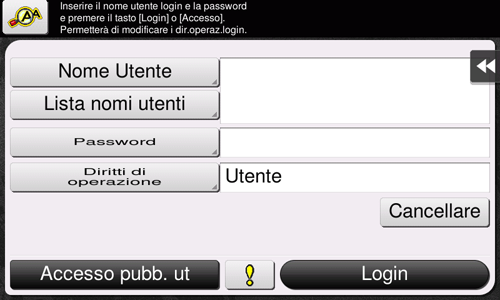 Selezionare se visualizzare la [Lista nomi utenti] nella schermata di login (predefinito: [OFF]). Per informazioni dettagliate consultare [Lista nomi utenti] .Facendo clic su [Lista nomi utenti] si visualizza un elenco dei nomi utenti in cui è possibile selezionare un utente di login.Se l'utente registrato detiene i privilegi di amministratore o di amministratore casella, l'utente può selezionare i privilegi operativi per effettuare l'accesso. Per informazioni dettagliate sulla procedura di accesso, fare riferimento a [Selezione dei privilegi operativi per effettuare l'accesso] .
Fare clic su [Password] o sull'area di immissione per inserire la password, e poi su [OK].
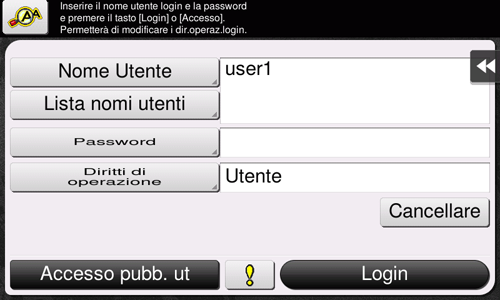
Fare clic su [Login] o premere il tasto Accesso per accedere a questa macchina.
Se l'autenticazione utente e la registrazione account sono installate senza essere sincronizzate, è necessario effettuare la registrazione account. Per informazioni dettagliate consultare [Esecuzione della registrazione account] .Se l'autenticazione utente e la registrazione account sono sincronizzate, non è necessario effettuare la registrazione account.Se l'autenticazione è svolta con successo, è possibile accedere a questa macchina.
Una volta completata un'operazione di destinazione, premere il tasto Accesso per uscire.
Se non si utilizza la macchina per un certo periodo di tempo dopo l'accesso (predefinito: [1] min.), si verrà disconnessi automaticamente.Selezionare [Sì], quindi fare clic su [OK].
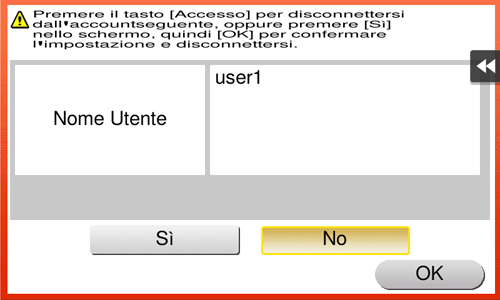 Selezionare se visualizzare la schermata di conferma disconnessione (predefinito: [ON]). Per informazioni dettagliate consultare [Impost. visualizzazione schermata conferma uscita] .
Esecuzione dell'autenticazione utente (autenticazione server esterno)
Inserire il nome utente e la password, quindi selezionare un server da autenticare. I contenuti della schermata di Login possono variare a seconda delle impostazioni di autenticazione della macchina.
Fare clic su [Nome Utente] o sull'area di immissione per inserire il nome utente, quindi fare clic su [OK].
Se Accesso utente pubblico (utenti non registrati) è abilitato, toccare [Accesso pubb. ut] per effettuare l'accesso alla macchina.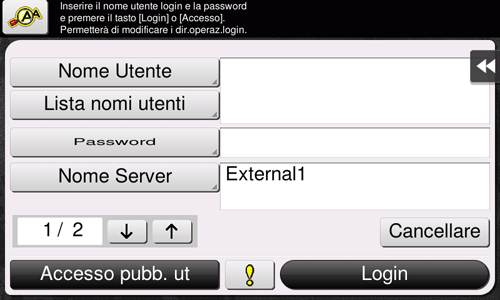 Selezionare se visualizzare la [Lista nomi utenti] nella schermata di login (predefinito: [OFF]). Per informazioni dettagliate consultare [Lista nomi utenti] .Facendo clic su [Lista nomi utenti] si visualizza un elenco dei nomi utenti in cui è possibile selezionare un utente di login.Se l'utente registrato detiene i privilegi di amministratore o di amministratore casella, l'utente può selezionare i privilegi operativi per effettuare l'accesso. Per informazioni dettagliate sulla procedura di accesso, fare riferimento a [Selezione dei privilegi operativi per effettuare l'accesso] .
Fare clic su [Password] o sull'area di immissione per inserire la password, e poi su [OK].
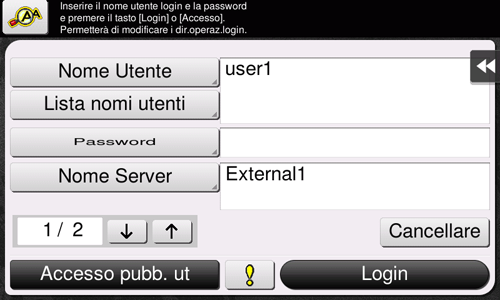
Quando si utilizzano dei server di autenticazione multipli, fare clic su [Nome Server] o l'area di immissione, e selezionare un server per essere autenticato.
Per impostazione predefinita, è selezionato il server di autenticazione predefinito.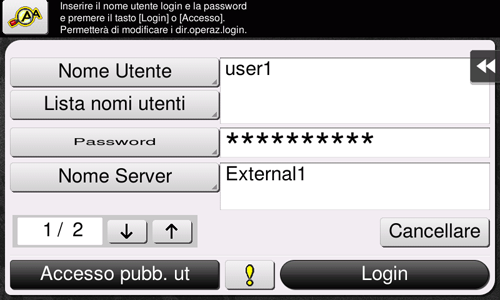
Fare clic su [Login] o premere il tasto Accesso per accedere a questa macchina.
Se l'autenticazione utente e la registrazione account sono installate senza essere sincronizzate, è necessario effettuare la registrazione account. Per informazioni dettagliate consultare [Esecuzione della registrazione account] .Se l'autenticazione utente e la registrazione account sono sincronizzate, non è necessario effettuare la registrazione account.Se l'autenticazione è svolta con successo, è possibile accedere a questa macchina.
Una volta completata un'operazione di destinazione, premere il tasto Accesso per uscire.
Se non si utilizza la macchina per un certo periodo di tempo dopo l'accesso (predefinito: [1] min.), si verrà disconnessi automaticamente.Selezionare [Sì], quindi fare clic su [OK].
Selezionare se visualizzare la schermata di conferma disconnessione (predefinito: [ON]). Per informazioni dettagliate consultare [Impost. visualizzazione schermata conferma uscita] .
Esecuzione della registrazione account
Inserire il nome account e la password ed eseguire la registrazione account. I contenuti della schermata di Login possono variare a seconda delle impostazioni di autenticazione della macchina.
 Se l'autenticazione utente e la traccia account sono installate senza essere sincronizzate, effettuare prima l'autenticazione utente. Per eseguire l'autenticazione MFP, fare riferimento a [Esecuzione dell'autenticazione utente (autenticazione MFP)] . Per eseguire l'autenticazione del server esterno, fare riferimento a [Esecuzione dell'autenticazione utente (autenticazione server esterno)] .
Se l'autenticazione utente e la registrazione account sono sincronizzate, non è necessario effettuare la registrazione account.
Fare clic su [Nome account] o sull'area di immissione per inserire il nome account, quindi fare clic su [OK].
Quando si esegue solo la traccia account utilizzando la password, fare clic su [Password] o sull'area di immissione, quindi inserire la password.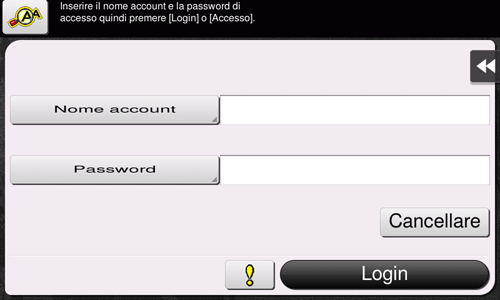
Fare clic su [Password] o sull'area di immissione per inserire la password, e poi su [OK].
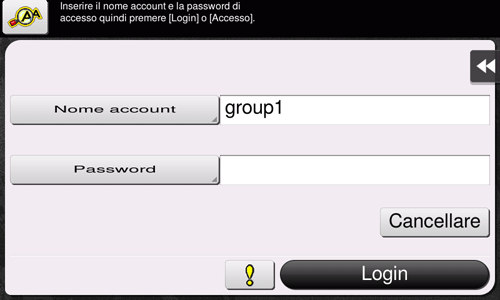
Fare clic su [Login] o premere il tasto Accesso per accedere a questa macchina.
Se l'autenticazione è svolta con successo, è possibile accedere a questa macchina.
Una volta completata un'operazione di destinazione, premere il tasto Accesso per uscire.
Se non si utilizza la macchina per un certo periodo di tempo dopo l'accesso (predefinito: [1] min.), si verrà disconnessi automaticamente.Selezionare [Sì], quindi fare clic su [OK].
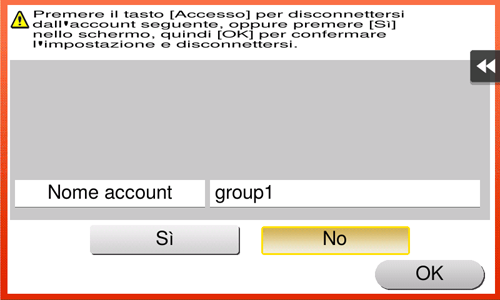 Selezionare se visualizzare la schermata di conferma disconnessione (predefinito: [ON]). Per informazioni dettagliate consultare [Impost. visualizzazione schermata conferma uscita] .
Selezione dei privilegi operativi per effettuare l'accesso
Se l'utente registrato detiene i privilegi di amministratore o di amministratore casella, l'utente può selezionare i privilegi operativi per effettuare l'accesso. I contenuti della schermata di Login possono variare a seconda delle impostazioni di autenticazione della macchina.
Premere [Diritti di operazione], quindi selezionare i privilegi operativi dell'utente che effettua l'accesso.
Per accedere come utente registrato, selezionare [Utente].Per accedere come un amministratore, selezionare [Amministratore].Per accedere come un amministratore casella, selezionare [Ammin Casella]. Per informazioni dettagliate sull'amministratore casella utente, fare riferimento a [Imp. amministratore casella] .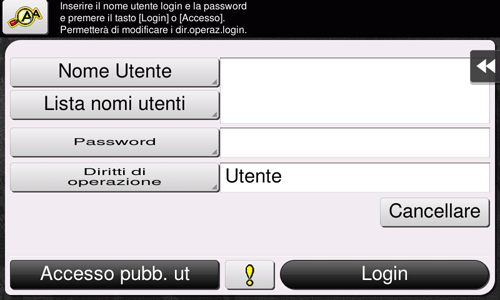
Fare clic sull'area di immissione o l'icona della tastiera di [Nome uten.]
Selezionare se visualizzare la [Lista nomi utenti] nella schermata di login (predefinito: [OFF]). Per informazioni dettagliate consultare [Lista nomi utenti] .Facendo clic su [Lista nomi utenti] si visualizza un elenco dei nomi utenti in cui è possibile selezionare un utente di login.Fare clic su [Password] o sull'area di immissione per inserire la password, e poi su [OK].
Fare clic su [Login] o premere il tasto Accesso per accedere a questa macchina.
Una volta completata un'operazione di destinazione, premere il tasto Accesso per uscire.
Se non si utilizza la macchina per un certo periodo di tempo dopo l'accesso (predefinito: [1] min.), si verrà disconnessi automaticamente.Selezionare [Sì], quindi fare clic su [OK].
Selezionare se visualizzare la schermata di conferma disconnessione (predefinito: [ON]). Per informazioni dettagliate consultare [Impost. visualizzazione schermata conferma uscita] .
 Tips
Tips Selezionando [Amministratore] o [Ammin Casella] in [Diritti di operazione] per effettuare l'accesso, vengono annullate le restrizioni funzionali e il limite massimo di fogli stampati impostati per l'utente registrato.
- Quando è selezionato [Amministratore] in [Diritti di operazione] per effettuare l'accesso, le impostazioni amministratore possono essere visualizzate senza bisogno di inserire la password amministratore.