
Imprimir
P. ¿Es posible imprimir datos en un sobre o postal?
R. Sí, también es posible imprimir en sobres y postales.
Lleve a cabo una tarea de impresión en su ordenador y, a continuación, cargue sobres o postales en la máquina para imprimir en los mismos.
Para obtener más información sobre el procedimiento de funcionamiento, consulte Aquí.
P. ¿Es posible imprimir en un tamaño de papel personalizado?
R. Es posible cargar papel de tamaño personalizado en la Bandeja 1, la Bandeja 2 o la bandeja de alimentación manual.
En la pantalla Imprimir, especifique la bandeja que contiene el papel de tamaño personalizado; esto le permitirá imprimir en papel de tamaño personalizado.
P. ¿Es posible imprimir en un tamaño de papel personalizado?
Método de funcionamiento
En esta sección se explica cómo se carga papel de tamaño personalizado en la bandeja de alimentación manual.
Abra el archivo en la aplicación y, a continuación, haga clic en [Archivo]. A continuación, haga clic en [Imprimir] en el menú.
Seleccione este producto en [Seleccionar impresora] (o en [Nombre de impresora]) y haga clic en [Preferencias] (o en [Propiedades]).
En [Tamaño del original], en la ficha [Básico], seleccione [Tamaño pers.]
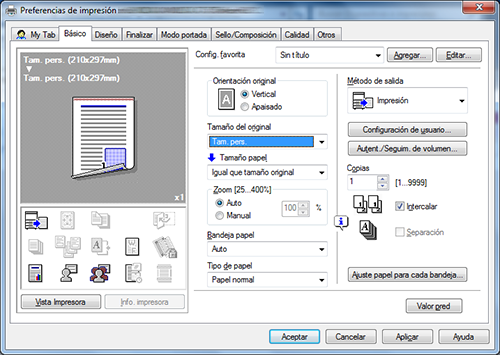
Introduzca el tamaño de papel cargado y, a continuación, haga clic en [Aceptar].
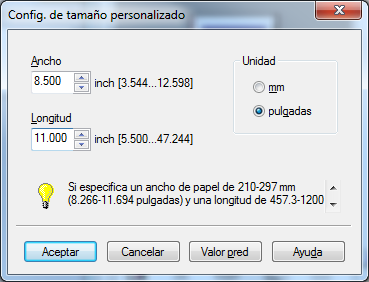
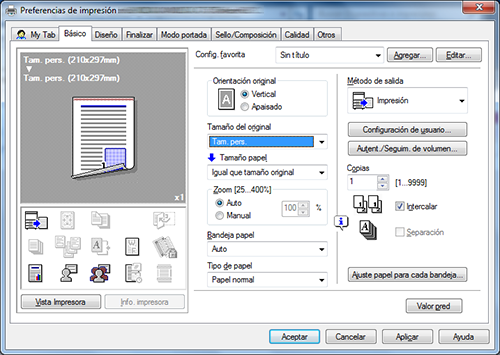
Compruebe que [Tamaño papel] se ha ajustado a [Igual que tamaño original].
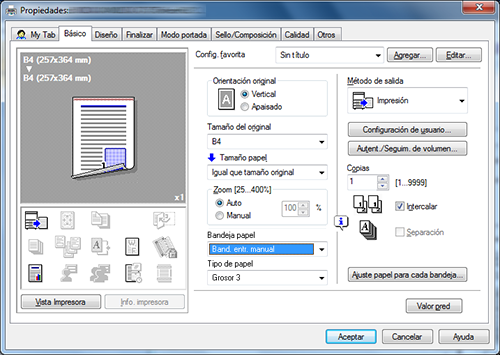
Seleccione [Band. entr. manual] en [Bandeja papel].
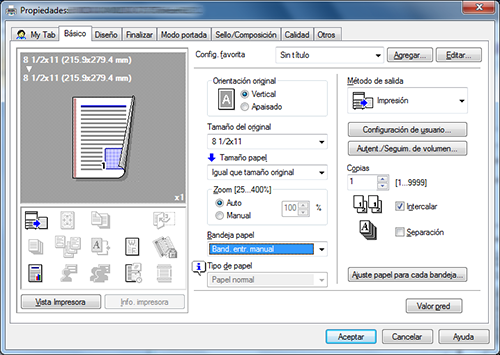
Seleccione el tipo de papel deseado en [Tipo de papel].
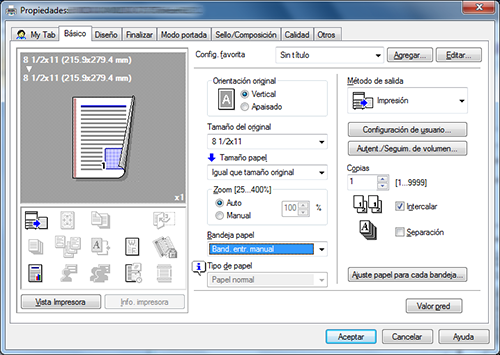
Haga clic en [Aceptar].
Ejecute la impresión.
Cargue el tamaño de papel personalizado en la Bandeja manual con la cara de impresión orientada hacia abajo.
Para obtener más información sobre cómo cargar papel en la Bandeja manual, consulte Aquí.
Para obtener más información sobre cómo se carga papel en la Bandeja 1 o la Bandeja 2, consulte Aquí.
Toque [Finalizar] en la pantalla de la máquina.
P. ¿Se puede configurar la impresión de modo que siempre esté activada la impresión en blanco y negro?
R. Sí, es posible tener siempre activada la impresión en blanco y negro modificando el valor inicial del controlador de impresora.

Es posible editar los valores iniciales, no solo en el caso de la impresión en blanco y negro, sino también de otras funciones utilizadas con frecuencia de modo que no sea necesario configurar los ajustes cada vez que se imprima.
La configuración de impresión en blanco y negro y de impresión a 2 caras como valores iniciales contribuye a ahorrar tóner y papel.
P. ¿Se puede configurar la impresión de modo que siempre esté activada la impresión en blanco y negro?
Método de funcionamiento
Abra [Dispositivos e impresoras].
Para obtener información sobre cómo se visualiza [Dispositivos e impresoras], consulte Aquí.
Haga clic con el botón derecho en el icono de esta máquina y haga clic en [Propiedades] (o [Propiedades de impresora]).
En la ficha [General], haga clic en [Preferencias de impresión] (o en [Básico]).
Seleccione [Escala de grises] en [Seleccionar color] en la pestaña [Calidad] y, a continuación, haga clic en [Aceptar].
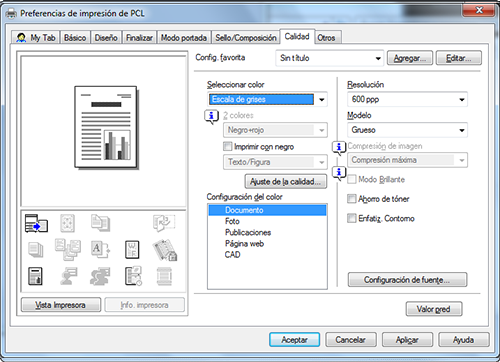
Haga clic en [Aceptar].
La configuración de escala de grises se aplica siempre que se utilice la impresora en cualquier aplicación de software.
P. ¿Es posible imprimir directamente un archivo desde un dispositivo de memoria USB?
R. Sí. Es posible imprimir un archivo simplemente introduciendo la memoria USB en el puerto USB de la máquina.
Para obtener más información, consulte Aquí.
P. ¿Cómo se instala el controlador de impresora?
P. ¿Es posible usar la función de impresión de la MFP en un entorno de LAN inalámbrica?
R. Esta se encuentra disponible cuando la MFP dispone del kit de interfaz LAN inalámbrica opcional.
En algunos casos, se debe aplicar el firmware más reciente. Para obtener más información, póngase en contacto con el servicio de asistencia técnica.
P. ¿Cómo se pueden imprimir datos de impresión en un entorno con la autenticación de usuario activada?
R. Al imprimir, es necesario introducir un nombre de usuario y una contraseña en el controlador de impresora.
Para obtener más información sobre el procedimiento de funcionamiento, consulte Aquí.
P. ¿Cómo puedo ejecutar simultáneamente las funciones de autenticación e impresión en la máquina cuando la autenticación de usuario está activada?
R. Puede utilizar la función ID e impresión.
Para obtener más información sobre la función ID e impresión, consulte Aquí.
P. ¿Es posible restringir la impresión por usuario?
R. Sí. Es posible configurar la autenticación de usuario para restringir la impresión por usuario. De este modo, se habilita el control de la salida por usuario, lo que se traduce en una reducción de costes.
Para obtener más información sobre cómo se restringe el uso de las funciones de impresión para cada usuario, consulte Aquí.
Para obtener más información sobre cómo se especifica el número máximo de hojas que puede imprimir cada usuario, consulte Aquí.
P. ¿Cómo se configura la opción para que aparezca la ventana emergente de autenticación que recuerde al usuario que debe introducir la información de autenticación cuando vaya a imprimir datos?
R. En la ventana Propiedades de la impresora, configure la opción para que se muestre la ventana emergente de configuración de autenticación cuando se vayan a imprimir datos.
P. ¿Cómo se configura la opción para que aparezca la ventana emergente de autenticación que recuerde al usuario que debe introducir la información de autenticación cuando vaya a imprimir datos?
Método de funcionamiento
Abra [Dispositivos e impresoras].
Para obtener información sobre cómo se visualiza [Dispositivos e impresoras], consulte Aquí.
Haga clic con el botón derecho en el icono de esta máquina y haga clic en [Propiedades] (o [Propiedades de impresora]).
En la ficha [Configuración], haga clic en [Configuración de autenticación...]
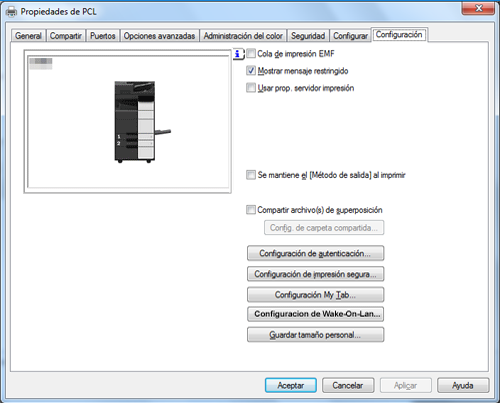
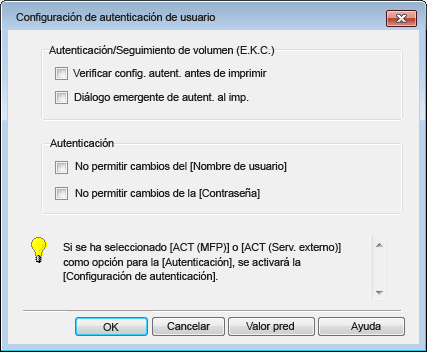
En [Autenticación/Seguimiento de volumen], seleccione la casilla de verificación [Diálogo emergente de autent. al imp.], y haga clic en [Aceptar].
P. A pesar de que la autenticación de usuario se haya completado correctamente, la pantalla de entrada del controlador aparece en gris.
R. En la ventana Propiedades del controlador de impresora, modifique la configuración de autenticación de usuario a la correcta.
P. A pesar de que la autenticación de usuario se haya completado correctamente, la pantalla de entrada del controlador aparece en gris.
Configuración
Abra [Dispositivos e impresoras].
Para obtener información sobre cómo se visualiza [Dispositivos e impresoras], consulte Aquí.
Haga clic con el botón derecho en el icono de esta máquina y haga clic en [Propiedades] (o [Propiedades de impresora]).
En [Opciones dispositivo] en la pestaña [Configurar], seleccione [Autenticación] y, a continuación, seleccione el estado de autenticación en [Configuración].
El estado de autenticación puede ser [ACT. (MFP)], [ACT. (Servidor externo)], [ACT. (MFP) + ACT. (Servidor externo)], [ACT (Serv. optimizado)] o [ACT. (MFP) + ACT (Serv. optimizado)]. Si desea conocer más detalles, póngase en contacto con el administrador del equipo.
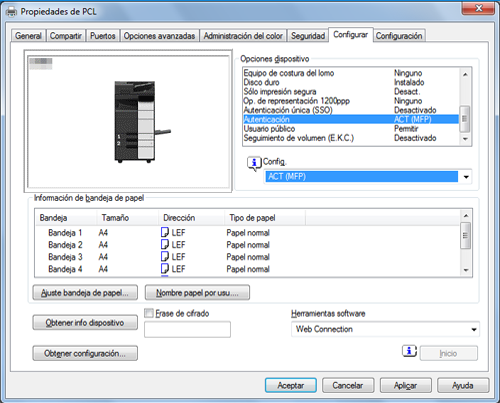
Haga clic en [Aceptar].
P. ¿Es posible especificar la resolución de impresión?
R. Puede seleccionar [Resolución] en la ficha [Calidad] del controlador de impresora para especificar la resolución de impresión.
Para obtener más información sobre el procedimiento de funcionamiento, consulte Aquí.
P. ¿Es posible configurar una opción para omitir páginas en blanco en el original?
R. Seleccione [Omitir páginas en blanco] en la ficha [Diseño] del controlador de impresora para que se omitan las páginas en blanco al imprimir el original.
Para obtener más información sobre el procedimiento de funcionamiento, consulte Aquí.
P. ¿Cómo es posible imprimir datos altamente confidenciales sin riesgo de exposición a terceros?
R. Pueden utilizarse las opciones Impresión segura o ID e impresión.
En la función Impresión segura, se asigna una contraseña al documento. Es posible introducir la contraseña en la pantalla de la máquina para imprimir el documento. La función ID e impresión habilita la impresión de un documento tras la introducción del nombre de usuario y la contraseña registrados para la autenticación de usuario. Es posible introducir el nombre de usuario y la contraseña en la pantalla de la máquina para imprimir el documento.
La función Impresión segura resulta útil para conceder permiso de impresión a un número limitado de usuarios que conocen la contraseña asignada al documento. La función ID e impresión únicamente permite la impresión al usuario que haya iniciado sesión.
Para obtener más información sobre la Impresión segura, consulte Aquí.
Para obtener más información sobre ID e impresión, consulte Aquí.
La autenticación de usuario es una función utilizada para limitar el acceso a la máquina a usuarios registrados. La función ID e impresión únicamente puede utilizarse cuando está activada la autenticación de usuario.
P. Los caracteres aparecen ilegibles al imprimir. ¿Es posible imprimir sin que se produzcan caracteres ilegibles?
R. Sí. Pruebe a imprimir como mapa de bits.
P. Los caracteres aparecen ilegibles al imprimir. ¿Es posible imprimir sin que se produzcan caracteres ilegibles?
Método de funcionamiento
Abra el archivo en la aplicación y, a continuación, haga clic en [Archivo]. A continuación, haga clic en [Imprimir] en el menú.
Seleccione este producto en [Seleccionar impresora] (o en [Nombre de impresora]) y haga clic en [Preferencias] (o en [Propiedades]).
En la ficha [Calidad], haga clic en [Configuración de fuente].
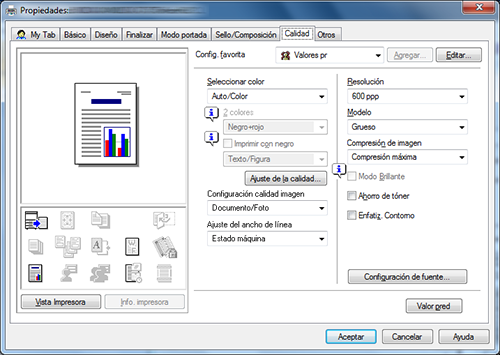
Seleccione [Mapa de bits] en [Descargar formatos de fuente] y, a continuación, haga clic en [Aceptar].
También es posible eliminar los caracteres ilegibles desmarcando la casilla de verificación [Utilice fuente de impresora].
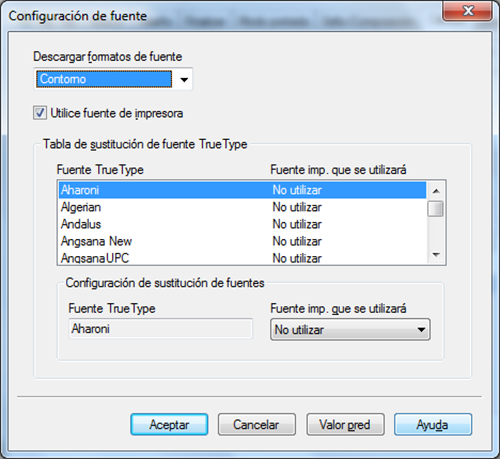
Haga clic en [Aceptar].
Haga clic en [Imprimir].
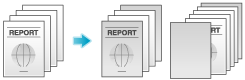
P. ¿Es posible imprimir la portada y la portada del capítulo en un tipo diferente de papel?
R. Sí. Es posible especificar una bandeja de papel diferente para la portada o la portada del capítulo e imprimirlas en un tipo de papel diferente.
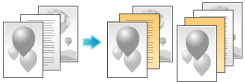
P. ¿Es posible imprimir la portada y la portada del capítulo en un tipo diferente de papel?
Método de funcionamiento
Abra el archivo en la aplicación y, a continuación, haga clic en [Archivo]. A continuación, haga clic en [Imprimir] en el menú.
Seleccione este producto en [Seleccionar impresora] (o en [Nombre de impresora]) y haga clic en [Preferencias] (o en [Propiedades]).
En [Bandeja de papel] en la pestaña [Básicas], seleccione una opción distinta de [Auto].
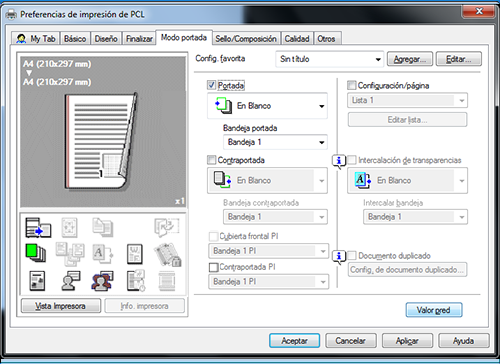
Para imprimir la portada frontal en un tipo de papel diferente, seleccione la casilla de verificación [Portada] en la ficha [Modo portada].
Seleccione [En Blanco] o [Imprimir] en [Portada frontal] y una bandeja de papel en [Bandeja portada frontal].
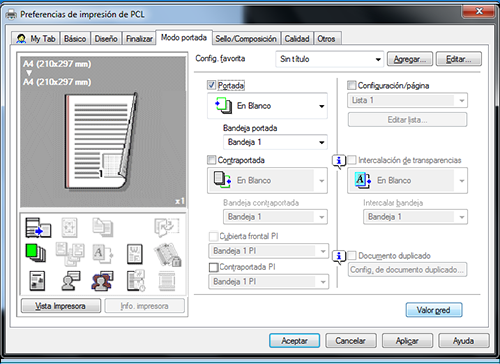
Para imprimir las portadas de capítulos en un tipo de papel diferente, seleccione la casilla de verificación [Configuración/página] en la ficha [Modo portada ].
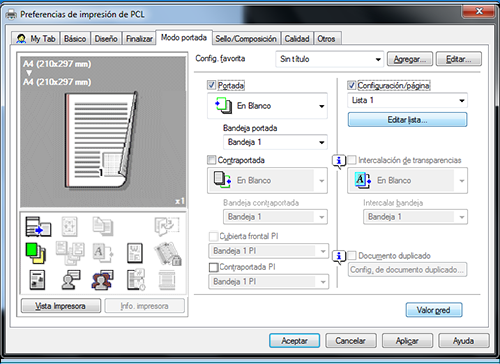
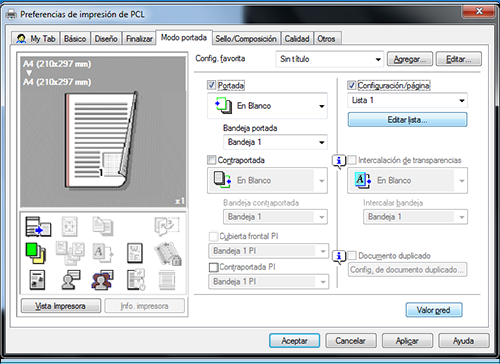
Seleccione un número de la lista y haga clic en [Editar lista...]
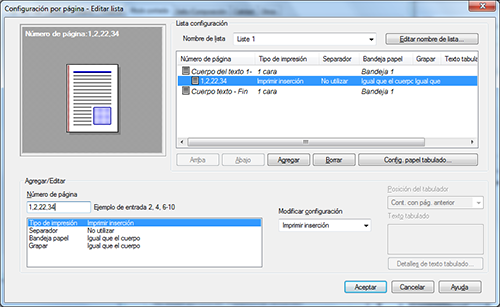
Haga clic en [Agregar] e introduzca los números de página de la portada o las portadas de capítulos en [Número de página].
Para imprimir más de una portada de capítulo, separe los números de página con comas.
Seleccione [Bandeja papel] y seleccione una bandeja de papel en [Modificar configuración].
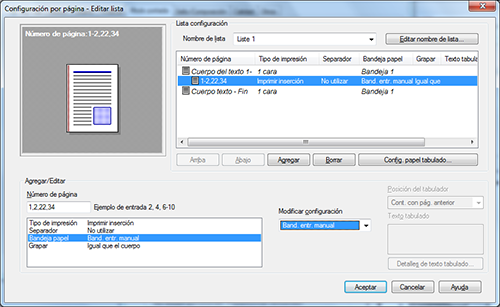
Haga clic en [Aceptar].
Haga clic en [Aceptar].
Haga clic en [Imprimir].
P. ¿Se puede cambiar la pantalla de configuración de impresión del controlador a un elemento específico?
R. Sí. Es posible personalizar de forma sencilla la ventana desde la ventana Propiedades del controlador de impresora registrando funciones utilizadas con frecuencia en masa en My Tab o registrando los ajustes para las correspondientes fichas como favoritos para una activación rápida.
P. ¿Se puede cambiar la pantalla de configuración de impresión del controlador a un elemento específico?
Configuración: Registro de funciones en My Tab
Abra el archivo en la aplicación y, a continuación, haga clic en [Archivo]. A continuación, haga clic en [Imprimir] en el menú.
Seleccione este producto en [Seleccionar impresora] (o en [Nombre de impresora]) y haga clic en [Preferencias] (o en [Propiedades]).
Haga clic en [Editar My Tab…].
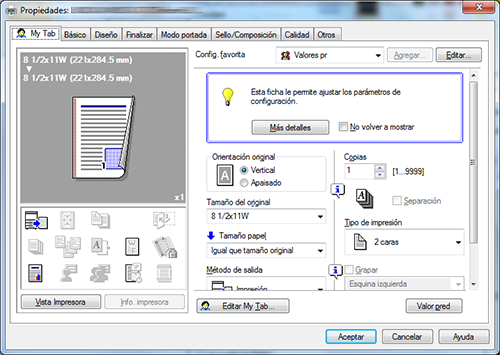
Para registrar funciones en My Tab, seleccione las funciones que desea registrar en [Lista elementos config] y haga clic en [hacia la IZQU.] o [hacia la DER.]
 aparece para las funciones registradas en el lado izquierdo de My Tab y
  para aquellas registradas en el lado derecho.
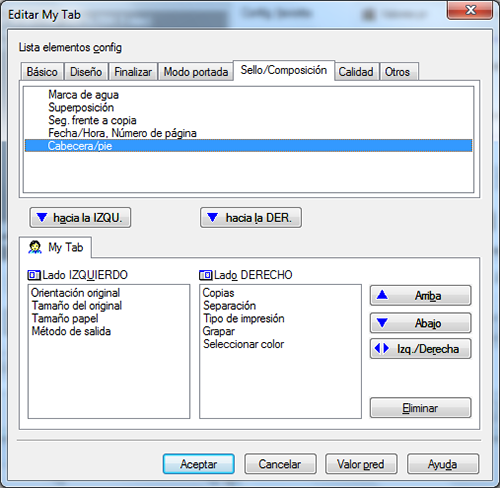
Para reorganizar las funciones registradas en My Tab, seleccione la función que desea reubicar en [My Tab] y haga clic en [Arriba], [Abajo] o [Izq./Derecha].
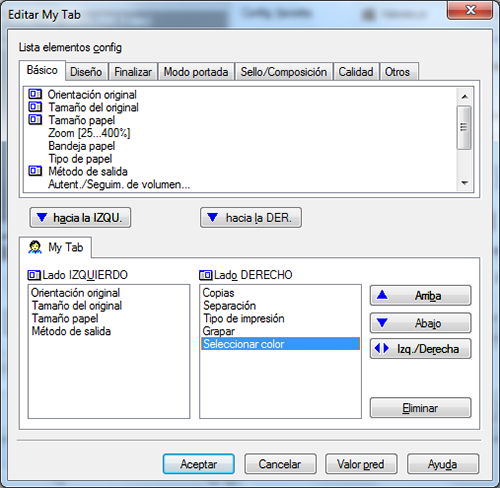
Para eliminar una función registrada en My Tab, seleccione la función que desea eliminar en [My Tab] y haga clic en [Eliminar].
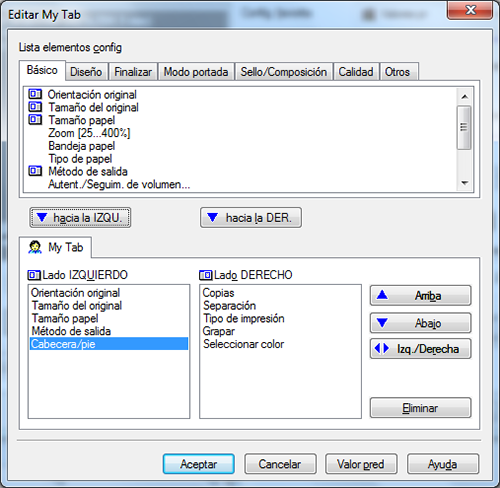
Haga clic en [Aceptar].
Configuración: Registro de los ajustes en la ventana de propiedades como favoritos
Configure las funciones en las fichas correspondientes de la ventana de propiedades.
Haga clic en [Config. favorita], junto a la casilla [Agregar].
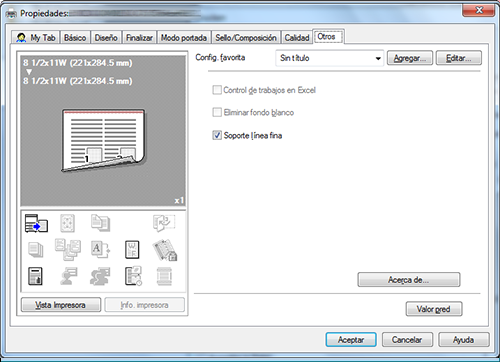
Configure los elementos correspondientes de la configuración favorita y, a continuación, haga clic en [Aceptar].
Ajustes
Descripción
[Nombre]
Introduzca el nombre de la configuración favorita.
[Icono]
Seleccione un icono para que se muestre en la lista Config. favorita.
[Compartir]
Defina si se debe compartir la configuración favorita.
[Comentario]
Introduzca la descripción de la configuración favorita.
[Recup. valores (selec. valor)]
Seleccione la casilla de cada elemento que se refleja en los ajustes de la ventana de propiedades al restaurar la configuración favorita.
Configuración: Restauración de la configuración favorita que se ha registrado
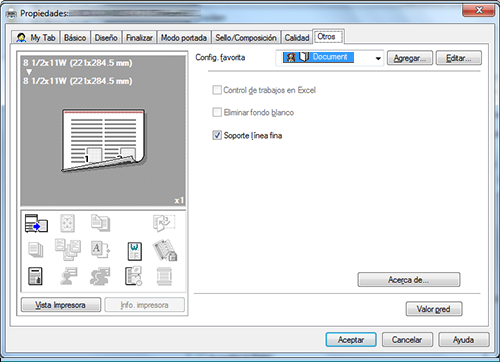
Seleccione una configuración favorita registrada en [Config. favorita] en la ventana de propiedades.
Para editar el contenido de una configuración favorita registrada, seleccione la configuración favorita de destino en [Configuración favorita] y haga clic en [Editar...]
No es posible editar el contenido de ajustes favoritos previamente registrados.
P. ¿Existe algún método de impresión para ahorrar papel?
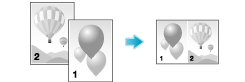
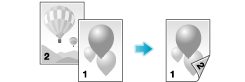
R. Es posible ahorrar papel mediante la impresión de más de una página original en el mismo lado de una única hoja de papel o imprimiendo en ambas caras de las hojas de papel.
P. ¿Existe algún método de impresión para ahorrar papel?
Método de funcionamiento
Abra el archivo en la aplicación y, a continuación, haga clic en [Archivo]. A continuación, haga clic en [Imprimir] en el menú.
Seleccione este producto en [Seleccionar impresora] (o en [Nombre de impresora]) y haga clic en [Preferencias] (o en [Propiedades]).
Para imprimir más de una página original en el mismo lado de una única hoja, seleccione la casilla de verificación [Combinación] en la ficha [Diseño] para seleccionar un formato de combinación de páginas. Para imprimir en ambas caras del papel, seleccione [2 caras] en [Tipo de impresión] en la ficha [Diseño].
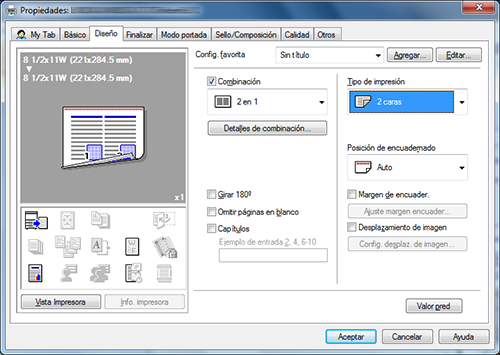
Haga clic en [Aceptar].
Haga clic en [Imprimir].
P. ¿Se puede imprimir en hojas de papel muy largas como, por ejemplo, en papel extralargo?
R. Sí, es posible imprimir en papel extralargo y otras hojas de papel largas utilizando la función Impresión en papel extralargo.
Para obtener más información sobre el procedimiento de funcionamiento, consulte Aquí.
Al cargar papel para pancartas, debe montar la guía de carga de papel de encabezado para papel largo.
P. ¿Cómo se puede modificar el tamaño del papel y los ajuste del tipo de papel?
R. Es posible modificarlos en la pantalla de impresión.
P. ¿Cómo se puede modificar el tamaño del papel y los ajuste del tipo de papel?
Método de funcionamiento
Abra el archivo en la aplicación y, a continuación, haga clic en [Archivo]. A continuación, haga clic en [Imprimir] en el menú.
Seleccione este producto en [Seleccionar impresora] (o en [Nombre de impresora]) y haga clic en [Preferencias] (o en [Propiedades]).
En [Tamaño de papel] en la pestaña [Básicas], seleccione el tamaño de papel correcto.
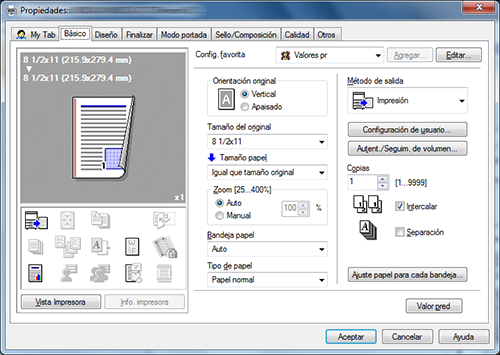
Seleccione el tipo de papel correspondiente en [Tipo de papel] y, a continuación, haga clic en [Aceptar].
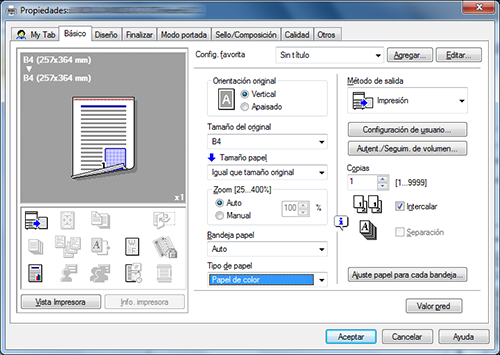
Haga clic en [Imprimir].
P. ¿Se pueden imprimir caracteres e imágenes de modo que se superpongan?
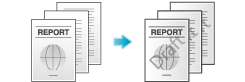
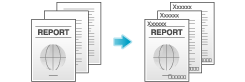
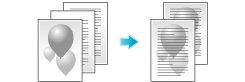
R. Sí, es posible imprimir con una marca de agua (sello de texto) o un encabezado/pie de página.
Además, se facilita una función de superposición que permite la impresión en un documento de un archivo guardado en un ordenador.
Marca de agua
Encabezado/pie
Superposición
P. ¿Se pueden imprimir caracteres e imágenes de modo que se superpongan?
Procedimiento de la operación: Impresión con marca de agua
Utilice esta función para aplicar una marca de documento confidencial o importante para la protección de copyright o como indicación de la importancia del documento.
Abra el archivo en la aplicación y, a continuación, haga clic en [Archivo]. A continuación, haga clic en [Imprimir] en el menú.
Seleccione este producto en [Seleccionar impresora] (o en [Nombre de impresora]) y haga clic en [Preferencias] (o en [Propiedades]).
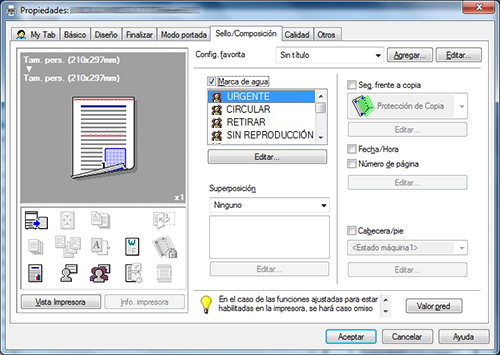
En la pestaña [Sello/Composición], seleccione la casilla de verificación [Marca de agua] y, a continuación, seleccione una marca de agua.
Haga clic en [Editar] para sustituir la marca de agua por otra o para crear una nueva.
Haga clic en [Aceptar].
Haga clic en [Imprimir].
Procedimiento de la operación: Impresión con encabezado/pie de página
Utilice esta función para añadir el título del documento en el encabezado de cada página o para imprimir los números de página en la parte inferior.
Abra el archivo en la aplicación y, a continuación, haga clic en [Archivo]. A continuación, haga clic en [Imprimir] en el menú.
Seleccione este producto en [Seleccionar impresora] (o en [Nombre de impresora]) y haga clic en [Preferencias] (o en [Propiedades]).
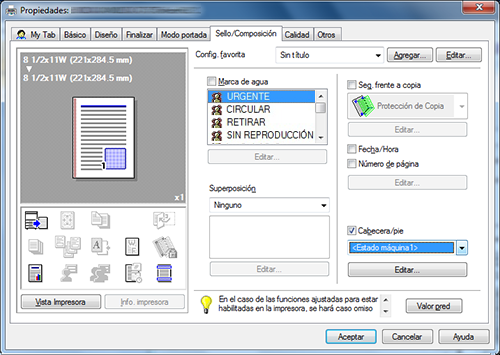
En la pestaña [Sello/Composición], seleccione la casilla de verificación [Encabezado/pie] y después seleccione la información que se va a imprimir.
Haga clic en [Editar] para configurar la página inicial y otras opciones para imprimir el encabezado/pie de página.
Haga clic en [Aceptar].
Haga clic en [Imprimir].
Procedimiento de la operación: Impresión con superposición
Utilice esta función para imprimir mediante la adición de líneas en papeles de tamaño pequeño, formularios o logotipos corporativos.
Antes de poder activar la función de superposición, se debe crear en el ordenador un archivo para la impresión de superposición.
Abra el archivo en la aplicación y, a continuación, haga clic en [Archivo]. A continuación, haga clic en [Imprimir] en el menú.
Seleccione este producto en [Seleccionar impresora] (o en [Nombre de impresora]) y haga clic en [Preferencias] (o en [Propiedades]).
Para imprimir un documento de un archivo creado en un ordenador, seleccione [Imprim imag en equipo host] en [Superposición] en la pestaña [Sello/Composición] y después seleccione el archivo para la impresión de superposición.
Haga clic en [Editar] para especificar la página y la posición de la impresión de superposición.
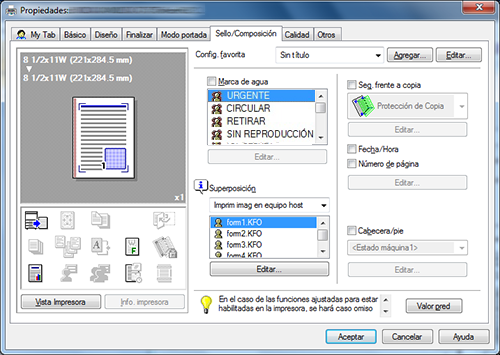
Haga clic en [Aceptar].
Haga clic en [Imprimir].
P. ¿Cómo se pueden imprimir los datos de la forma más clara posible?
R. Simplemente seleccione el tipo de documento que desea imprimir y la configuración cambia automáticamente a la óptima para una impresión clara.
P. ¿Cómo se pueden imprimir los datos de la forma más clara posible?
Método de funcionamiento
Abra el archivo en la aplicación y, a continuación, haga clic en [Archivo]. A continuación, haga clic en [Imprimir] en el menú.
Seleccione este producto en [Seleccionar impresora] (o en [Nombre de impresora]) y haga clic en [Preferencias] (o en [Propiedades]).
En [Configuración de calidad de imagen] en la pestaña [Calidad], seleccione el tipo de documento que se vaya a imprimir.
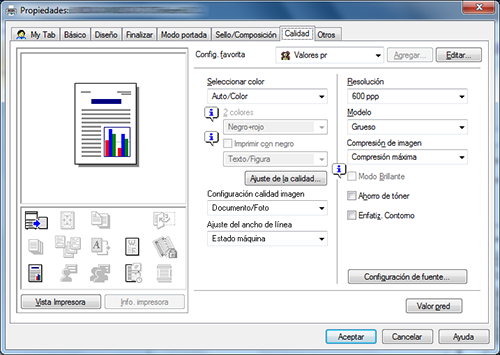
Haga clic en [Aceptar].
Haga clic en [Imprimir].
P. ¿Es posible ajustar la posición de impresión en la configuración de diseño?
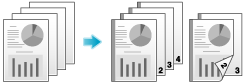
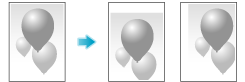
R. Es posible modificar y ajustar la posición de la imagen de impresión completa configurando el margen de encuadernado o el desplazamiento de imagen.
Margen de página
Desplazamiento de imagen
P. ¿Es posible ajustar la posición de impresión en la configuración de diseño?
Método de funcionamiento
Abra el archivo en la aplicación y, a continuación, haga clic en [Archivo]. A continuación, haga clic en [Imprimir] en el menú.
Seleccione este producto en [Seleccionar impresora] (o en [Nombre de impresora]) y haga clic en [Preferencias] (o en [Propiedades]).
Para configurar el margen de la página, seleccione la casilla de verificación [Margen de encuader.] en la ficha [Diseño] y haga clic en [Ajuste margen encuader...]
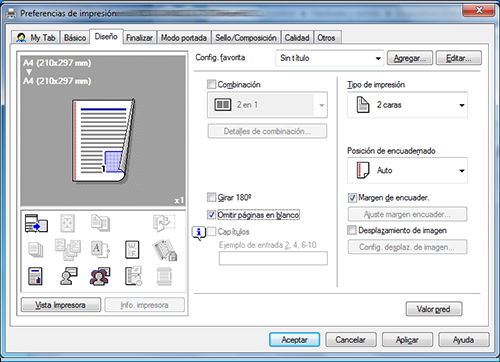
Configure los elementos correspondientes para los márgenes de página y, a continuación, haga clic en [Aceptar].
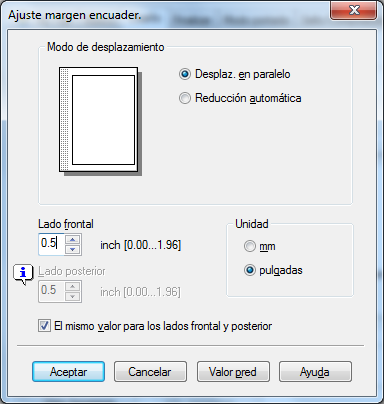
Configuración
Descripción
[Modo de desplazamiento]
Seleccione cómo procesar la imagen para preparar el margen de página.
[Lado frontal]/[Lado posterior]
Introduzca el ancho del margen de página. Para la impresión a 2 caras, la desmarcación de la casilla de verificación [El mismo valor para los lados frontal y posterior], permite especificar diferentes valores para los lados frontal y posterior.
[Unidad]
Seleccione la unidad para el valor que se debe ajustar.
Para activar el desplazamiento de imagen, seleccione la casilla de verificación [Desplazamiento de imagen] en la ficha [Diseño] y haga clic en [Config. desplaz. de imagen...]
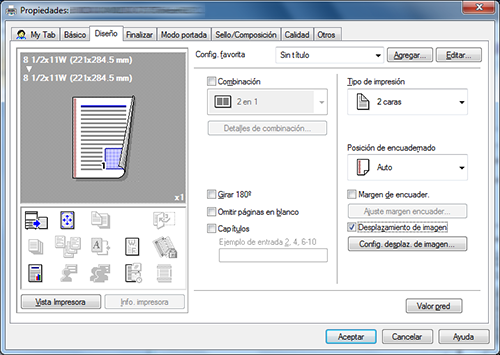
Configure los elementos correspondientes para el desplazamiento de imagen y, a continuación, haga clic en [Aceptar].
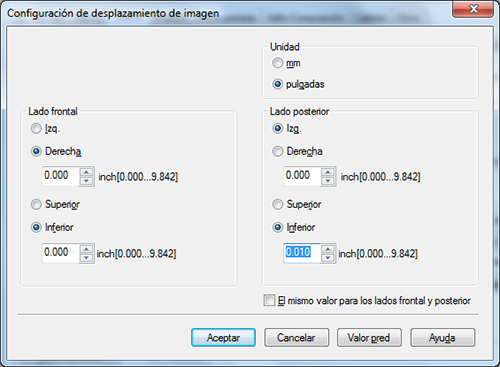
Configuración
Descripción
[Unidad]
Seleccione la unidad para el valor que se debe ajustar.
[Lado frontal]/[Lado posterior]
Configure la dirección y el valor para modificar la posición de impresión. Para una impresión a 2 caras, al seleccionar la casilla de verificación [El mismo valor para los lados frontal y posterior] es posible especificar el mismo valor para los lados frontal y posterior.
Haga clic en [Aceptar].
Haga clic en [Imprimir].
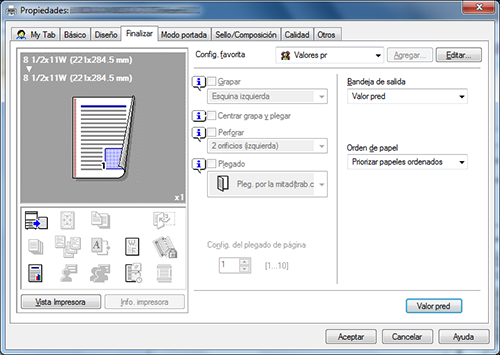
P. ¿Qué tipos se encuentran disponibles para la impresión de acabados?
R. Se encuentran disponibles varios modos de acabado conforme a las opciones instaladas en la máquina como, por ejemplo, grapado, perforado y encuadernado.
Grapar
El grapado se ha activado para encuadernar en una esquina o en dos posiciones. Este método resulta útil para imprimir material de folletos, entre otros materiales.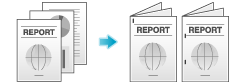
Para utilizar la función de grapado, se requiere una opción adicional. Para obtener más información sobre la opción necesaria, consulte Aquí.
Perforar
La perforación para llenar orificios se ha activado.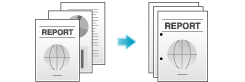
Para utilizar la función de perforado, se requiere una opción adicional. Para obtener más información sobre la opción necesaria, consulte Aquí.
Centrar grapa y plegar
El grapado central para un acabado de tipo cuadernillo se ha activado.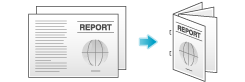
Para utilizar la función de plegado y grapado central, se requiere una opción adicional. Para obtener más información sobre la opción necesaria, consulte Aquí.
Plegado
El plegado central o el plegado triple se han activado. Esta función resulta útil para correo directo y notas informativas.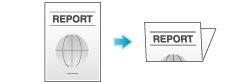
Para utilizar la función de plegado central o plegado triple, se requiere una opción adicional. Para obtener más información sobre la opción necesaria, consulte Aquí.
P. ¿Qué tipos se encuentran disponibles para la impresión de acabados?
Método de funcionamiento
Abra el archivo en la aplicación y, a continuación, haga clic en [Archivo]. A continuación, haga clic en [Imprimir] en el menú.
Seleccione este producto en [Seleccionar impresora] (o en [Nombre de impresora]) y haga clic en [Preferencias] (o en [Propiedades]).
Seleccione la casilla de verificación del acabado deseado en la ficha [Finalizar]. Si ha seleccionado las casillas de verificación [Grapar], [Perforar] o [Plegado], especifique la cantidad, posición y otros ajustes necesarios.
Haga clic en [Aceptar].
Haga clic en [Imprimir].
P. ¿Puedo imprimir desde un Mac OS PC utilizando una conexión USB?
R. No es compatible. Puede imprimir datos desde un Mac OS PC a través de la red.
P. ¿Qué tipo de archivo se encuentra disponible para la impresión en la función Impresión de recepción de e-mail?
R. Los tipos de archivo disponibles son PDF, PDF compacto, JPEG, TIFF, XPS, XPS compacto, OOXML (.docx/.xlsx/.pptx) y PPML (.ppml/.vdx/.zip). Sin embargo, no es posible imprimir un archivo de tamaño banner.
Para utilizar esta función, se requiere una opción adicional. Para obtener más información sobre la opción necesaria, consulte Aquí.
No se garantiza que todas la impresiones se puedan realizar. La impresión podría causar un fallo incluso si el tipo de archivo especificado está disponible.
P. Deseo omitir el número de la portada frontal al añadir números de página para imprimir. ¿Cómo se configura la opción para que la segunda página se imprima del mismo modo que la primera?
R. Al especificar el [Número de página] en el controlador de impresora, seleccione [2] para [Página inicial].
P. Deseo omitir el número de la portada frontal al añadir números de página para imprimir. ¿Cómo se configura la opción para que la segunda página se imprima del mismo modo que la primera?
Método de funcionamiento
Abra el archivo en la aplicación y, a continuación, haga clic en [Archivo]. A continuación, haga clic en [Imprimir] en el menú.
Seleccione este producto en [Seleccionar impresora] (o en [Nombre de impresora]) y haga clic en [Preferencias] (o en [Propiedades]).
En la pestaña [Sello/Composición], seleccione la casilla de verificación [Número de página] y después haga clic en [Editar].
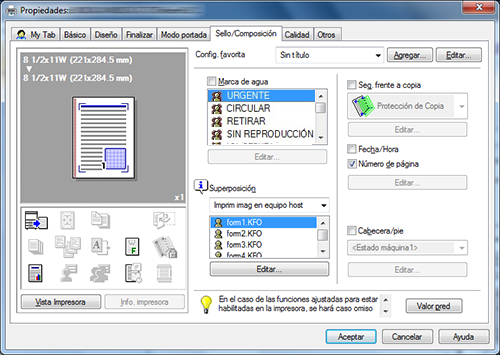
Especifique [2] en [Página inicial] y haga clic en [Aceptar].
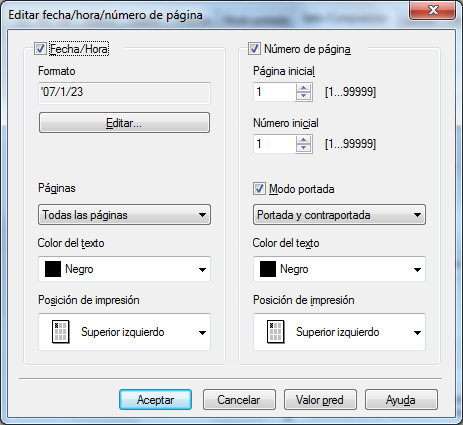
Haga clic en [Aceptar].
Haga clic en [Imprimir].