
Gestión de operaciones
P. ¿Se pueden restringir las funciones disponibles por usuario?
R. Sí. Con la autenticación de usuario activada, se pueden restringir las funciones disponibles por usuario.
P. ¿Se pueden restringir las funciones disponibles por usuario?
Configuración
Toque [Utilidades] y después seleccione [Administrador].
Introduzca la contraseña y toque [OK].
Seleccione [Aut.usuario / Seguim.cuenta] - [Sistema Autenticación] - [Registro de usrs].
Seleccione un usuario cuyo acceso a las funciones necesite limitarse y, a continuación, toque [Editar].
Toque [Permiso función] para configurar el límite de las funciones correspondientes.
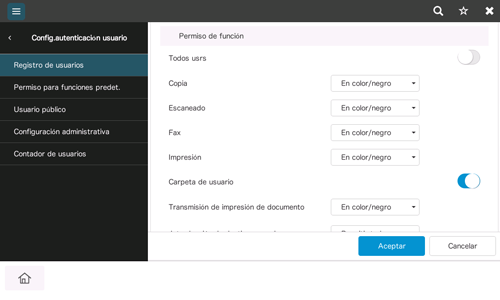
Configuración
Descripción
[Copiar]
Para permitir la utilización de la función de copia completa, seleccione [Permitir color y negro]. Para permitir la copia únicamente en blanco y negro, seleccione [Solo negro]. Para prohibir la copia, seleccione [Prohibir].
[Escanear]
Para permitir la utilización de la función de escaneado completa, seleccione [Permitir color y negro]. Para permitir el escaneado en blanco y negro, seleccione [Solo negro]. Para prohibir el escaneado, seleccione [Prohibir].
[Guardar en memoria ext.]
Para permitir el guardado de los datos en un dispositivo de memoria externa, seleccione ON. Para prohibir el guardado de los datos en un dispositivo de memoria externa, seleccione OFF.
[Escaneado documento memoria externa]
Para permitir la carga de datos desde un dispositivo de memoria externa, seleccione ON. Para prohibir la carga de datos desde un dispositivo de memoria externa, seleccione OFF.
[Fax]
Para permitir la utilización de la función de fax completa, seleccione [Permitir color y negro]. Para permitir únicamente la transmisión de fax en blanco y negro, seleccione [Solo negro]. Para prohibir la transmisión de fax, seleccione [Prohibir].
[Imprimir]
Para permitir la utilización de la función de impresión completa, seleccione [Permitir color y negro]. Para permitir la impresión únicamente en blanco y negro, seleccione [Solo negro]. Para prohibir la impresión, seleccione [Prohibir].
[Carpeta de usuario]
Para permitir las operaciones con los archivos de carpetas de usuario, seleccione ON. Para prohibir las operaciones con los archivos de carpetas de usuario, seleccione OFF.
[Transmisión de impresión de documento]
Para permitir la impresión de archivos salientes, seleccione [Permitir color y negro]. Para permitir la impresión de archivos salientes únicamente en blanco y negro, seleccione [Solo negro]. Para prohibir la impresión de archivos salientes, seleccione [Prohibir].
[Entrada destino manual]
Para permitir la introducción manual de destinos, seleccione [Permitir]. Para prohibir la introducción manual de destinos, seleccione [Prohibir].
[Explorador web]
Para conceder permiso para utilizar el explorador web, seleccione [Permitir todo]. Para limitar las funciones que deben permitirse, seleccione [Permiso individual], y asigne solo a las funciones de destino el valor ON.
[Registro de información biométrica/tarjeta IC]
Para permitir que el usuario registre o elimine la información biométrica o de tarjeta del usuario, seleccione ON. Para prohibir que el usuario registre o elimine la información biométrica o de tarjeta del usuario, seleccione OFF.
Toque [OK].
Repita los pasos 4 a 6 para restringir las funciones disponibles por usuario.

Si se intenta ejecutar una función restringida, aparece un mensaje en el que se notifica al usuario que está prohibido.
P. ¿Se pueden gestionar los contadores de salida por usuario?
R. Sí. Con la autenticación de usuario activada, los contadores de salida se gestionan por usuario. Es posible comprobar los contadores por usuario a través de la configuración de administrador. Además, es posible configurar el límite superior del número de copias que pueden imprimirse por usuario.
P. ¿Se pueden gestionar los contadores de salida por usuario?
Procedimiento de la operación: Comprobación del contador por usuario
Toque [Utilidades] y después seleccione [Administrador].
Introduzca la contraseña y toque [OK].
Seleccione [Aut.usuario / Seguim.cuenta] - [Sistema Autenticación] - [Contador de usrs].
Seleccione un usuario sujeto a la comprobación de contadores y, a continuación, toque [Detalle].
Para reiniciar los contadores de todos los usuarios, toque [Poner contadores a cero], seleccione [Sí] y, a continuación, toque [Aceptar].
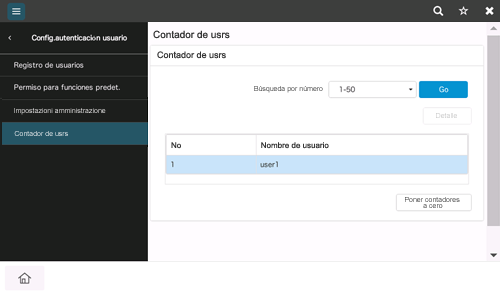
Compruebe los contadores.
Para comprobar los porcentajes de consumo de tóner o de papel, toque [Info. eco.]
Para reiniciar los contadores, seleccione [Borrar contador] y después toque [OK].
Procedimiento de la operación: Configuración del límite superior del número de copias que pueden imprimirse por usuario
Abra un explorador web, introduzca la dirección IP de la máquina en el campo URL y, a continuación, pulse la tecla [Intro].
Seleccione [Administrador] y, a continuación, haga clic en [Inicio de sesión].
Introduzca la contraseña y, a continuación, haga clic en [Aceptar].
Seleccione [Aut.usuario / Seguim.cuenta] - [Sistema Autenticación] - [Registro de usrs].
Seleccione un usuario sujeto a restricciones del límite superior y, a continuación, haga clic en [Editar].
Seleccione [Ajuste permiso máx] e introduzca el número máximo permitido de originales que el usuario puede imprimir.
Para gestionar el límite superior sin distinguir entre originales en color y en negro, introduzca el límite superior en [Permitir todo].
Toque [OK].
P. ¿Es preciso utilizar una configuración concreta en el controlador para utilizar la función ID e impresión?
R. Sí, se debe introducir la información de [Autenticación] en el controlador en el momento de ejecutar la función ID e impresión, así como configurar [ID e imprimir] como método de salida.
Para obtener más información sobre el procedimiento de funcionamiento, consulte Aquí.

Configure con antelación la autenticación de usuario en la opción Config de Admin de esta máquina y en la ventana de propiedades del controlador de impresora. Para obtener más información sobre los ajustes de autenticación de la máquina, consulte Aquí. Para obtener más información sobre los ajustes de autenticación del controlador de impresora, consulte Aquí.
P. Está activada la autenticación de usuario. ¿Se puede conceder permiso a usuarios no registrados (usuarios público) para utilizar esta máquina?
R. Sí. Incluso los usuarios no registrados pueden obtener permiso si se concede permiso para el acceso de usuarios públicos. Además, puede restringir funciones disponibles para usuarios públicos.
P. Está activada la autenticación de usuario. ¿Se puede conceder permiso a usuarios no registrados (usuarios público) para utilizar esta máquina?
Configuración
Toque [Utilidades] y después seleccione [Administrador].
Introduzca la contraseña y toque [OK].
Seleccione [Aut.usuario / Seguim.cuenta] - [Tipo de autenticación].
Seleccione [Usr público], a continuación [ON (Con inicio de sesión)] o [ON (Sin inicio de sesión)] y, a continuación, toque [OK].
Si selecciona [ON (con inicio de sesión)], el usuario público puede utilizar esta máquina seleccionando [Usado por un usuario público] en la página de inicio de sesión para conectarse a la máquina.
Si selecciona [ON (Sin inicio de sesión)], el usuario público puede utilizar la máquina sin iniciar sesión en la página de inicio de sesión.
La selección de [ON (Sin inicio de sesión)] equivale al estado cuando no se lleva a cabo la autenticación de usuario.
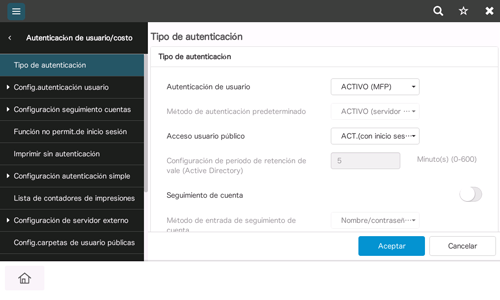
Seleccione [Sistema Autenticación] - [Usuario público].
Seleccione [Permiso de función] para definir el límite de las funciones correspondientes.
Toque [OK].
P. ¿Se puede comprobar el número de copias impresas hasta el momento?
R. Sí, se puede comprobar el número total de copias impresas.
También es posible comprobar los contadores de salida por función como, por ejemplo, las funciones de copia e impresión.
P. ¿Se puede comprobar el número de copias impresas hasta el momento?
Método de funcionamiento
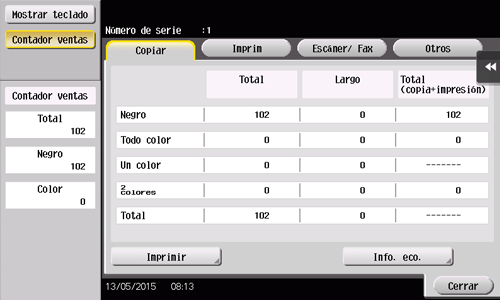
Toque [Utilidades] y después seleccione [Contador].
Compruebe el número de copias impresas.
Es posible comprobar el número de impresiones para otras funciones mediante la selección de [Imprim], [Escáner/Fax] u [Otros].
Para imprimir los contadores de copias, toque [Imprimir], seleccione una bandeja de papel y un método de impresión y, a continuación, toque [Inicio].
Para comprobar los porcentajes de consumo de tóner, papel o energía, toque [Info. eco.]
P. La pantalla cambia si no se produce ninguna operación durante un periodo de tiempo determinado. ¿Se puede modificar este ajuste de hora?
R. Sí, es posible modificar los siguientes ajustes de hora a través de la configuración de administrador.
Tiempo que debe transcurrir antes de la transición a los modos de ahorro de energía e inactivo
Tiempo que debe transcurrir antes de que todas las funciones se reinicien a los ajustes predeterminados
Tiempo que debe transcurrir antes de que los ajustes por función se reinicien a los ajustes predeterminados
P. La pantalla cambia si no se produce ninguna operación durante un periodo de tiempo determinado. ¿Se puede modificar este ajuste de hora?
Configuración: Ajuste del tiempo que debe pasar antes de la transición al modo de ahorro de energía o inactivo
Toque [Utilidades] y después seleccione [Administrador].
Introduzca la contraseña y toque [OK].
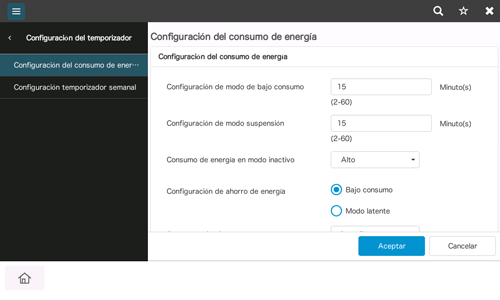
Seleccione [Mantenimiento] - [Configuración del temporizador] - [Configuración del consumo de energía].
Para definir el tiempo que debe pasar antes de entrar al modo de bajo consumo, introduzca el tiempo en [Ajuste modo baja energía] y toque [OK].
Para definir el tiempo que debe pasar antes de entrar al modo de espera, introduzca el tiempo en [Config de modo inactivo] y toque [OK].
En el modo inactivo, se ahorrará más potencia eléctrica en comparación con el modo de ahorro de energía. Sin embargo, el modo inactivo tarda más en calentar la máquina para llevar a cabo tareas de impresión adicionales en comparación con el modo de ahorro de energía. Seleccione el modo apropiado para la aplicación de esta máquina.
Configuración: Ajuste de la hora para que la configuración de todas las funciones vuelva a los ajustes predeterminados
Toque [Utilidades] y después seleccione [Administrador].
Introduzca la contraseña y toque [OK].
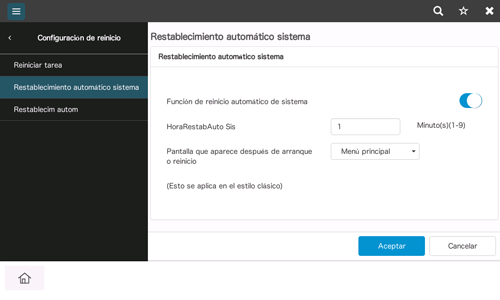
Seleccione [Ajustes sistema] - [Restablecer configuración] - [Restablecim. autom. sistema].
Seleccione la pantalla para visualizar después del restablecimiento e introduzca el tiempo requerido para volver al estado predeterminado.
Para no volver al estado predeterminado, asigne a [Función de reinicio automático de sistema] el valor OFF.
Toque [OK].
Configuración: Ajuste de la hora para que la configuración de cada función vuelva a los ajustes predeterminados
Toque [Utilidades] y después seleccione [Administrador].
Introduzca la contraseña y toque [OK].
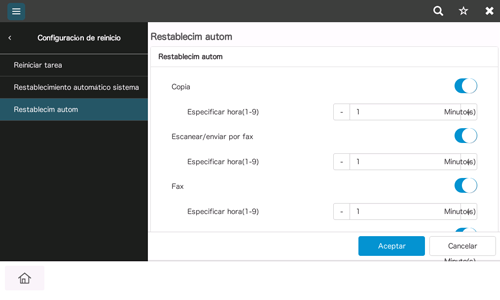
Seleccione [Ajustes sistema] - [Restablecer configuración] - [Restablecim autom].
Seleccione cada función e introduzca el tiempo requerido para volver al estado predeterminado.
Para no volver al estado predeterminado, asigne a esta opción el valor OFF.
Toque [OK].