
Inicio de sesión en la máquina en estilo clásico
Si está activada la autenticación de usuario:
Si está activada la autenticación de usuario en la máquina, se visualiza la pantalla de inicio de sesión. Introduzca el nombre de usuario y la contraseña, y lleve a cabo la autenticación de usuario.
El contenido de la pantalla de inicio de sesión puede variar en función de la configuración de autenticación de la máquina.
Si el acceso de usuario público (usuarios no registrados) está activado, puede tocar [Acceso usuario público] en la pantalla de inicio de sesión para utilizar la máquina sin autenticación.
Toque el área de entrada o el icono de teclado de [Nombre de usuario].
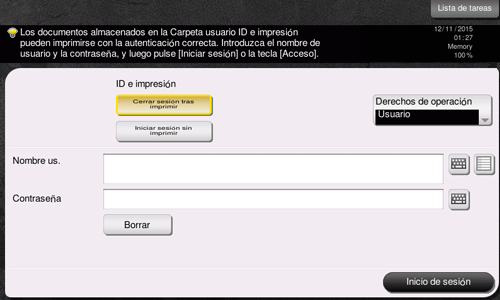
Introduzca el nombre de usuario y la contraseña, y toque [OK].
Si se visualiza [Nombre servidor], toque [Nombre servidor] o su área de entrada y seleccione un servidor para ser autenticado.
Por defecto, se selecciona el servidor de autenticación predeterminado.
Si se visualiza [Derechos de operación], seleccione los privilegios de operación del usuario que inicia sesión.
Para iniciar sesión como usuario registrado, seleccione [Usuario].
Para iniciar sesión como administrador, seleccione [Administrador].
Para iniciar sesión como administrador de carpeta de usuario, seleccione [Admin. carpeta de usuario].
Toque [Inicio de sesión].
Si la autenticación es correcta, podrá utilizar la máquina. El nombre del usuario se visualiza en la pantalla durante el inicio de sesión.
Si se visualiza la pantalla de inicio de sesión para seguimiento de cuenta, debe ejecutar el seguimiento de cuenta después de esto. Para obtener más información sobre el seguimiento de cuenta, consulte Aquí.Cuando se ha completado la operación deseada, toque la tecla de acceso (
 ) para cerrar la sesión.
Si no utiliza la máquina durante un determinado periodo de tiempo durante el inicio de sesión (predeterminado: [1] min), la sesión se cerrará automáticamente.
Toque [Sí] en la pantalla de confirmación de cierre de sesión.

Si selecciona [Administrador] o [Admin. carp usuario] en [Derechos de operación] en el inicio de sesión, se cancelan todas las restricciones funcionales y el número máximo de hojas impresas definido para el usuario registrado.
Si selecciona [Administrador] en [Derechos de operación] en el inicio de sesión, puede visualizarse la configuración de administrador sin necesidad de introducir la contraseña de administrador.

Si está activado el seguimiento de cuentas:
Si está activado el seguimiento de cuentas en la máquina, se visualiza la pantalla de inicio de sesión. Introduzca el nombre de cuenta y la contraseña para habilitar el seguimiento de cuenta.
El contenido de la pantalla de inicio de sesión puede variar en función de la configuración de autenticación de la máquina.
Toque el área de entrada de [Nombre de cuenta] o el icono de teclado.
Si realiza el seguimiento de cuenta utilizando solo la contraseña, el teclado se visualiza en la pantalla de inicio de sesión. Si la contraseña es solo numérica, es posible introducirla utilizando el teclado. Si la contraseña contiene otros caracteres, toque el área de entrada de [Contraseña] y después introduzca la contraseña.
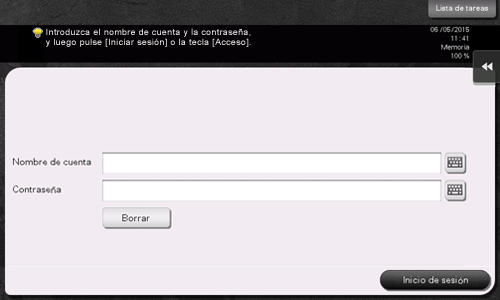
Introduzca el nombre de cuenta y la contraseña, y toque [OK].
Toque [Inicio de sesión].
Si la autenticación es correcta, podrá utilizar la máquina. El nombre de la cuenta se visualiza en la pantalla durante el proceso de inicio de sesión. Si autenticación de usuario y seguimiento de cuenta están activadas a la vez, en la pantalla se visualiza el nombre del usuario.
Cuando se ha completado la operación deseada, toque la tecla de acceso (
) para cerrar la sesión.Si no utiliza la máquina durante un determinado periodo de tiempo durante el inicio de sesión (predeterminado: [1] min), la sesión se cerrará automáticamente.
Toque [Sí] en la pantalla de confirmación de cierre de sesión.