
Scannen
F. Können häufig verwendete Ziele registriert werden?
A. Ja. Sie können häufig verwendete Ziele im Adressbuch registrieren.
Außerdem können Sie eine Reihe von Kurzwahlzielen in einer Gruppe zusammenfassen und diese als Gruppe registrieren.
Sobald Sie ein Kurzwahl- oder Gruppenziel registriert haben, können Sie es einfach durch Antippen der zugewiesenen Taste abrufen.
Ausführliche Informationen zur Registrierung eines Kurzwahlziels finden Sie Hier.
Ausführliche Informationen zur Registrierung eines Gruppenziels finden Sie Hier.

Im Adressbuch können bis zu 2000 Kurzwahlziele registriert werden.
Im Adressbuch können bis zu 100 Gruppenziele registriert werden.
Zum Registrieren eines Gruppenziels müssen die Mitglieder als Kurzwahlziele registriert sein.
F. Wie kann ich eine SMB-Übertragung durchführen?
A. Registrieren Sie vorab ein Kurzwahlziel für die SMB-Übertragung oder geben Sie das Ziel für die SMB-Übertragung manuell beim Scannen des Originals ein. Ausführliche Informationen über die SMB-Übertragungsfunktion finden Sie Hier.
F. Sie können keine Daten mit der SMB-Übertragungsfunktion an das Ziel senden.
A. Die Ursache variiert in Abhängigkeit von der angezeigten Fehlermeldung. Ergreifen Sie die in der folgenden Beschreibung angegebenen Fehlerbehebungsmaßnahmen Hier.
F. Kann ich Scandaten per E-Mail senden?
A. Ja, das ist möglich.
Geben Sie einfach eine E-Mail-Adresse als Ziel an. Sie können die Daten dann als Anhang senden. Ausführliche Informationen über die E-Mail-Übertragungsfunktion finden Sie Hier.
F. Kann ich Scandaten an meinen Computer senden?
A. Ja. Verwenden Sie dazu die SMB-Sendefunktion, mit der Sie Scandaten an einen Speicherort auf dem angegebenen Computer senden können. Registrieren Sie vorab ein Kurzwahlziel für die SMB-Übertragung oder geben Sie das Ziel für die SMB-Übertragung manuell beim Scannen des Originals ein. Ausführliche Informationen über die SMB-Übertragungsfunktion finden Sie Hier.
F. Die FTP-Übertragungsfunktion sendet Daten nicht an ein Ziel.
A. Prüfen Sie die Einstellungen für das FTP-Ziel auf diesem System sowie die Einstellungen auf dem FTP-Server.
Prüfen Sie Folgendes:
Ist die korrekte Adresse des FTP-Servers in [Hostadresse] der Zieleinstellungen dieses Systems registriert?
Ist der Dateipfad in [Dateipfad] in der Adressregistrierung korrekt registriert?
Wenn kein Ordner angegeben ist, geben Sie "/ (Schrägstrich)" ein.
Wenn ein Ordner angegeben ist, geben Sie einfach den Ordnernamen ohne "/ (Schrägstrich)" ein.
Beispiel: Daten an einen Ordner namens "scan" auf einem FTP-Server mit der Adresse "ftp.xxxxxxxx.co.jp" senden
Host-Adresse: ftp.xxxxxxxx.co.jp
Dateipfad: scanSind die korrekten Werte in [Benutzer-ID] und [Kennwort] der Zieleinstellungen dieses Systems eingegeben?
Zum Dateinamen sollte kein Doppelpunkt (":") hinzugefügt werden. Wurde ein Doppelpunkt hinzugefügt?
Wenn das Problem auch durch die Überprüfung dieser Punkte nicht behoben werden konnte, wenden Sie sich an Ihren Administrator.
F. Kann ich Daten gleichzeitig an mehrere Ziele senden?
A. Ja, das ist möglich.
Dieser Vorgang wird vereinfacht, wenn Sie vorab eine Gruppe registrieren, die die gewünschten Ziele enthält.
Wie viele Ziele Sie für eine Übertragung maximal angeben können, hängt von der Art und Weise ab, wie die Ziele angegeben werden.
Funktion | Spezifikationen | |
|---|---|---|
Über das Adressbuch | 500 Adressen Bis zu 30 Boxen | |
Manuelle Adresseingabe | E‑Mail | 5 Adressen |
Box | 1 Box | |
Fax | 100 Adressen | |
Wenn Sie mehrere Ziele angeben möchten, wählen Sie [Benutzerzugriff einschränk.] und setzen die [Beschränkungseinstellung für mehrere Adressen] (Hier) auf AUS.
Wenn Sie die gesamte Gruppe für die Gruppe angeben möchten, wählen Sie [Benutzerzugriff einschränk.] und setzen [Volle Auswahl von Gruppenzielen zulassen.] (Hier) auf EIN.
Wenn Sie eine Gruppe registrieren, können selbst Ziele unterschiedlicher Typen in einer Gruppe registriert werden.
F. Kann ich Daten gleichzeitig an mehrere Ziele senden?
Vorgehensweise: Mehrere Adressen aus dem Adressbuch auswählen
Legen Sie das Original ein.
Tippen Sie im Startbildschirm auf die Taste der gewünschten Scanfunktion.
Geben Sie das Ziel an.
Sie können mehrere Kurzwahlziele aus dem Adressbuch auswählen. Wenn Sie auf den Bereich für die Zielanzeige tippen, wird der Ziellisten-Bildschirm angezeigt. Sie können die angegebenen Ziele überprüfen oder löschen.
Wählen Sie einen Index aus, um die Anzeige der Ziele einzuschränken.
Sie können auch eine Gruppe auswählen.
Verwenden Sie die Start-Taste, um die Übertragung zu starten.
Vorgehensweise: Mehrere Ziele manuell eingeben
Legen Sie das Original ein.
Tippen Sie im Startbildschirm auf die Taste der gewünschten Scanfunktion.
Tippen Sie auf [+].

Geben Sie ein Ziel ein und tippen Sie auf [OK].
Wiederholen Sie Schritt 3 und 4, bis alle Ziele angegeben wurden.
Verwenden Sie die Start-Taste, um die Übertragung zu starten.
F. Kann ich die Favoriten im Scan/Fax-Bildschirm in der Reihenfolge der Registrierungsnamen sortieren?
A. Wählen Sie [Bedienerprogramm] - [Bedienerprogramm] - [Anpassen] - [Scan-/Faxeinstellungen] und setzen Sie dann [Standardmethode für die Sortierung von Adressen] auf [Name] (Standard: [Name]).
Diese Einstellung wird nur auf die Bildschirme des klassischen Stils angewandt.
F. Kann ich Scandaten an meinen PC senden, ohne meine Firewalleinstellung zu deaktivieren?
A. Ja. Registrieren Sie dieses System in den Ausnahmeeinstellungen der Firewall.
F. Kann ich Scandaten an meinen PC senden, ohne meine Firewalleinstellung zu deaktivieren?
Vorgehensweise: Bei Windows 7/8.1/10
Öffnen Sie die [Systemsteuerung].
Informationen darüber, wie die [Systemsteuerung] aufgerufen wird, finden Sie Hier.
Klicken Sie auf [System und Sicherheit] - [Firewallstatus überprüfen].
Klicken Sie auf [Erweiterte Funktionen].
Wählen Sie [Eingehende Regeln ]aus und klicken Sie auf [Neue Regel].
Wählen Sie [Port] aus und klicken Sie auf [Weiter].
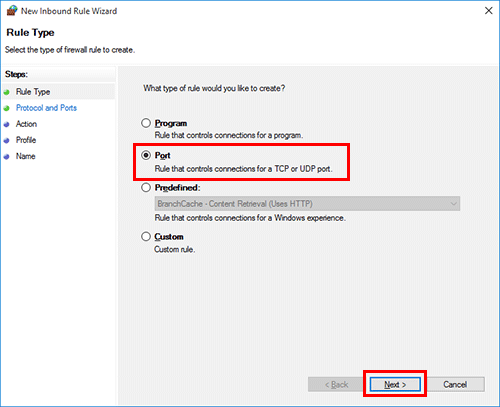
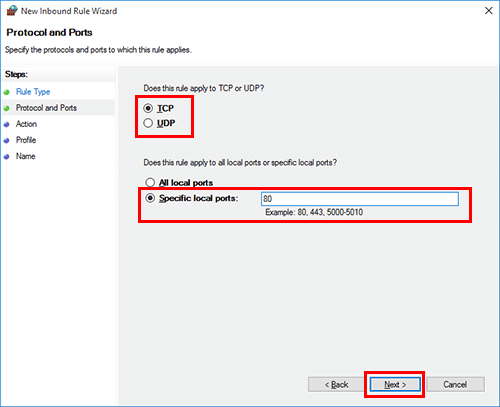
Wählen Sie ein Protokoll aus, geben Sie die Portnummer in [Bestimmte lokale Ports] ein und klicken Sie auf [Weiter].
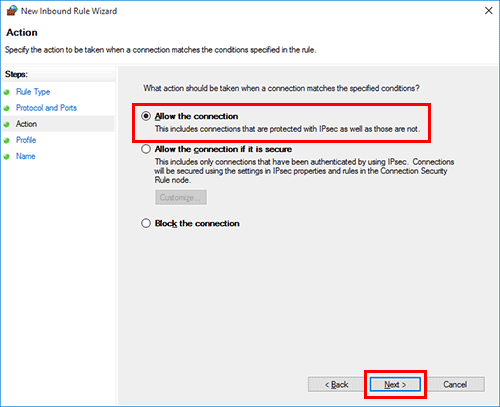
Vergewissern Sie sich, dass [Verbindung zulassen] ausgewählt ist, und klicken Sie auf [Weiter].
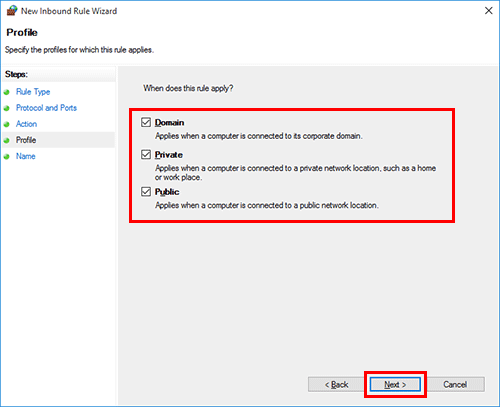
Aktivieren Sie die Kontrollkästchen für die Profile, die der Umgebung für die Nutzung dieses Systems entsprechen, und klicken Sie auf [Weiter].
Geben Sie den Namen und die Beschreibung der Firewall ein und klicken Sie auf [Fertig stellen].
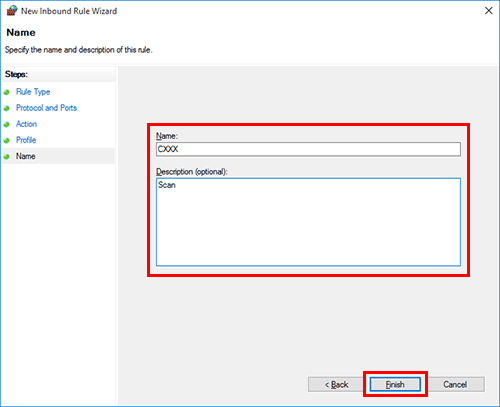
Vergewissern Sie sich, dass der von Ihnen festgelegte Firewallname in [Eingehende Regeln] angezeigt wird.
F. Wenn die Anzahl der Originalseiten so groß ist, dass sie nicht gleichzeitig in den ADF eingelegt werden können, kann ich sie dann in mehreren Durchgängen einlegen und als ein Job verarbeiten lassen?
A. Mit der Funktion "Separater Scan" können Sie die in mehreren Durchgängen gescannten Originalseiten in einer einzelnen Datei zusammenfassen. Außerdem können Sie ein zusätzliches Original in das aktuelle Original einfügen und beide als einzelne Datei scannen.
Ausführliche Informationen über die Vorgehensweise finden Sie Hier.
F. Kann ich das Scanübertragungsprotokoll prüfen?
A. Ja. Sie können das Scanübertragungsprotokoll im Auftragsverlauf prüfen.
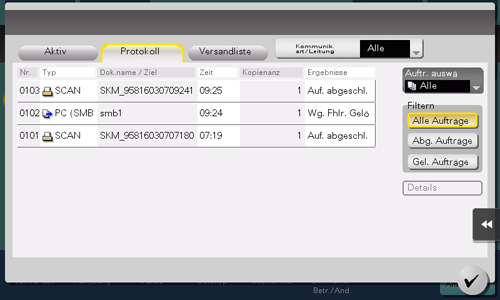
Im Auftragsverlauf können Sie u. a. schnell Namen von gescannten Dokumenten, Scandaten und Scanergebnisse prüfen.
F. Kann ich das Scanübertragungsprotokoll prüfen?
Vorgehensweise
Tippen Sie auf [Auftragsliste].
Aktivieren Sie das Übertragungsprotokoll auf der Registerkarte [Protokoll].
Wählen Sie ein Protokoll aus und tippen Sie dann auf [Details], um sich die Protokolldetails anzusehen.
Sie können die Anzeige der Protokolle mit [Auftr. auswähl.] oder [Filtern einschränken].
F. Kann ich im Scanmodus den Standard-Dateityp angeben?
A. Wählen Sie vor der Änderung [Bedienerprogramm] - [Administrator] - [Systemeinstellungen] - [Einstellung Änderungsberechtigung für Standardwert] und setzen Sie [Änderungsberechtigung für Standardwert] auf EIN.
Ändern Sie den Einstellungswert von [Dateityp] zu dem standardmäßig verwendeten Dateityp im Scan-Bildschirm und wählen Sie [Aktuellen Einstellungswert auf Standardwert setzen] über das Menüsymbol.

F. Kann ich Daten in einem ausgewählten Dateityp oder einem ausgewählten Farbmodus senden?
A. Ja. Sie können ein Dateiformat und einen Farbmodus festlegen.
Auf diesem System werden die folgenden Dateiformate unterstützt.
Einstellung | Beschreibung |
|---|---|
[PDF] | Daten werden im Format PDF gespeichert. |
[Kompaktes PDF] | Daten werden in einem stärker komprimiertem PDF-Format gespeichert. |
[TIFF] | Daten werden im Format TIFF gespeichert. |
[JPEG] | Daten werden im Format JPEG gespeichert. |
[XPS]* | Daten werden im Format XPS gespeichert. |
[Kompakt-XPS]* | Daten werden in einem stärker komprimierten XPS-Format gespeichert. |
[PPTX] | Daten werden im Format PPTX gespeichert. |
[DOCX] | Daten werden im Format DOCX gespeichert. |
[XLSX] | Daten werden im Format XLSX gespeichert. |
Wenn Sie als Dateityp DOCX oder XLSX auswählen möchten, ist diese Option erforderlich. Ausführliche Informationen zu den erforderlichen Zubehörkomponenten finden Sie Hier.
Die mit einem Sternchen "*" markierten Einstellungen sind nur im klassischen Stil verfügbar.
Auf diesem System werden die folgenden Farbmodi unterstützt.
Einstellung | Beschreibung |
|---|---|
[Auto-Farbe] | Die Farbe des Originals wird automatisch erkannt. Beim Scannen wird eine Anpassung an die Originaleinstellungen vorgenommen. |
[Vollfarbe] | Das Original wird in Vollfarbe gescannt. |
[Graustufen] | Das Original wird in Weiß, Schwarz und Grau gescannt. Wählen Sie diesen Modus für ein Original aus, das vorwiegend aus Halbtönen (Farbtönen zwischen hellen und dunklen Tönen) besteht, z. B. Schwarzweißfotos. |
[Schwarz] | Das Original wird in Schwarzweiß gescannt. Diese Einstellung ist für Originale mit ausgeprägten Schwarz-Weiß-Kontrasten (z. B. Strichzeichnungen) geeignet. |
F. Kann ich Daten in einem ausgewählten Dateityp oder einem ausgewählten Farbmodus senden?
Bedienmethode
Legen Sie das Original ein.
Tippen Sie im Startbildschirm auf die Taste der gewünschten Scanfunktion.
Geben Sie das Ziel an.
Wenn Sie ein Dateiformat angeben wollen, wählen Sie [Dateityp] aus und geben Sie dann das gewünschte Format an.
Wenn Sie mehrere Seiten gescannt haben, können Sie angeben, wie die Seiten in Dateien kombiniert werden sollen.
Wenn Sie eine Datei in alle einzelnen Seiten aufteilen möchten, setzen Sie [Seitentrennung] auf EIN. Diese Aktion ist nicht möglich, wenn [Dateityp] auf [JPEG] eingestellt ist. Alle Seiten werden getrennt.
Wenn [Seitentrennung] auf EIN gesetzt ist, geben Sie die [Anzahl der Seitentrennungen] ein. Wenn Sie beispielsweise "2" eingeben, um 10 Originalseiten zu scannen, wird das Original auf fünf Dateien aufgeteilt.
Beim Scannen im Modus [Seitentrennung] können Sie festlegen, wie die Dateien an die zu sendende E-Mail-Nachricht angehängt werden sollen.
Bei Auswahl von [Als 1 E-Mail senden] werden alle Dateien an eine E‑Mail angehängt.
Wenn Sie [Eine Datei pro E-Mail] auswählen, wird jede Datei an eine eigene E-Mail angehängt.
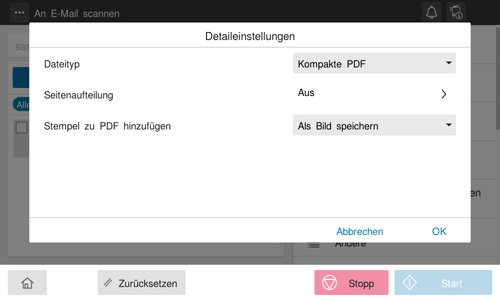
Tippen Sie auf [OK].
Wenn Sie den Farbmodus angeben wollen, wählen Sie [Farbe] aus und geben Sie dann den gewünschten Farbmodus an.
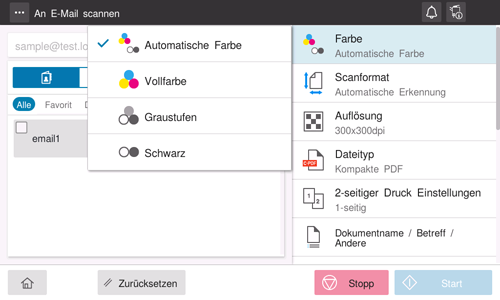
Verwenden Sie die Start-Taste, um die Übertragung zu starten.
F. Kann ich gescannte Daten mit Seitenzahlen und einer Zeitmarke senden?
A. Ja. Mit der Anwendung im klassischen Stil können Sie den Scandaten das Datum und die Uhrzeit, Seitenzahlen oder einen Stempel hinzufügen.

Bei Bedarf können Sie beliebige Stempel zusätzlich zu den in diesem System vorregistrierten Stempeln registrieren. Der Registrierungsvorgang wird anhand des Data Management Utility in Web Connection erläutert. Ausführliche Informationen finden Sie Hier.
F. Kann ich gescannte Daten mit Seitenzahlen und einer Zeitmarke senden?
Bedienmethode
Legen Sie das Original ein.
Tippen Sie auf [Scannen/Fax] im Hauptmenü des klassischen Stils.
Geben Sie das Ziel an.
Um das Datum und die Uhrzeit hinzuzufügen, tippen Sie auf [Anwendung] und wählen Sie [Datum/Uhrzeit] aus.
Tippen Sie auf [EIN], legen Sie Werte für [Datumsformat], [Uhrzeitformat] und [Seiten] fest und tippen Sie dann auf [OK].
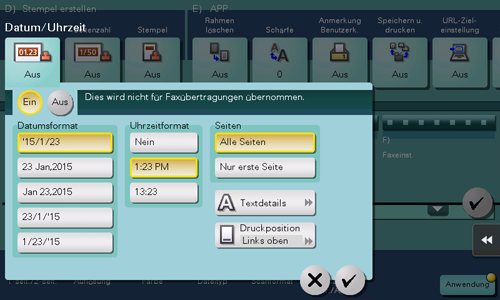
Um Seitenzahlen hinzuzufügen, tippen Sie auf [Anwendung] und wählen Sie [Seitenzahl] aus.
Konfigurieren Sie [Seitenzahlenformat] und [Startseitenzahl] und tippen Sie auf [OK].
Wenn Sie [Kapitelseite] für [Seitenzahlenformat] ausgewählt haben, geben Sie in [Startkapitelnummer] die erste Kapitelnummer an. Ausführliche Informationen finden Sie Hier.
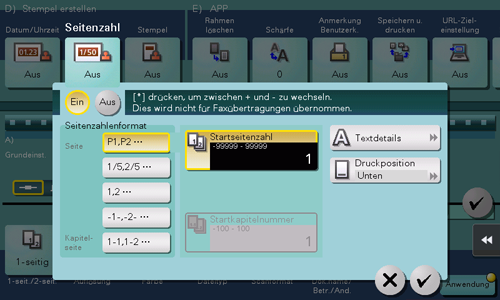
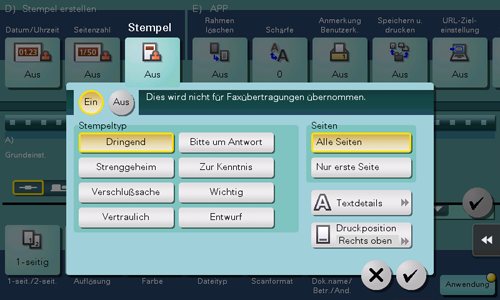
Um einen Stempel hinzuzufügen, tippen Sie auf [Anwendung ]und wählen Sie [Stempel] aus.
Tippen Sie auf [EIN], legen Sie Werte für [Stempeltyp] und [Seiten] fest und tippen Sie dann auf [OK].
Wenn mit den Grundeinstellung das Datum und die Uhrzeit, die Seitenzahlen oder der Stempeltext nicht gut leserlich sind, tippen Sie auf [Textdetails] in jedem der Einstellungsbildschirme [Datum/Uhrzeit], [Seitenzahl] und [Stempel] und definieren Sie die Textgröße und die Schriftart sowie die Textfarbe.
Wenn das Datum und die Uhrzeit, die Seitenzahlen oder der Stempeltext den Text des Originals überlagern, tippen Sie auf [Druckposition] in jedem der Einstellungsbildschirme [Datum/Uhrzeit], [Seitenzahl] und [Stempel], um die Druckpositionen festzulegen.
Verwenden Sie die Start-Taste, um die Übertragung zu starten.
F. Wie kann ich scharfe Bilder von Text in feiner Schrift oder von Fotos senden?
A. Sie können entweder die Auflösung beim Scannen des Originals angeben oder die Bildqualität entsprechend der Qualität des Originals definieren.
F. Wie kann ich scharfe Bilder von Text in feiner Schrift oder von Fotos senden?
Vorgehensweise: Auflösung festlegen
Legen Sie das Original ein.
Tippen Sie im Startbildschirm auf die Taste der gewünschten Scanfunktion.
Geben Sie das Ziel an.
Wählen Sie [Auflösung] aus und geben Sie dann die gewünschte Auflösung an.
Je höher der Wert ist, desto feiner wird die für das Bild erzielte Körnigkeit.
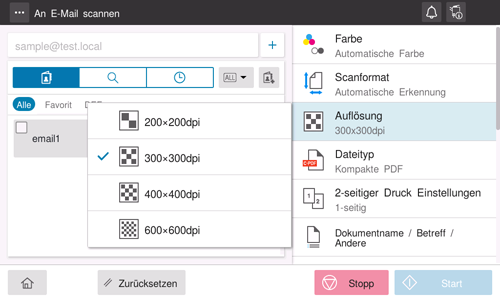
Verwenden Sie die Start-Taste, um die Übertragung zu starten.
Vorgehensweise: Bildqualität entsprechend der Originalqualität festlegen
Legen Sie das Original ein.
Tippen Sie im Startbildschirm auf die Taste der gewünschten Scanfunktion.
Geben Sie das Ziel an.
Wählen Sie [Originaltyp] und wählen Sie dann die zu den Inhalten des zu scannenden Originals passende Bildqualität aus.
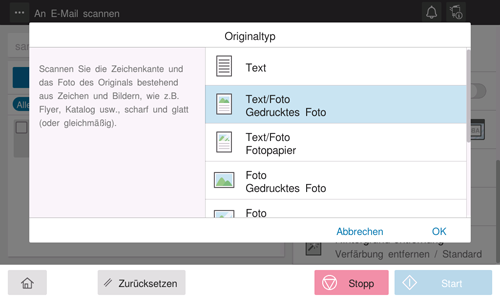
Verwenden Sie die Start-Taste, um die Übertragung zu starten.
F. Welche Arten von Dateiformaten sind für gescannte Bilder verfügbar?
A. Folgende Dateitypen können gespeichert werden: TIFF, JPEG, PDF, Compact PDF, XPS, Compact XPS, PPTX, DOCX und XLSX.
Ein als TIFF- oder JPEG-Datei gespeichertes Bild kann mit einer allgemeinen Bildanzeigeanwendung dargestellt werden.
Zur Anzeige eines als PDF- oder Compact PDF-Datei gespeicherten Bilds müssen Sie Adobe Reader installieren. Adobe Reader kann kostenlos von der Adobe-Website heruntergeladen werden.
Zur Anzeige eines als XPS- oder Compact XPS-Datei gespeicherten Bilds müssen Sie den XPS-Viewer installieren. Der XPS-Viewer wurde automatisch installiert, wenn Microsoft .NET Framework 3.0 oder höher auf Ihrem Computer installiert ist.
Microsoft .NET Framework kann kostenlos von der Microsoft-Website heruntergeladen werden.
Zur Anzeige eines als PPTX-Datei gespeicherten Bilds muss Microsoft Power Point 2007 oder höher installiert werden.
Zur Anzeige eines als DOCX-Datei gespeicherten Bilds muss Microsoft Word 2007 oder höher installiert werden.
Zur Anzeige eines als XLSX-Datei gespeicherten Bilds muss Microsoft Excel 2007 oder höher installiert werden.
Wenn Sie als Dateityp DOCX oder XLSX auswählen möchten, ist diese Option erforderlich. Ausführliche Informationen zu den erforderlichen Zubehörkomponenten finden Sie Hier.
XPS und Kompakt-XPS sind nur im klassischen Stil verfügbar.
F. Die Rückseite des Originals scheint durch. Welche Einstellungen kann ich vornehmen, damit die Rückseite nicht im gescannten Bild sichtbar wird?
A. Sie können die Dichte der Hintergrundfarbe anpassen, um einen Scan ohne durchscheinenden Hintergrund zu erhalten.

F. Die Rückseite des Originals scheint durch. Welche Einstellungen kann ich vornehmen, damit die Rückseite nicht im gescannten Bild sichtbar wird?
Bedienmethode
Legen Sie das Original ein.
Tippen Sie im Startbildschirm auf die Taste der gewünschten Scanfunktion.
Geben Sie das Ziel an.
Wählen Sie [Hintergrundentfernung].
Wählen Sie [Verfärbung entfernen] in [Hintergrundentfernung], geben Sie die Stufe für die Hintergrundentfernung an und tippen Sie auf [OK].
Setzen Sie diese Einstellung auf [Auto], damit das System die Verfärbungsstufe automatisch anpasst.
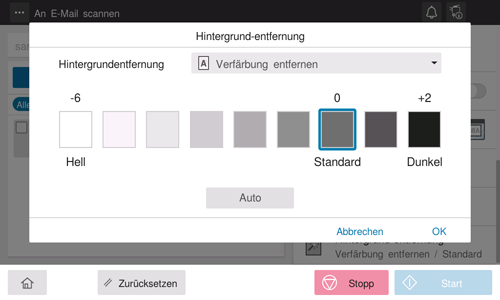
Verwenden Sie die Start-Taste, um die Übertragung zu starten.
F. Kann ich das Original so scannen, dass Kopfzeilen und Heftlöcher nicht erscheinen?
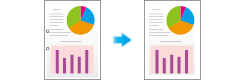
A. Ja. Aktivieren Sie die Rahmenlöschfunktion. Das System scannt dann das Original und löscht dabei nicht erwünschte Bereiche entlang der vier Kanten des Originals.
F. Kann ich das Original so scannen, dass Kopfzeilen und Heftlöcher nicht erscheinen?
Bedienmethode
Legen Sie das Original ein.
Tippen Sie auf [Scannen/Fax] im Hauptmenü des klassischen Stils.
Geben Sie das Ziel an.
Tippen Sie auf [Anwendung] und wählen Sie [Rahmen löschen] aus.
Tippen Sie auf [EIN].
Um die vier Seiten des Originals in derselben Breite zu löschen, geben Sie die Löschbreite an.
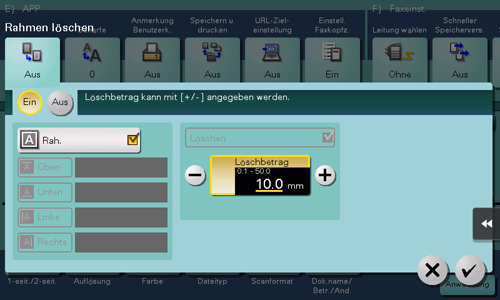
Um für jede Kante eine individuelle Löschbreite anzugeben, tippen Sie zunächst auf [Rahmen], um das Kontrollkästchen zu deaktivieren. Wählen Sie dann die gewünschte Seite aus und geben Sie die Löschbreite an.
Wenn Sie individuelle Löschbreiten angeben, können Sie eine Seite von der Rahmenlöschung ausnehmen, indem Sie die Seite auswählen und dann die Einstellung [Löschen] für diese Seite abwählen.
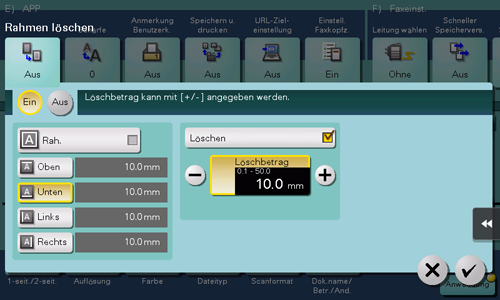
Tippen Sie auf [OK].
Verwenden Sie die Start-Taste, um die Übertragung zu starten.
F. Wie kann ich beim Einlegen des Originals in den ADF im Scan-/Faxmodus eine Einstellung einrichten, ohne alle Einstellungen (mit Ausnahme der registrierten Einstellungen) zurückzusetzen?
A. Wählen Sie [Bedienerprogramm] - [Administrator] - [Systemeinstellungen] - [Rücksetzungseinstellungen] - [Auftrag zurücksetzen] und setzen Sie [Wenn ein Original in ADF eingelegt wird] auf AUS.
F. Kann ich die Scanfunktion verwenden, wenn ich eine Netzwerkverbindung über ein USB-Kabel herstelle?
A. Nein. Die Scanfunktion kann nicht mit einer USB-Netzwerkverbindung genutzt werden. Verwenden Sie ein LAN-Kabel für die Netzwerkverbindung.
Sie können jedoch eine USB-Speichereinheit an den USB-Anschluss dieses Systems anschließen, um Scandaten auf der USB-Speichereinheit zu speichern. Ausführliche Informationen zum Speichern von Scandaten auf einem USB-Flashlaufwerk finden Sie Hier.