
Impresión solo de la portada y el capítulo en otro tipo de papel
1
Abra el archivo en la aplicación y haga clic en [Archivo]. A continuación, haga clic en [Imprimir] en el menú.
2
Seleccione esta máquina en la lista de impresoras y haga clic en [Más ajustes] (o [Preferencias]).
3
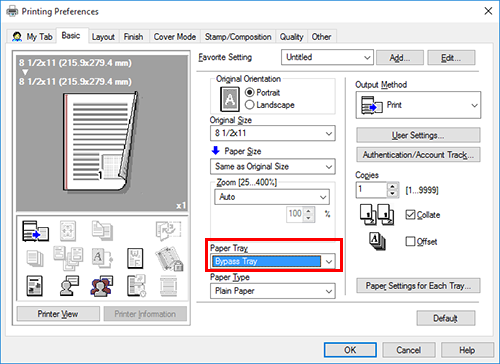
En [Bandeja papel], en la pestaña [Básico], seleccione una opción que no sea [Auto].
4
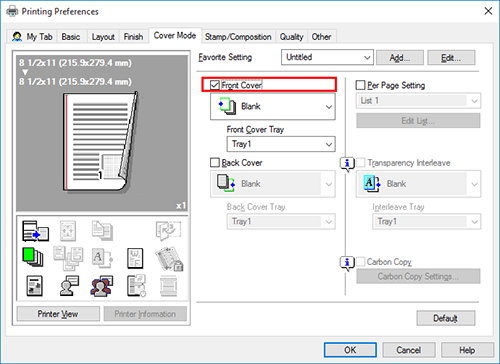
Para imprimir la portada en un tipo de papel diferente, seleccione la casilla [Portada] en la pestaña [Modo portada].
5
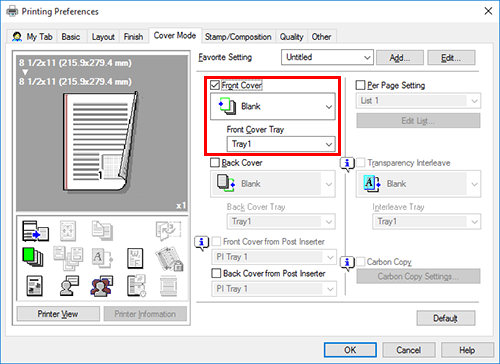
Seleccione [En Blanco] o [Impresión] en [Portada] y seleccione una bandeja de papel en [Bandeja portada].
6
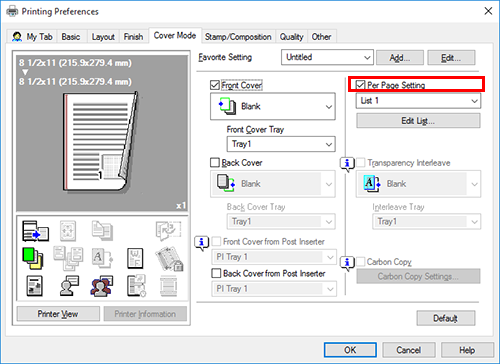
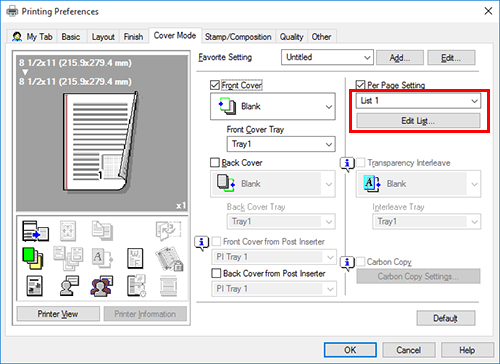
Para imprimir las portadas de capítulos en un tipo de papel diferente, seleccione la casilla de verificación [Configuración/página] en la pestaña [Modo portada].
7
Seleccione un número de lista y haga clic en [Editar lista...].
8
Haga clic en [Agregar] e introduzca los números de página de las portadas de capítulos en [Número de página].
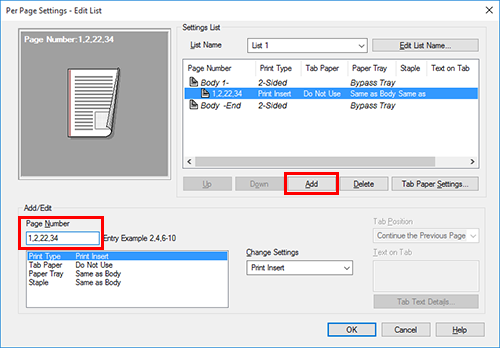
Para imprimir más de una portada de capítulo, separe los números de página con comas.
9
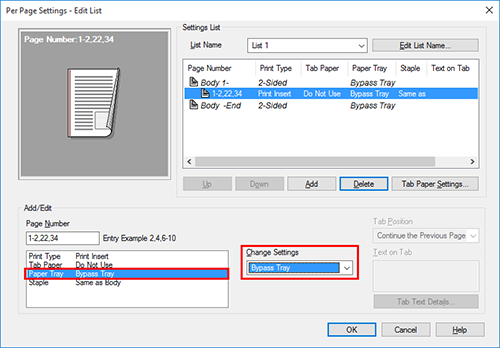
Seleccione [Bandeja papel] y seleccione una bandeja de papel en [Modificar configuración].
10
Haga clic en [Aceptar].
11
Haga clic en [Aceptar].
12
Haga clic en [Imprimir].
 situado en la parte superior derecha de una página, este se transforma en
  y queda registrado como un marcador.