Dateien in einer Box speichern
Speichern (grundlegende Vorgehensweise)
Legen Sie das Original ein.
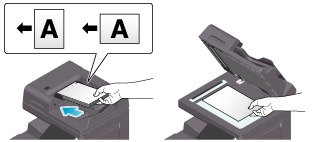
Rufen Sie den Boxbildschirm auf.
 Ausführliche Informationen zur Anzeige des Bildschirms finden Sie [Boxbildschirm aufrufen] .
Wählen Sie eine Box aus, in der eine Datei abgelegt werden soll, und tippen Sie dann auf [Speichern].
In diesem Beispiel wird für Erklärungszwecke die öffentliche Box verwendet. Zur Verwendung einer persönlichen Box oder einer Gruppenbox tippen Sie auf [Persönl.] oder [Gruppe] und wählen die gewünschte Box aus.Sie können auf [Neu] tippen, um eine neue Box zu erstellen. Ausführliche Informationen finden Sie [Neu] .Um nach einer Box zu suchen, in der eine Datei gespeichert werden soll, tippen Sie auf [Suchen]. Ausführliche Informationen finden Sie [Suchen] .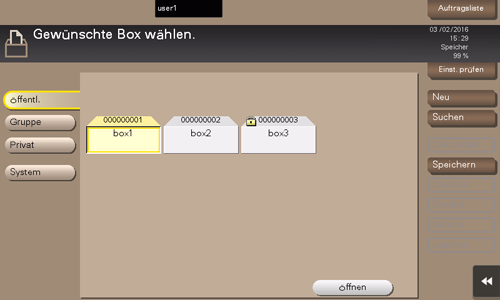
Legen Sie bei Bedarf Optionen für die Speicherung einer Datei fest.
Ausführliche Informationen zu den Optionseinstellungen finden Sie [Optionseinstellungen für die Speicherung] .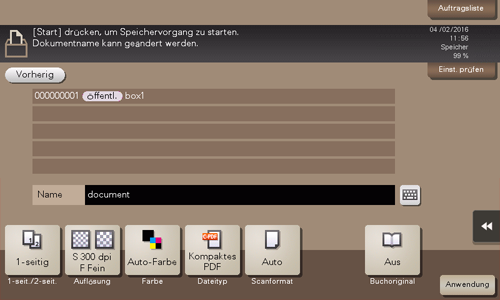
Verwenden Sie die Start-Taste, um den Speichervorgang zu starten.
 Tipps
Tipps Wenn die in einer Box gespeicherten Dateien innerhalb des angegebenen Zeitraums nicht verwendet wurden, werden sie automatisch gelöscht, wenn die unter [Dokument automatisch löschen] festgelegte Zeitspanne verstrichen ist (Standard: [1 Tag]).
Dateien im Kopiermodus speichern
Sie können Originaldaten, die im Kopiermodus des klassischen Stils gescannt wurden, in einer Benutzerbox speichern.
Ausführliche Informationen finden Sie [In Box speichern] .
Im Scanmodus speichern
Sie können Originaldaten, die im Scanmodus gescannt wurden, in einer Benutzerbox speichern.
Ausführliche Informationen finden Sie [Vorgehensweise zum Senden] .
Dateien von einem PC speichern
Beim Drucken über den Druckertreiber können Sie eine Boxnummer angeben und die Druckdaten in dieser Box speichern.
Ausführliche Informationen finden Sie [Original in einer Box auf diesem System speichern (In Mailbox speichern)] .
Dateien von einem USB-Speicher speichern
Sie können ein in einem USB-Speicher gespeichertes Dokument in einer Benutzerbox speichern.
Ausführliche Informationen finden Sie [Dateien vom USB-Speicher in der externen Speicherbox speichern] .
Standardspeichereinstellungen ändern
Sie können die Standard-Optionseinstellungen ändern, wenn Sie die Originaldaten, die auf diesem System gescannt wurden, in einer Box oder auf einem USB-Flash-Laufwerk speichern.
Die Standard-Optionseinstellungen sind sowohl bei der Speicherung eines Dokuments in einer Box als auch bei der Speicherung eines Dokuments auf einem USB-Flash-Laufwerk identisch.
Rufen Sie den Boxbildschirm auf.
Ausführliche Informationen zur Anzeige des Bildschirms finden Sie [Boxbildschirm aufrufen] .Wählen Sie eine Box aus, in der eine Datei abgelegt werden soll, und tippen Sie dann auf [Speichern].
Geben Sie die Funktion an, deren Standardparameter Sie ändern möchten.
Tippen Sie auf [Einstellung prüfen].
Tippen Sie unter [Standardeinstellung beim Speichern von Dokumenten] auf [Aktuelle Einstell. verwenden].
Wählen Sie [Werkseinstellungen verwenden], um zu den werksseitig festgelegten Standardeinstellungen zurückzukehren.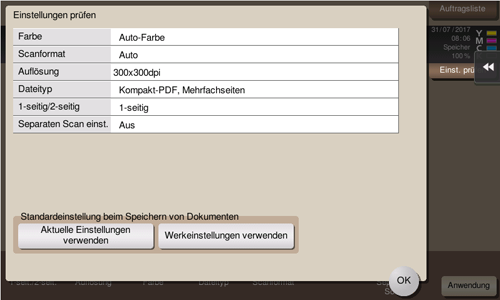
Tippen Sie auf [Ja].