
Configuration de l'environnement FaxInternet
- Présentation
- Configuration des réglages de base pour l'envoi et la réception d'un fax Internet
- Vérification de la réception d'un fax
- Spécification de la capacité de réception de cette machine
- Configuration du réglage Type de Compression par défaut pour une émission en noir et blanc
- Configuration du réglage Type de Compression par défaut pour une émission en couleur
- Utilisation de la communication SSL/TLS
- Utilisation de la fonction Authentification SMTP
- Utilisation de la fonction Authentification POP avant SMTP
Présentation
Fax Internet est une fonction qui permet d'envoyer et de recevoir des fax via un réseau d'entreprise et Internet. Un fax Internet est envoyé ou reçu par e-mail. Le même réseau que le réseau informatique est utilisé pour l'émission de fax. Vous pouvez ainsi envoyer et recevoir des fax sans vous inquiéter des coûts de communication élevés vers des emplacements distants et sans envoyer un grand nombre de pages.
Étant donné que cette machine prend en charge le cryptage SSL/TLS ainsi que la fonction Authentification POP avant SMTP, la sécurité peut être garantie.
Lorsque le serveur LDAP ou Active Directory est utilisé pour la gestion des utilisateurs, vous pouvez rechercher ou spécifier une adresse e‑mail depuis le serveur.
En cas d'utilisation de la fonction Fax Internet, suivez la procédure ci-dessous pour configurer les réglages.
-
Ces éléments doivent être configurés par votre ingénieur S.A.V à l'avance. Pour des détails, contactez le S.A.V.
-
Configurez les réglages de connexion au réseau, comme le réglage de l'adresse IP de cette machine
-
Pour des détails sur la configuration du paramètre, voir ici.
-
-
Configurez les réglages de base pour l'envoi et la réception d'un fax Internet
-
Pour des détails sur la configuration du paramètre, voir ici.
-
-
Définissez les options suivantes en fonction de votre environnement
Objet
Référence
Vérification de la réception d'un fax
Modification de la capacité de réception de cette machine qui est notifiée à un homologue
Modification du réglage Type de Compression par défaut pour une émission en noir et blanc
Modification du réglage Type de Compression par défaut pour une émission en couleur
Communiquez avec le serveur d'e-mail à l'aide de SSL/TLS
Utilisation de la fonction Authentification SMTP lors de l'envoi d'e-mails
Utilisation de la fonction Authentification POP avant SMTP lors de l'envoi d'e-mails
Recherchez une adresse e-mail en utilisant le serveur LDAP ou Active Directory
Configuration des réglages de base pour l'envoi et la réception d'un fax Internet
Activez la fonction FaxInternet. De plus, spécifiez les informations de cette machine et les réglages nécessaires pour envoyer et recevoir un e-mail.
-
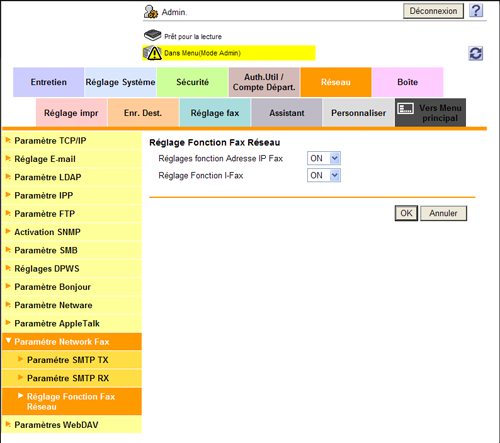
En mode Administrateur, sélectionnez [Réseau] - [Paramètre Network Fax] - [Réglage Fonction Fax Réseau], puis réglez [Réglage Fonction I-Fax] sur [ON] (par défaut : [OFF]).
-
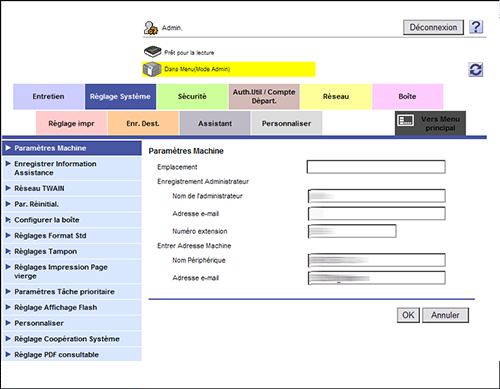
En mode administrateur, sélectionnez [Réglage Système] - [Paramètres Machine], puis configurez les réglages suivants.
Param.
Description
[Nom Périphérique]
Saisissez le nom de cette machine (80 caractères max., à l'exclusion des espaces).
Le nom défini ici fait partie du nom du sujet d'un fax Internet.
[Adresse e-mail]
Saisissez l'adresse e‑mail de cette machine en utilisant 320 caractères, à l'exclusion des espaces.
Cette adresse e-mail est utilisée comme adresse Fax Internet de l'expéditeur.
-
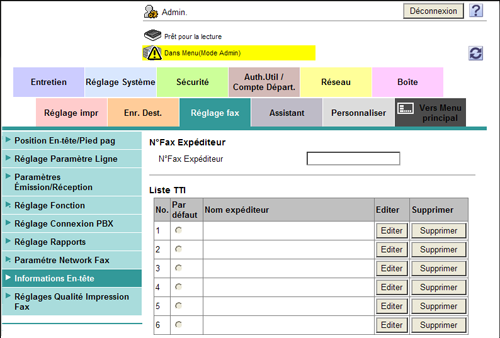
En mode Administrateur, sélectionnez [Réglage fax] - [Informations En-tête], puis configurez les réglages suivants.
Param.
Description
[Par défaut]
Sélectionnez le réglage par défaut pour le nom d'expéditeur.
Le nom de l'expéditeur, qui est spécifié par défaut, est automatiquement ajouté lors de l'envoi d'un fax.
Si plusieurs lignes sont en service, le nom d'expéditeur spécifié est ajouté à la ligne 1.
[Nom expéditeur]
Affiche les noms d'expéditeur enregistrés.
[Editer]
Vous pouvez enregistrer jusqu'à 20 noms d'expéditeur.
Utilisez cette option pour utiliser différents noms d'expéditeur en fonction de la destination.
[No.]
Affiche le numéro d'enregistrement.
[Nom expéditeur]
Saisissez un nom d'expéditeur (30 caractères max.).
[Supprimer]
Cliquez sur cette touche pour supprimer le nom de l'expéditeur.
-
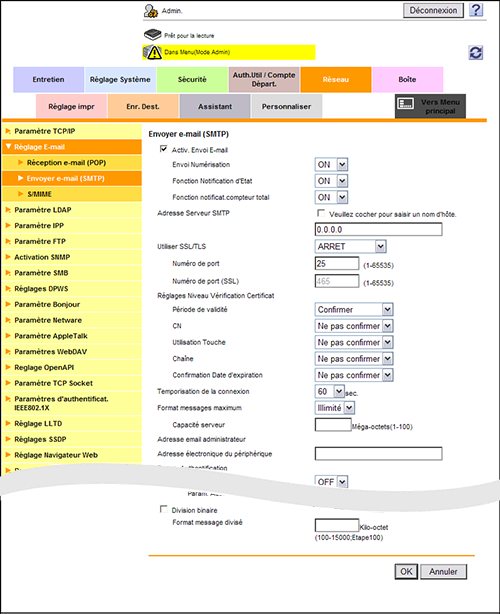
En mode administrateur, sélectionnez [Réseau] - [Réglage E-mail] - [Envoyer e-mail (SMTP)] et configurez les réglages suivants.
Paramètres
Description
[Activ. Envoi E‑mail]
Sélectionnez cette option pour utiliser la fonction Fax Internet.
[ON] (sélectionné) est spécifié par défaut.
[Envoi Numérisation]
Sélectionnez [ON] pour utiliser la fonction Fax Internet.
[ON] est spécifié par défaut.
[Fonction Notification d'État]
Si un avertissement relatif à l'appoint de papier, au remplacement du toner, à un bourrage papier, etc. survient sur cette machine, il peut être envoyé à une adresse e-mail enregistrée Pour des détails, voir Ici.
[MARCHE] est spécifié par défaut.
[Notification Compteur Total]
Indiquez si vous souhaitez utiliser la fonction Notification de compteur total. Cette fonction vous permet d'envoyer les informations compteur gérées par cette machine à l'adresse e-mail enregistrée. Pour des détails, voir Ici.
[MARCHE] est spécifié par défaut.
[Adresse Serveur SMTP]
Saisissez l'adresse de votre serveur d'e-mail (SMTP).
Utilisez l'un des formats suivants.
-
Exemple d'entrée de nom d'hôte : "host.example.com"
-
Exemple d'entrée d'adresse IP (IPv4) : "192.168.1.1"
-
Exemple d'entrée d'adresse IP (IPv6) : "fe80::220:6bff:fe10:2f16"
[Numéro de port]
Le cas échéant, modifiez le numéro de port du serveur d'e-mail (SMTP).
Normalement, vous pouvez utiliser le numéro de port d'origine.
[25] est spécifié par défaut.
[Temporisation de la connexion]
Modifiez la période de délai d'attente pour la communication avec le serveur d'e-mail (SMTP), selon les besoins.
[60] s est spécifié par défaut.
[Format messages maximum]
Si vous restreignez la taille d'un e-mail à envoyer dans votre environnement, sélectionnez [Limiter].
[Illimité] est spécifié par défaut.
[Capacité serveur]
Si vous sélectionnez [Limiter] à [Format messages maximum], saisissez la taille d'e-mail maximum, pièce jointe incluse.
Les e-mails excédant la taille spécifiée sont écartés.
Si vous sélectionnez [Division binaire] pour diviser un e-mail, ce réglage est invalide.
[Division binaire]
Cochez cette case pour diviser un e-mail. L'e-mail est divisé en fonction de la taille spécifiée dans [Format message divisé]. Cet élément est nécessaire si vous envoyez quelquefois des e-mails excédant la taille maximum spécifiée du côté serveur d'e-mail.
Pour lire un e-mail divisé, le logiciel de messagerie recevant les e-mails doit comporter une fonction de restauration de l'e-mail divisé. Le logiciel de messagerie sans fonction de restauration risque de ne pas pouvoir lire l'e-mail divisé.
[OFF] (non sélectionné) est spécifié par défaut.
[Format message divisé]
Saisissez la taille pour diviser un e-mail. Cet élément est requis lorsque [Division binaire] est activé.
-
-
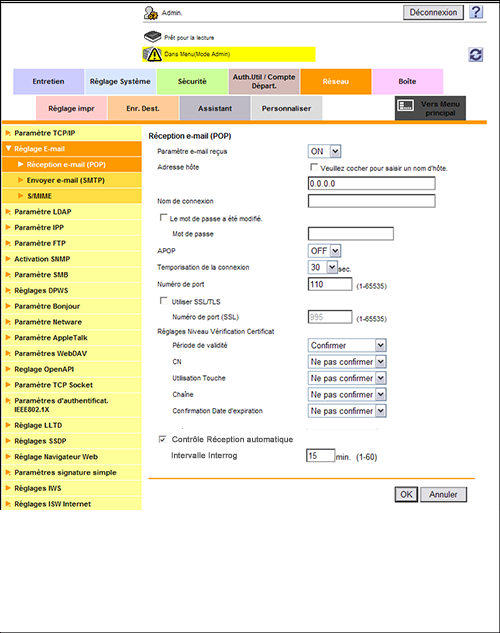
En mode administrateur, sélectionnez [Réseau] - [Réglage E-mail] - [Réception e-mail (POP)] et configurez les réglages suivants.
Paramètres
Description
[Paramètre e‑mail reçus]
Sélectionnez [ON] pour utiliser la fonction Fax Internet.
[ON] est spécifié par défaut.
[Adresse hôte]
Saisissez l'adresse de votre serveur d'e-mail (POP).
Utilisez l'un des formats suivants.
-
Exemple d'entrée de nom d'hôte : "host.example.com"
-
Exemple d'entrée d'adresse IP (IPv4) : "192.168.1.1"
-
Exemple d'entrée d'adresse IP (IPv6) : "fe80::220:6bff:fe10:2f16"
[Nom de connexion]
Saisissez le nom de connexion lorsque vous recevez des e-mails à l'aide du serveur d'e-mail (POP) (jusqu'à 63 caractères).
[Mot de passe]
Saisissez le mot de passe ou le nom utilisateur saisi dans [Nom de connexion] (jusqu'à 15 caractères).
Pour saisir (modifier) le mot de passe, cochez la case [Le mot de passe a été modifié.], puis saisissez un nouveau mot de passe.
[Temporisation de la connexion]
Modifiez la période de délai d'attente pour la communication avec le serveur d'e-mail (POP), selon les besoins.
[30] s est spécifié par défaut.
[Numéro de port]
Le cas échéant, modifiez le numéro de port du serveur d'e-mail (POP).
Normalement, vous pouvez utiliser le numéro de port d'origine.
[110] est spécifié par défaut.
[Contrôle Réception automatique]
Sélectionnez cette case à cocher pour rechercher les fax entrants en vous connectant périodiquement au serveur d'e-mail (POP) sur cette machine. De plus, saisissez un intervalle pour la connexion au serveur d'e-mail (POP) dans [Intervalle Interrog].
[ON] (sélectionné) est spécifié par défaut.
-
Vérification de la réception d'un fax
Configurez les réglages nécessaires pour demander le résultat de l'émission d'un fax Internet ou y répondre ainsi que le réglage relatif à l'échange des informations sur la capacité entre les machines.
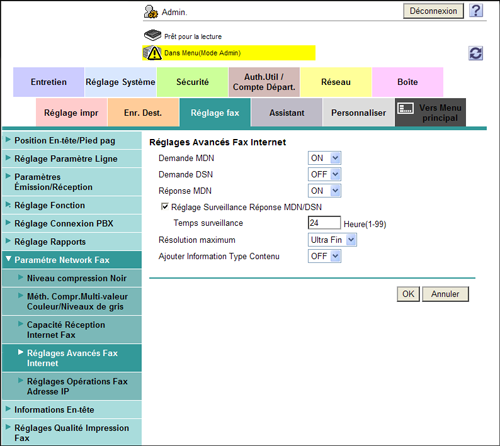
En mode Administrateur, sélectionnez [Réglage fax] - [Paramètre Network Fax] - [Réglages Avancés Fax Internet], puis configurez les réglages suivants.
|
Paramètres |
Description |
|---|---|
|
[Demande MDN] |
Indiquez si vous souhaitez demander le résultat de la réception d'un fax (demande MDN) à la destination. Si une demande MDN est envoyée, la machine destinataire retourne un message de réponse lors de la réception d'un fax de sorte que vous pouvez vérifier que le fax a été correctement reçu par la destination. De plus, en recevant un message de réponse de la destination, vous pouvez obtenir des informations sur la capacité de réception de la destination. Lorsqu'un nouveau message de réponse est reçu d'une destination enregistrée dans le carnet d'adresses, les informations relatives à la capacité sont écrasées par les nouvelles informations. [ON] est spécifié par défaut. |
|
[Demande DSN] |
Indiquez si vous souhaitez demander le résultat de la réception d'un fax (requête DNS) au serveur de messagerie de destination. Si vous sélectionnez [ON] pour [Demande MDN], la priorité est donnée à la demande MDN. [OFF] est spécifié par défaut. |
|
[Réponse MDN] |
Indiquez si vous souhaitez retourner un message de réponse lorsqu'un expéditeur demande le résultat de la réception d'un fax (requête MDN). [ON] est spécifié par défaut. |
|
[Réglage Surveillance Réponse MDN/DSN] |
Sélectionnez cette case à cocher pour spécifier le temps d'attente d'une réponse de la destination après qu'une demande MDN ou une demande DNS a été envoyée par cette machine. Le cas échéant, modifiez le temps d'attente d'une réponse de la destination dans [Temps surveillance]. Si un message de réponse est reçu après le temps d'attente spécifié, la machine l'ignore. [24] heures est spécifié par défaut. |
|
[Résolution maximum] |
Le cas échéant, changez la résolution maximale pouvant être prise en charge par cette machine. [Ultra Fin] est spécifié par défaut. |
|
[Ajouter Information Type Contenu] |
Indiquez si vous souhaitez ajouter des informations sur le type de contenu à un fax Internet lorsque vous l'envoyez. [OFF] est spécifié par défaut. |
Spécification de la capacité de réception de cette machine
Cette machine notifie sa capacité de réception lors du retour d'une réponse MDN. Modifiez le contenu notifié au retour d'une réponse MDN, selon les besoins.
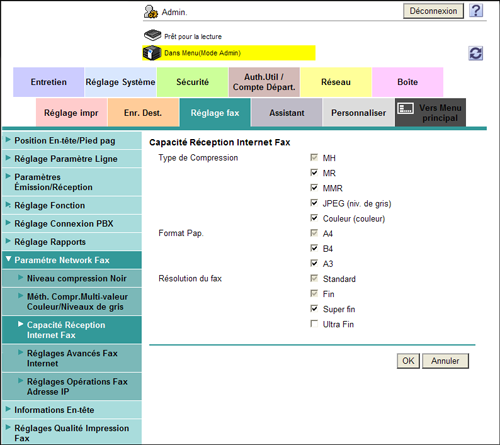
En mode Administrateur, sélectionnez [Réglage fax] - [Paramètre Network Fax] - [Capacité Réception Internet Fax], puis configurez les réglages suivants.
|
Paramètres |
Description |
|---|---|
|
[Type de Compression] |
Sélectionnez les cases à cocher correspondant aux types de compression d'un travail de fax que la machine peut recevoir. |
|
[Format Pap.] |
Sélectionnez les cases à cocher correspondant aux format de papier d'un travail de fax que la machine peut recevoir. |
|
[Résolution du fax] |
Sélectionnez la case à cocher correspondant à la résolution d'un travail de fax que la machine peut recevoir. |
Configuration du réglage Type de Compression par défaut pour une émission en noir et blanc
Le cas échéant, modifiez le réglage Type de Compression par défaut lors de l'envoi d'un fax en noir et blanc.
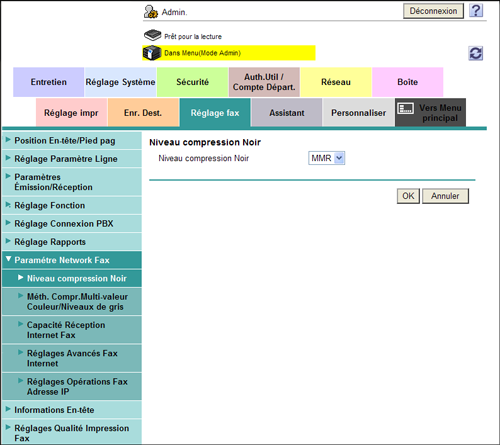
En mode Administrateur, sélectionnez [Réglage fax] - [Paramètre Network Fax] - [Niveau compression Noir], puis configurez les réglages suivants.
|
Paramètres |
Description |
|---|---|
|
[Niveau compression Noir] |
Sélectionnez le type de compression par défaut pour une émission en noir et blanc
[MMR] est spécifié par défaut. |
Configuration du réglage Type de Compression par défaut pour une émission en couleur
Le cas échéant, modifiez le réglage Type de Compression par défaut lors de l'envoi d'un fax en couleur pleine ou en échelle de gris.
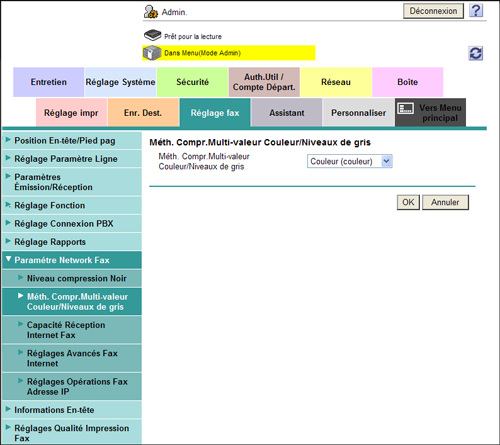
En mode Administrateur, sélectionnez [Réglage fax] - [Paramètre Network Fax] - [Méth. Compr.Multi-valeur Couleur/Niveaux de gris], puis configurez les réglages suivants.
|
Paramètres |
Description |
|---|---|
|
[Méth. Compr.Multi-valeur Couleur/Niveaux de gris] |
Sélectionnez le type de compression par défaut pour une émission en couleur pleine ou en échelle de gris.
[Couleur (couleur)] (JPEG (couleur)) est spécifié par défaut. |
Utilisation de la communication SSL/TLS
Cryptez les communications entre cette machine et le serveur d'e-mail (SMTP) à l'aide de SSL ou de TLS. Cette machine prend en charge SMTP sur SSL et Démarrer TLS.
Configurez le réglage si votre environnement requiert une communication avec cryptage SSL/TLS avec le serveur d'e-mail.

-
Pour envoyer un autre produit d'entreprise, ne pas utiliser SSL/TLS. L'utilisation de SSL/TLS entraîne une erreur d'émission.
En mode administrateur, sélectionnez [Réseau] - [Réglage E-mail] - [Envoyer e-mail (SMTP)] et
configurez les réglages suivants.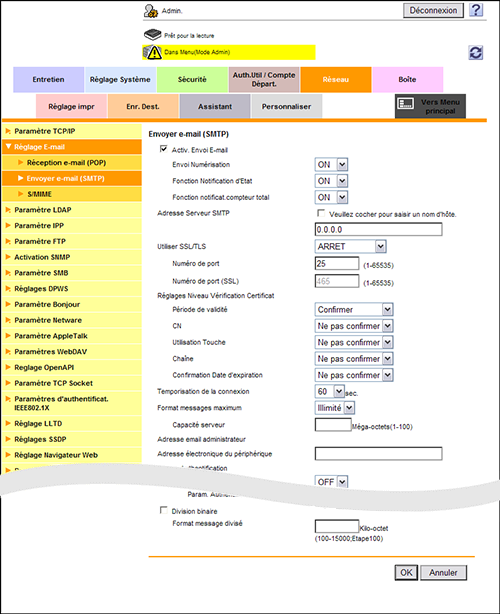
|
Paramètres |
Description |
|
|---|---|---|
|
[Utiliser SSL/TLS] |
Sélectionnez la méthode de cryptage des communications avec le serveur d'e-mail (SMTP). Sélectionnez [SMTP sur SSL] ou [Démarrer TLS] en fonction de votre environnement. [ARRET] est spécifié par défaut. |
|
|
[Numéro de port] |
Si vous sélectionnez [Démarrer TLS] dans [Utiliser SSL/TLS], modifiez le numéro du port de communication, le cas échéant. Normalement, vous pouvez utiliser le numéro de port d'origine. [25] est spécifié par défaut. |
|
|
[Numéro de port(SSL)] |
Si vous sélectionnez [SMTP sur SSL] dans [Utiliser SSL/TLS], modifiez le numéro du port de communication, le cas échéant. Normalement, vous pouvez utiliser le numéro de port d'origine. [465] est spécifié par défaut. |
|
|
[Réglages Niveau Vérification Certificat] |
Pour vérifier le certificat, sélectionnez les éléments à vérifier. Si vous sélectionnez [Confirmer] à chaque élément, le certificat est vérifié pour chaque élément. |
|
|
[Période de validité] |
Vérifiez si le certificat est encore valide. [Confirmer] est spécifié par défaut. |
|
|
[CN] |
Vérifiez si le CN (nom commun) du certificat correspond à l'adresse du serveur. [Ne pas confirmer] est spécifié par défaut. |
|
|
[Utilisation Touche] |
Vérifiez si le certificat est utilisé conformément à l'utilisation prévue approuvée par l'émetteur du certificat. [Ne pas confirmer] est spécifié par défaut. |
|
|
[Chaîne] |
Vérifiez si la chaîne du certificat (chemin du certificat) présente un problème. La chaîne est validée par référencement des certificats externes gérés sur cette machine. [Ne pas confirmer] est spécifié par défaut. |
|
|
[Confirmation Date d'expiration] |
Vérifiez si le certificat a expiré. Vérifiez l'expiration du certificat dans l'ordre suivant.
[Ne pas confirmer] est spécifié par défaut. |
|

-
En mode Administrateur, sélectionnez [Sécurité] - [Réglages Vérification Certificat], puis indiquez si vous souhaitez vérifier le certificat. Le certificat est vérifié par défaut. Pour des détails, voir ici.
Utilisation de la fonction Authentification SMTP
Configurez le réglage si votre environnement requiert la fonction Authentification SMTP pour l'envoi d'un e-mail.
En cas d'utilisation de la fonction Authentification SMTP, l'ID utilisateur et le mot de passe sont envoyés depuis cette machine lors de l'envoi d'un e-mail afin de procéder à authentification.
Pour utiliser la fonction Authentification SMTP, activez-la sur cette machine. De plus, saisissez les informations requises pour l'authentification.
En mode administrateur, sélectionnez [Réseau] - [Réglage E-mail] - [Envoyer e-mail (SMTP)] et
configurez les réglages suivants.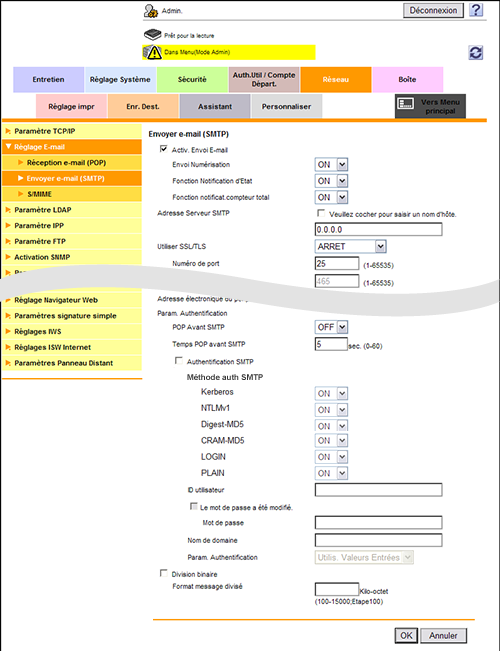
|
Param. |
Description |
|---|---|
|
[Authentification SMTP] |
Cochez cette case pour utiliser la fonction Authentification SMTP. Dans [Méthode auth SMTP], sélectionnez s'il faut utiliser l'authentification SMTP pour chaque méthode d'authentification affichée ci-dessous.
[OFF] (non sélectionné) est spécifié par défaut. |
|
[ID utilisateur] |
Saisissez l'ID utilisateur pour l'authentification SMTP (jusqu'à 64 octets). |
|
[Mot de passe] |
Saisissez le mot de passe ou le nom utilisateur saisi dans [ID utilisateur] (jusqu'à 64 caractères, à l'exclusion de "). Pour saisir (modifier) le mot de passe, cochez la case [Le mot de passe a été modifié.], puis saisissez un nouveau mot de passe. |
|
[Nom de domaine] |
Saisissez le nom de domaine (realm) pour l'authentification SMTP (jusqu'à 253 caractères). Cet élément est nécessaire lorsque la méthode d'authentification SMTP est Digest-MD5.
|
|
[Param. Authentification] |
Indiquez si vous souhaitez synchroniser la fonction Authentification SMTP avec la fonction Système Authentific. de cette machine. Cet élément est nécessaire lorsque la fonction Système Authentific. est installée sur cette machine.
[Utilis. Valeurs Entrées] est spécifié par défaut. |
Utilisation de la fonction Authentification POP avant SMTP
Configurez le réglage si votre environnement requiert la connexion POP avant SMTP pour l'envoi d'un e-mail.
Authentification POP avant SMTP est une fonction qui procède à l'authentification POP à l'aide du serveur d'e-mail (POP) avant d'envoyer un e-mail et qui permet l'envoi d'e-mail uniquement lorsque l'authentification a réussi.
Pour utiliser la fonction Authentification POP avant SMTP, activez-la sur cette machine. De plus, configurez les réglages de connexion au serveur d'e-mail (POP) utilisé pour l'authentification.
-
En mode administrateur, sélectionnez [Réseau] - [Réglage E-mail] - [Envoyer e-mail (SMTP)] et configurez les réglages suivants.
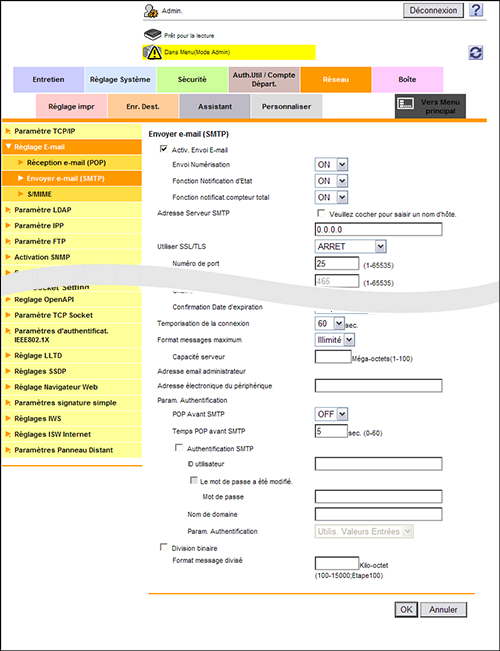
Paramètres
Description
[POP Avant SMTP]
Sélectionnez [ON] pour utiliser la fonction Authentification POP avant SMTP.
[OFF] est spécifié par défaut.
[Temps POP avant SMTP]
Le cas échéant, modifiez le temps d'attente jusqu'au début de l'envoi d'e-mail lorsque l'authentification POP a réussi.
En fonction de votre environnement, il peut se passer un certain temps avant que l'envoi d'un e-mail ne soit autorisé une fois l'authentification POP réussie. Dans ce cas, si une période de temps trop courte est spécifiée, l'envoi d'un e-mail peut échouer.
[5] s est spécifié par défaut.
-
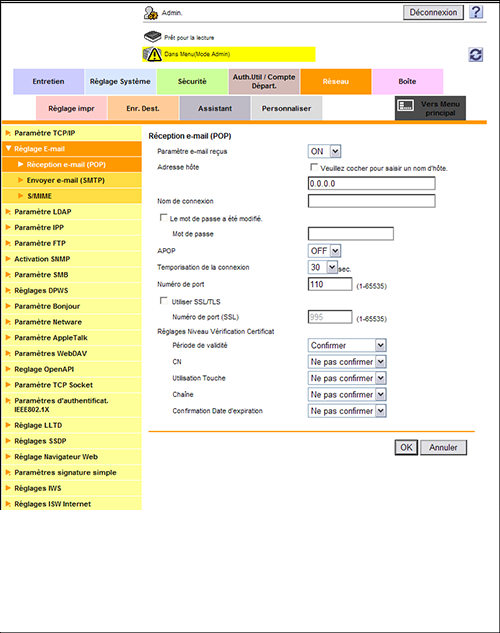
Définissez les réglages POP sur SSL et APOP en fonction de votre environnement. En mode administrateur, sélectionnez [Réseau] - [Réglage E-mail] - [Réception e-mail (POP)] et configurez les réglages suivants.
Paramètres
Description
[APOP]
Si vous utilisez APOP sur votre serveur d'e-mail (POP), sélectionnez [ON].
[OFF] est spécifié par défaut.
[Utiliser SSL/TLS]
Lorsque vous utilisez SSL pour crypter la communication avec le serveur d'e-mail (POP), cochez cette case.
[OFF] (non sélectionné) est spécifié par défaut.
[Numéro de port(SSL)]
Si nécessaire, modifiez le numéro de port de communication SSL.
Normalement, vous pouvez utiliser le numéro de port d'origine.
[995] est spécifié par défaut.
[Réglages Niveau Vérification Certificat]
Pour vérifier le certificat, sélectionnez les éléments à vérifier.
Si vous sélectionnez [Confirmer] à chaque élément, le certificat est vérifié pour chaque élément.
[Période de validité]
Vérifiez si le certificat est encore valide.
[Confirmer] est spécifié par défaut.
[CN]
Vérifiez si le CN (nom commun) du certificat correspond à l'adresse du serveur.
[Ne pas confirmer] est spécifié par défaut.
[Utilisation Touche]
Vérifiez si le certificat est utilisé conformément à l'utilisation prévue approuvée par l'émetteur du certificat.
[Ne pas confirmer] est spécifié par défaut.
[Chaîne]
Vérifiez si la chaîne du certificat (chemin du certificat) présente un problème.
La chaîne est validée par référencement des certificats externes gérés sur cette machine.
[Ne pas confirmer] est spécifié par défaut.
[Confirmation Date d'expiration]
Vérifiez si le certificat a expiré.
Vérifiez l'expiration du certificat dans l'ordre suivant.
-
Service OCSP (Online Certificate Status Protocol)
-
CRL (Certificate Revocation List)
[Ne pas confirmer] est spécifié par défaut.
-
-
En mode Administrateur, sélectionnez [Sécurité] - [Réglages Vérification Certificat], puis indiquez si vous souhaitez vérifier le certificat. Le certificat est vérifié par défaut. Pour des détails, voir ici.