
Utiliser les profils ICC
Spécifier les profil ICC pour l'impression
Spécifiez et imprimez les profils ICC enregistrés sur cette machine avec le pilote d'imprimante.
-
Pour utiliser les nouveaux profils ICC enregistrés sur cette machine, vous devez préalablement ajouter les profils ICC dans le pilote d'imprimante. Pour des détails, voir ici.
-
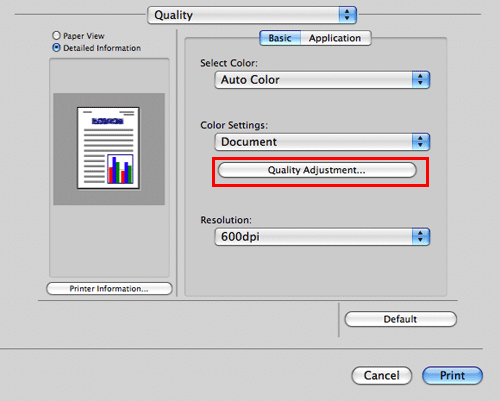
Dans [Quality], cliquez sur [Quality Adjustment...].
-
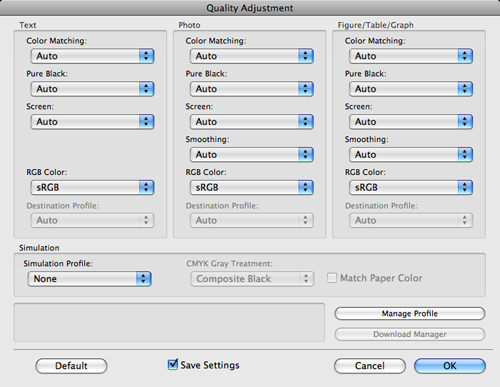
Spécifiez les réglages pour [RGB Color:], [Destination Profile:], et [Simulation Profile:].
-
Vous pouvez sélectionner les profils ICC enregistrés dans le pilote d'imprimante.
-
-
Cliquez sur [OK].
Le traitement de la couleur est effectué en fonction des profils ICC sélectionnés.
Ajouter les profils ICC dans le pilote d'imprimante
Pour imprimer les nouveaux profils ICC enregistrés sur cette machine, vous devez préalablement ajouter les profils ICC dans le pilote d'imprimante.
-
Cette fonction est disponible si l'ordinateur peut communiquer avec cette machine. L'ordinateur communique avec cette machine et charge les profils ICC que la machine peut utiliser.
-
Pour enregistrer des profils ICC sur cette machine, utilisez Gestionnaire de téléchargement. Pour des détails sur la manière d'enregistrer les profils ICC sur cette machine, voir l'Aide pour Gestionnaire de téléchargement.
-
Cette fonction n'est pas disponible en cas d'utilisation de l'application compatible sandbox sous Mac OS X 10.9.
-
Dans [Quality], cliquez sur [Quality Adjustment...].
-
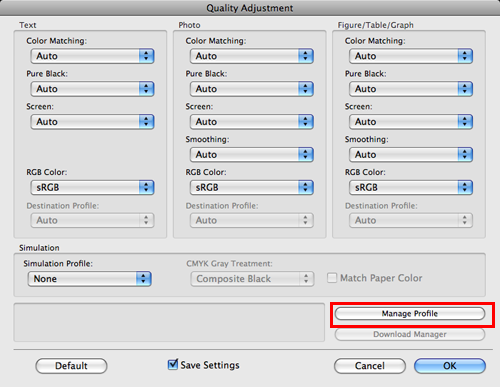
Cliquez sur [Manage Profile].
-
Si le Download Manager(MFP) a été installé et si vous cliquez sur [Download Manager], le Download Manager(MFP) démarre.
-
-
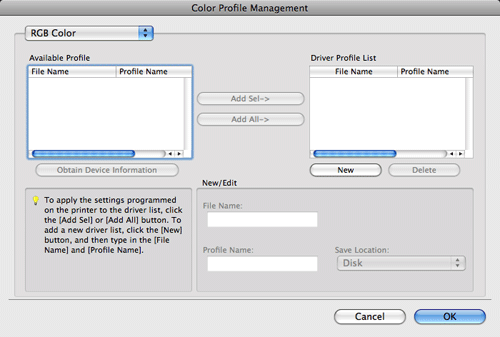
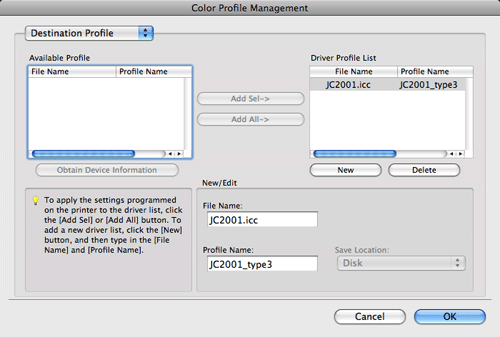
Sélectionnez un type de profil couleur dans la zone de liste déroulante.
-
Sélectionnez le profil souhaité sur la liste [Available Profile], puis cliquez sur [Add Sel].
-
Pour enregistrer les paramètres de pilote actuels en tant que profil, cliquez sur [New], et entrez ensuite le [File Name] et [Profile Name].
-
Le nom de profil peut être modifié dans [New/Edit].
-
-
Cliquez sur [OK].
Le profil est ajouté à la [Driver Profile List].