
Utilisation du panneau de contrôle de la machine à distance
Présentation
Le panneau de contrôle de cette machine peut être utilisé à distance depuis un ordinateur sur le réseau.
Les trois méthodes suivantes peuvent être utilisées pour utiliser le panneau de contrôle.
|
Méthode d'utilisation |
Description |
|---|---|
|
Utilisation du logiciel dédié |
Cette méthode utilise le logiciel dédié qui collecte périodiquement les informations d'écran du panneau de contrôle de cette machine et utilise le panneau de contrôle depuis un ordinateur sur le réseau. Vous devez préparer un programme logiciel de contrôle à distance dédié et un serveur. Malgré la charge, cette méthode vous permet de contrôler la machine à distance, même depuis un ordinateur n'appartenant pas au réseau du routeur. |
|
Accès direct à la machine |
Cette méthode permet d'accéder directement à cette machine depuis un autre ordinateur sur le réseau et utilise le panneau de contrôle de la machine à l'aide d'un navigateur Web. Un programme logiciel de contrôle à distance dédié n'est pas obligatoire, mais l'ordinateur utilisé pour le contrôle à distance doit pouvoir accéder à cette machine. |
|
Utilisation d'une tablette |
Cette méthode utilise le panneau de contrôle de cette machine via une tablette Android/iOS. |
Utilisation du logiciel dédié
Configurez les réglages pour utiliser le panneau de contrôle de cette machine depuis un ordinateur sur le réseau à l'aide d'un programme logiciel dédié.
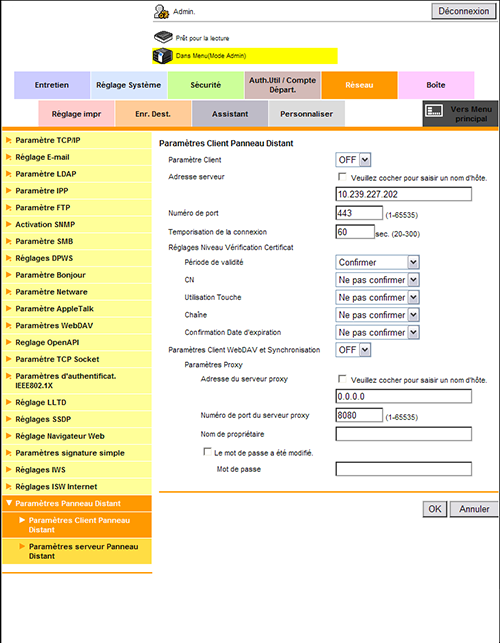
En mode Administrateur, sélectionnez [Réseau] - [Paramètres Panneau Distant] - [Paramètres Client Panneau Distant], puis configurez les paramètres suivants.
|
Paramètres |
Description |
|
|---|---|---|
|
[Paramètre Client] |
Pour contrôler le panneau de contrôle de cette machine à distance à l'aide du logiciel dédié, sélectionnez [ON]. [OFF] est spécifié par défaut. |
|
|
[Adresse serveur] |
Saisissez l'adresse du serveur sur lequel le logiciel dédié a été installé. Utilisez l'un des formats suivants.
|
|
|
[Numéro de port] |
Le cas échéant, modifiez le numéro de port du serveur sur lequel le logiciel dédié a été installé. [443] est spécifié par défaut. |
|
|
[Temporisation de la connexion] |
Le cas échéant, modifiez le délai d'expiration de la communication avec le serveur sur lequel le logiciel dédié a été installé. [60] s est spécifié par défaut. |
|
|
[Réglages Niveau Vérification Certificat] |
Pour vérifier le certificat, sélectionnez les éléments à vérifier. Si vous sélectionnez [Confirmer] à chaque élément, le certificat est vérifié pour chaque élément. |
|
|
[Période de validité] |
Vérifiez si le certificat est encore valide. [Ne pas confirmer] est spécifié par défaut. |
|
|
[CN] |
Vérifiez si le CN (nom commun) du certificat correspond à l'adresse du serveur. [Ne pas confirmer] est spécifié par défaut. |
|
|
[Utilisation Touche] |
Vérifiez si le certificat est utilisé conformément à l'utilisation prévue approuvée par l'émetteur du certificat. [Ne pas confirmer] est spécifié par défaut. |
|
|
[Chaîne] |
Vérifiez si la chaîne du certificat (chemin du certificat) présente un problème. La chaîne est validée par référencement des certificats externes gérés sur cette machine. [Ne pas confirmer] est spécifié par défaut. |
|
|
[Confirmation Date d'expiration] |
Vérifiez si le certificat a expiré. Vérifiez l'expiration du certificat dans l'ordre suivant.
[Ne pas confirmer] est spécifié par défaut. |
|
|
[Paramètres Client WebDAV et Synchronisation] |
Indiquez si vous souhaitez utiliser le serveur proxy pour l'émission WebDAV comme serveur proxy pour le serveur sur lequel le logiciel dédié a été installé. Pour utiliser un serveur proxy différent, sélectionnez [OFF] et saisissez les informations du serveur proxy. [ON] est spécifié par défaut. |
|
|
[Paramètres Proxy] |
Si vous définissez [Paramètres Client WebDAV et Synchronisation] sur [OFF], enregistrez le serveur proxy. |
|
|
[Adresse du serveur proxy] |
Saisissez l'adresse du serveur proxy. Utilisez l'un des formats suivants.
|
|
|
[Numéro de port du serveur proxy] |
Le cas échéant, modifiez le numéro de port du serveur proxy. [8080] est spécifié par défaut. |
|
|
[Nom de propriétaire] |
Saisissez le nom d'utilisateur pour vous connecter au serveur proxy (63 caractères max.). |
|
|
[Mot de passe] |
Saisissez le mot de passe du nom d'utilisateur que vous avez saisi dans [Nom de propriétaire] (63 caractères max.). Pour saisir (modifier) le mot de passe, cochez la case [Le mot de passe a été modifié.], puis saisissez un nouveau mot de passe. |
|

-
En mode Administrateur, sélectionnez [Sécurité] - [Réglages Vérification Certificat], puis indiquez si vous souhaitez vérifier le certificat. Le certificat est vérifié par défaut. Pour des détails, voir ici.
Accès direct à la machine
Configurez les réglages pour accéder directement à cette machine depuis un autre ordinateur sur le réseau et utiliser le panneau de contrôle de la machine à l'aide d'un navigateur Web.
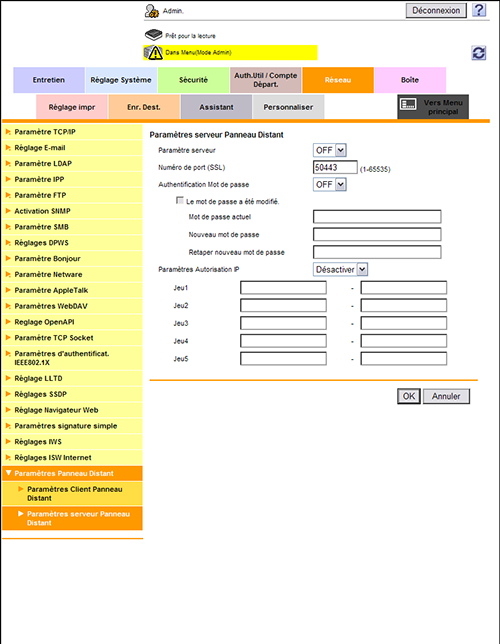
En mode Administrateur, sélectionnez [Réseau] - [Paramètres Panneau Distant] - [Paramètres Client Panneau Distant], puis configurez les paramètres suivants.
|
Paramètres |
Description |
|---|---|
|
[Paramètre serveur] |
Pour accéder directement à cette machine et contrôler le panneau de contrôle de la machine à distance, sélectionnez [ON]. [OFF] est spécifié par défaut. |
|
[Numéro de port(SSL)] |
Le cas échéant, modifiez le numéro de port employé lorsque vous utilisez le panneau de contrôle de cette machine. [50443] est spécifié par défaut. |
|
[Authentification Mot de passe] |
Indiquez si vous souhaitez demander la saisie d'un mot de passe pour la connexion à cette machine. Pour demander la saisie d'un mot de passe, sélectionnez [ON] et saisissez le mot de passe (64 caractères max.). Pour saisir (modifier) le mot de passe, sélectionnez la case à cocher [Le mot de passe a été modifié.] et saisissez le mot de passe actuel et le nouveau mot de passe. |
|
[Paramètres Autorisation IP] |
Sélectionnez [Activer] pour spécifier les adresses IP autorisées à accéder à cette machine. Saisissez également la plage d'adresses IP autorisées à accéder à cette machine. Si une seule adresse IP est autorisée à accéder à cette machine, vous pouvez uniquement saisir l'adresse dans un côté de la plage.
[Désactiver] est spécifié par défaut. |
Utilisation d'une tablette pour les opérations
Connectez la machine à une tablette Android/iOS, puis configurez un paramètre de communication pour transférer des données d'image ou du contenu opérationnel du panneau de contrôle.

-
Un kit de mise à niveau UK-209 en option est requis pour connecter cette machine à une tablette Android/iOS quand un chargeur automatique recto-verso DF-624 en option est utilisé dans le ineo+ 364e/284e/224e.
Si vous utilisez un chargeur de documents double numérisation DF-701, le kit de mise à niveau UK-209 (carte double numérisation) est déjà installé sur cette machine. -
Pour utiliser une tablette Android/iOS, il faut demander à un technicien S.A.V de procéder à des réglages. Pour des détails, contactez le S.A.V.
-
Pour utiliser une tablette Android/iOS, une application dédiée doit être installée sur la tablette.
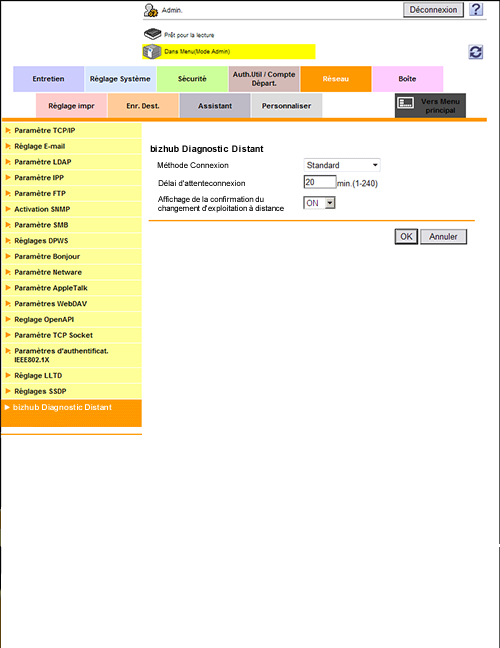
En mode Administrateur, sélectionnez [Réseau] - [Réglage Accès Distant], puis configurez les paramètres suivants.
|
Paramètres |
Description |
|---|---|
|
Méthode Connexion |
Comprime les données d'image du panneau de contrôle de cette machine avant de les envoyer vers une tablette. Sélectionnez s'il faut privilégier la vitesse d'exploitation au niveau de la tablette ou privilégier la qualité d'image de l'écran de la tablette. [Standard] est spécifié par défaut. |
|
[Temporisation de la connexion] |
i nécessaire, spécifiez le délai d'attente pour établir une communication entre cette machine et une tablette. [20] minutes est le délai spécifié par défaut. |
|
[Écran Confirmation Basculer vers Opération Distante] |
Sélectionnez s'il faut afficher l'écran pour vérifier s'il faut poursuivre une opération distante sur l'écran d'une tablette après effleurement du Panneau de contrôle de cette machine alors qu'une opération distante est en cours d'exécution sur une tablette. [DÉSACTIVÉ] est spécifié par défaut. |