
Seitenzahl
Funktionsaufruf:
- [Box]
- [System]
- [Externer Speicher]
- Datei auswählen
- [Drucken]
- [Anwendung]
- [Stempel erstellen]
- [Seitenzahl]
- [Stempel erstellen]
- [Anwendung]
- [Drucken]
- Datei auswählen
- [Externer Speicher]
- [System]
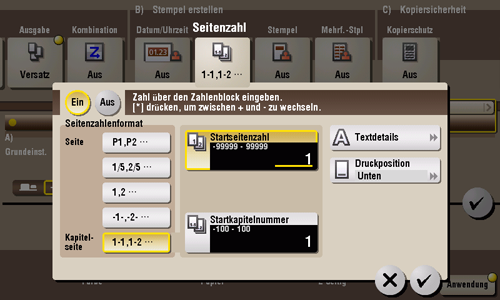
Wählen Sie die Stempelposition und das Format und fügen Sie Seiten- und Kapitelnummern hinzu. Seitenzahlen und Kapitelnummern werden auf allen Seiten gedruckt.
Einstellungen | Beschreibung |
|---|---|
[Ein]/[Aus] | Wählen Sie [Ein], um Seitenzahlen zu drucken. |
[Seitenzahlenformat] | Wählen Sie das Format der Seitenzahl. |
[Startzahl] | Geben Sie über die Tastatur die Startseitenzahl an, die auf die erste Seite gedruckt werden soll. Tippen Sie zur Anzeige der Tastatur auf den Eingabebereich für Zahlen. Geben Sie zum Beispiel für den Druck von Seitenzahlen ab der dritten Seite der Datei "-1" ein. Die erste Seite der Datei wird als "-1", die zweite Seite als "0" und die dritte Seite als "1" gezählt. Unter [Startseitenzahl] wird festgelegt, dass eine Seitenzahl auf Seite 1 und auf den folgenden Seiten gedruckt wird. Wenn "2" eingegeben wird, werden die Seitenzahlen ab der ersten Seite der Datei in der Reihenfolge "2, 3" usw. gedruckt. "-" (Minuszeichen) wechselt bei jedem Tippen auf [*] zu +. |
[Startkapitelnummer] | Geben Sie über die Tastatur die Startkapitelnummer ein, wenn ein Original in Kapitel unterteilt ist und Sie Kapitelnummern ab dem zweiten Kapitel drucken möchten. Tippen Sie zur Anzeige der Tastatur auf den Eingabebereich für Zahlen. Sie können Kapitelnummern nur angeben, wenn Sie [Kapitelseite] unter [Seitenzahlenformat] ausgewählt haben. Geben Sie zum Beispiel für den Druck von Kapitelnummern ab dem dritten Kapitel "-1" ein. Das erste Kapitel der Datei wird als "-1", das zweite Kapitel als "0" und das dritte Kapitel als "1" gezählt. Unter [Startkapitelnummer] wird festgelegt, dass die Kapitelnummer für die Kapitel gedruckt wird, die als 1 und höher gezählt werden. Wenn "2" eingegeben wird, wird die Nummer ab der ersten Seite des ersten Kapitels der Datei in der Form "2-1, 2-2" gedruckt. "-" (Minuszeichen) wechselt bei jedem Tippen auf [*] zu +. |
[Textdetails] | Wählen Sie gegebenenfalls die Druckgröße, die Schrift und die Textfarbe. |
[Druckposition] | Wählen Sie bei Bedarf die Druckposition des Texts. Sie können in [Position einstellen] die Druckposition genauer einstellen. |