
Kapitel
Funktionsaufruf:
- [Box]
- [System]
- [Anmerkung]
- Box auswählen
- [Öffnen]
- Datei auswählen
- [Drucken]
- [Anwendung]
- [Anpassen]
- [Kapitel]
- [Anpassen]
- [Anwendung]
- [Drucken]
- Datei auswählen
- [Öffnen]
- Box auswählen
- [Anmerkung]
- [System]
Beim zweiseitigen Druck wird die erste Seite jedes Kapitels immer auf die Vorderseite des verwendeten Blatts gedruckt.
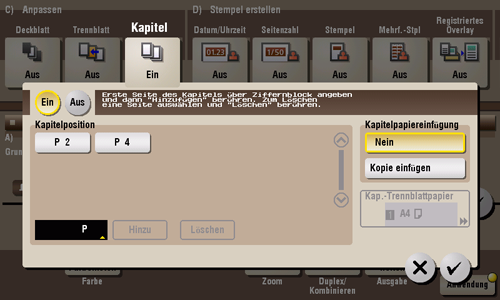
Einstellungen | Beschreibung |
|---|---|
[Ein]/[Aus] | Tippen Sie auf [Ein], um die Kapiteloption zu verwenden. |
[Kapitelposition] | Geben Sie die Kapitelseite an, die auf der Vorderseite gedruckt werden soll.
|
[Kapitelpapiereinfügung] | Legen Sie fest, ob für das Kapitel und den Text dieselbe oder eine andere Seite verwendet werden soll.
|
[Kap.-Trennblattpapier] | Wenn [Kapitelpapiereinfügung] auf [Kopie einfügen] gesetzt ist, wählen Sie das Papierfach aus, in dem das Kapitelpapier eingelegt ist. Wenn der Papiertyp für das Kapitelpapier vom Textpapier abweicht, verwenden Sie Papier mit identischem Format und legen Sie es in der richtigen Ausrichtung ab. |

Bei Verwendung der Kapitelfunktion wird die Option [Duplex/Kombinieren] automatisch auf [2-seitig] gesetzt.