
StartseiteBeschreibung der Funktionen / BedienerprogrammtastenDateityp

Dateityp

Funktionsaufruf:
  • [Box]
    • [System]
      • [Speicherempfang]
        • Datei auswählen
          • [Senden]
            • [Dateityp]

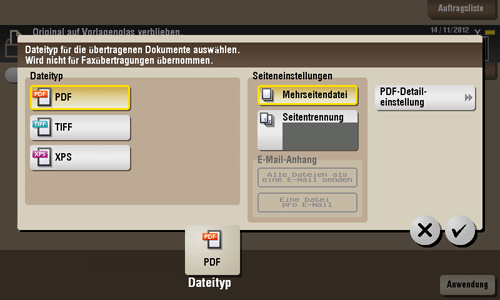
Wählen Sie einen Dateityp für das Scannen und Senden der Datei.
Einstellungen

Beschreibung

[Dateityp]

Wählen Sie den Dateityp für den Versand aus.

  • [PDF]: Dieser Typ steht in den meisten Betriebssystemen zur Verfügung. Es ist möglich, eine solche Datei mit einem Kennwort zu schützen oder zu verschlüsseln. Wichtige Originaldaten sollten als PDF-Datei gespeichert werden.

  • [TIFF]: Dies ist ein vielseitig verwendbares Bildformat. Das TIFF-Format unterstützt mehrere Seiten, wodurch mehrseitige Dokumente als eine Datei gespeichert werden können.

  • [XPS]: Ein neues Bilddateiformat, das in Windows Vista eingeführt wurde.

[Seiteneinstellungen]

Wählen Sie eine Seitenablageeinheit aus, wenn ein Original aus mehreren Seiten besteht.

  • [Mehrseitendatei]: Wählen Sie diese Option, um alle Seiten zu einer einzigen Datei zu konvertieren.

  • [Seitentrennung]: Wählen Sie diese Option, um eine Datei für die E-Mail-, SMB- oder FTP-Übertragung in eine angegebene Anzahl von Seiten aufzuteilen. Wenn Sie beispielsweise beim Scannen von 10 Originalseiten den Wert "2" eingeben, werden die Seiten auf fünf Dateien aufgeteilt.

Für die E-Mail-, SMB- oder FTP-Übertragung der mit aktiver Seitentrennung gespeicherten Dateien wird [Seitentrennung] aktiviert und die Anzahl der beim Speichern angegebenen Seiten wird angewandt. Die Einstellung kann bei Bedarf zu [Mehrseitendatei] geändert werden.

[E-Mail-Anhang]

Sie können die Methode für den E-Mail-Anhang wählen, wenn [Seiteneinstellungen] auf [Seitentrennung] gesetzt ist.

  • [Alle Dateien als eine E‑Mail senden]: Hängen Sie alle Dateien an eine E‑Mail an.

  • [Eine Datei pro E-Mail]: Hängt eine einzige Datei an eine einzige E‑Mail an.

[PDF-Detaileinstellung]

Wenn [PDF] als Dateiformat ausgewählt ist, können Sie die PDF-Optionseinstellungen konfigurieren.

  • Wenn die PDF-Verarbeitungsfunktion aktiviert ist, können Sie die Einstellungen [PDF-Weboptimierung] und [PDF/A] einrichten. Ausführliche Informationen über die [PDF-Weboptimierung] finden Sie Hier. Ausführliche Informationen über [PDF/A] finden Sie Hier.

  • Wenn die Funktion für durchsuchbare PDFs aktiviert ist, können Sie die Einstellung [Durchsuchbare PDF] einrichten. Ausführliche Informationen über die Funktion für durchsuchbare PDFs finden Sie Hier.