Einstellen des Touch Displays
Einstellen einer Tasteneingabeposition bei Verwendung des Touch Displays
Wenn eine Taste auf dem Touch Display beim Antippen nicht normal reagiert, wird sie möglicherweise nicht korrekt erkannt.
Tippen Sie auf [Eingabeunterstützung] - [Touchpanel-Einstellung].
Tippen Sie auf die vier [+]-Tasten, um die Tastentonsignale zu prüfen.
Tippen Sie auf diese [+]-Tasten, um eine Positionslücke zu korrigieren. Tippen Sie in beliebiger Reihenfolge auf diese Tasten.
Zum erneuten Starten der Anpassung drücken Sie auf Stopp und tippen dann wieder auf [+].
Drücken Sie die Taste Stopp, um die Anpassung zu beenden.
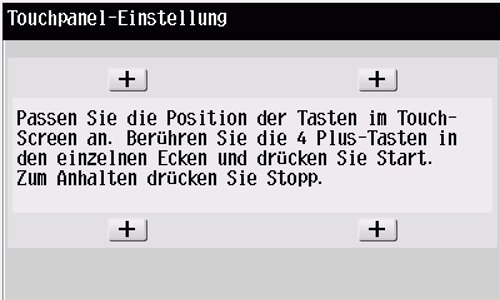
Nach Tippen auf die vier [+]-Tasten leuchtet die Start-LED blau.
Drücken Sie die Taste Start.
Verwenden Sie erneut den Bildschirm, in dem vor der Anpassung keine korrekte Reaktion erfolgte, und prüfen Sie, ob die Tasteneingabeposition jetzt korrekt eingestellt ist.

Falls nach dieser Anpassung immer noch Tasteneingabefehler auftreten, wenden Sie sich bitte an Ihren Servicetechniker.
Anpassen der Helligkeit des Touch Displays
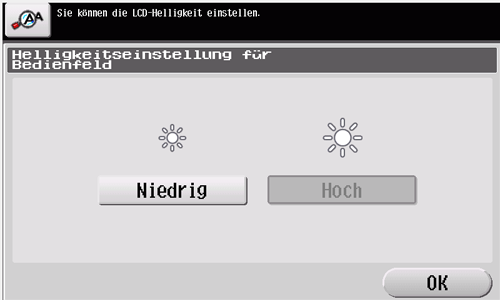
Stellen Sie die Helligkeitsstufe des Touch Displays ein.
Tippen Sie auf [Voreinstellung] - [Helligkeitseinstellung für Bedienfeld] und wählen Sie [Niedrig] oder [Hoch] aus, um die Helligkeit einzustellen.
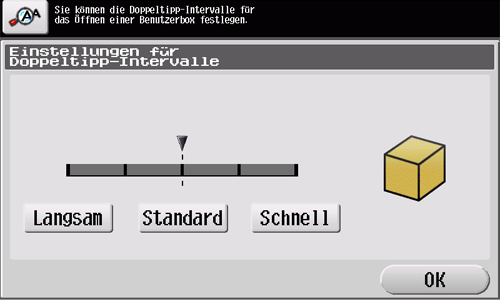
Ändern der Einstellungen für das Doppeltipp-Intervall
Das Doppeltipp-Intervall kann in fünf Stufen geändert werden. Tippen Sie doppelt auf das Feld rechts im Bildschirm, um die aktuelle Einstellung zu prüfen.
Tippen Sie auf [Voreinstellung] - [Einstellungen für Doppeltipp-Intervalle] und ändern Sie das Intervall für die Erkennung eines Doppeltipps (Standard: [Standard]).