
Einrichten der Einstellungen dieses Systems
[Bedienerprogramm] aufrufen
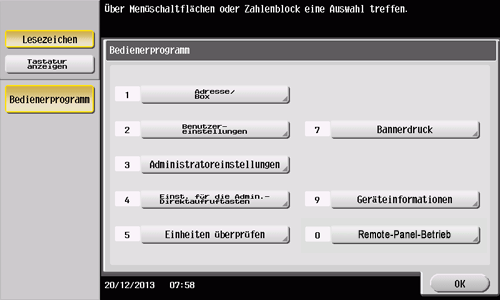
Tippen Sie im Hauptmenü auf [Bedienerprogramm], um die Einstellungen oder den Nutzungsstatus dieses Systems anzuzeigen.
|
Einstellungen |
Beschreibung |
|---|---|
|
[Adresse/ Box] |
Registrieren Sie Ziele oder Boxen. |
|
[Benutzereinstellungen] |
Tippen Sie auf diese Taste, um den Benutzern die Änderung von Einstellungen zu ermöglichen. Sie können die Standardwerte oder Bildschirmanzeigen für die Kopier-, Scan-/Fax- und Druckfunktionen mit benutzerfreundlichen Mitteln an Ihre Anforderungen anpassen. |
|
[Administratoreinstellungen] |
Mit dieser Taste werden Elemente aufgerufen, die nur vom Administrator geändert werden können. Zum Einrichten von Einstellungen müssen Sie das Administratorkennwort dieses Systems eingeben. Sie können das Standardverhalten der Kopier-, Druck-, Fax- und Boxfunktionen sowie der Energiespar- und Netzwerkfunktionen an Ihre Anforderungen anpassen. Sie können außerdem mit der Authentifizierungs- oder Sicherheitsfunktion den Nutzungsstatus dieses Systems verwalten oder die Freigabe von sensiblen Informationen verhindern. |
|
[Einstellung für die Administrator-Direktaufruftaste] |
Sie können bis zu 16 Direktaufruftasten für Einstellungselemente in den [Administratoreinstellungen] registrieren. Durch die Registrierung von häufig verwendeten Einstellungselementen als Direktaufruftasten können Sie die Zeit, die für den Zugriff auf die einzelnen Einstellungselemente benötigt wird, spürbar verkürzen. Zum Einrichten von Einstellungen müssen Sie das Administratorkennwort dieses Systems eingeben. |
|
[Einheiten überprüfen] |
Tippen Sie auf diese Taste, um den Status der Verbrauchsartikel auf diesem System zu prüfen. Drucken Sie bei Bedarf den Status von Verbrauchsartikeln in Listenform aus. |
|
[Bannerdruck] |
Tippen Sie auf diese Taste, um anzugeben, ob der Bannerdruck der Druckfunktion erlaubt werden soll. |
|
[Geräteinformationen] |
Tippen Sie auf diese Taste, um die Funktionsversion oder die IP-Adresse (IPv4/IPv6) dieses Systems anzuzeigen. |
|
[Remote-Panel-Betrieb] |
Tippen Sie auf diese Taste, um den Fernbetrieb des Bedienfelds dieses Systems zu starten. Diese Taste wird angezeigt, wenn die Betriebsumgebungen des Remote-Panels vom Administrator konfiguriert wurden. |
Die folgenden Elemente werden im linken Bereich angezeigt.
|
Funktion |
Beschreibung |
|---|---|
|
[Lesezeichen] |
Tippen Sie auf diese Taste, um eine bestimmte Position des momentan angezeigten Einstellungsbildschirms anzuzeigen. |
|
[Tastatur anzeigen] |
Die Tastatur wird im linken Bereich angezeigt. |
Aufrufen von Administratoreinstellungen
Zum Aufrufen von Administratoreinstellungen müssen Sie das Administratorkennwort dieses Systems eingeben.
-
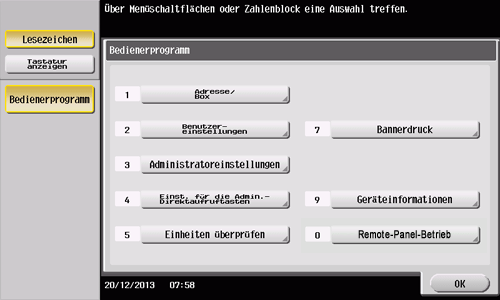
Tippen Sie auf [Administratoreinstellungen].
-
Geben Sie das Administratorkennwort dieses Systems ein.
-
Ausführliche Informationen zum Administratorkennwort finden Sie in der gedruckten Anleitung.
Der Bildschirm [Administratoreinstellungen] wird angezeigt. Folgende Einstellungen sind verfügbar:
Einstellungen
Beschreibung
[Systemeinstellungen]
Richten Sie die Betriebsumgebung dieses Systems ein und legen Sie dazu die Einstellungen für das Datum und die Uhrzeit dieses Systems, die Energiesparfunktion, die funktionalen Vorgänge und die Bildschirmdarstellungen fest.
[Administrator-/Geräteeinstellung]
Registrieren Sie Informationen über den Administrator dieses Systems.
[Adresse/ Box]
Registrieren Sie Ziele oder Boxen. Drucken Sie außerdem eine Adressliste aus oder legen Sie die maximale Anzahl der Boxen fest, die erstellt werden können.
[Benutzerauthentifizierung/Kostenstelle]
Richten Sie die Benutzerauthentifizierung und die Kostenstellenfunktion ein.
Mit dieser Funktion können Sie Beschränkungen für Benutzer festlegen, die dieses System verwenden können. Außerdem können Sie den Nutzungsstatus dieses Systems verwalten. Legen Sie die Authentifizierungsmethode fest oder registrieren Sie Benutzerinformationen oder Kostenstelleninformationen.
[Netzwerkeinstellung]
Richten Sie die Netzwerkparameter, wie z.B. die TCP/IP-Einstellungen, oder die Betriebsumgebung für die Scan-to-Send-Funktion ein.
[Erw. Netzwerkeinstell.]
Richten Sie Einstellungen für die Anbindung dieses Systems an das drahtlose Netzwerk ein.
Diese Option wird angezeigt, wenn mit dem optionalen Upgrade-Kit UK-208, das auf diesem System installiert ist, sowohl die drahtgebundene als auch die drahtlose Netzwerkschnittstelle aktiviert ist.
[Kopierereinstellungen]
Konfigurieren Sie jede im Kopiermodus verwendete Funktion.
[Druckereinstellungen]
Geben Sie den Timeout-Wert für die Einschränkung der Kommunikation zwischen diesem System und einem Computer ein oder legen Sie Einstellungen für die Kommunikation mit dem Druckertreiber fest.
[Fax]
Richten Sie Einstellungen für die Verwendung der Fax- oder Netzwerkfax-Funktion ein.
[Systemverbindung]
Richten Sie Einstellungen für die Verknüpfung dieses Systems mit anderen Systemen ein.
[Sicherheit]
Richten Sie die Sicherheitsfunktion dieses Systems ein, z.B. die Kennworteinstellung oder die Methode für das Datenmanagement.
[Lizenzeinstellungen]
Geben Sie einen Anforderungscode aus, der für die Nutzung der erweiterten Funktionen benötigt wird, oder aktivieren Sie eine erweiterte Funktion.
[Sprachanleitung Einstellungen]
Legen Sie fest, ob die dynamische Sprachanleitungsfunktion aktiviert werden soll.
[OpenAPI-Authentifizierungsverwaltungseinstellungen]
Legen Sie einen Beschränkungscode fest, um die Registrierung der OpenAPI-Verbindungsanwendung im System zu verhindern.
[Ferndiagnose]
Geben Sie an, ob Benutzerdaten (z.B. Adressinformationen) per Fernzugriff mit dem Ferndiagnosesystem neu geschrieben (importiert oder exportiert) werden sollen.
-
Erlauben des Abrufs von Nutzungsinformationen des Systems
Legen Sie fest, ob protokollierte Daten im Hinblick auf die Nutzung des Systems abgerufen werden dürfen.
Wenn der Protokollabruf erlaubt ist, wird der Protokollierungsprozess sofort gestartet. Diese Funktion hilft bei der Ermittlung der Ursachen von Problemen, die später auf diesem System auftreten können, oder bei der Erhöhung der Produktqualität.
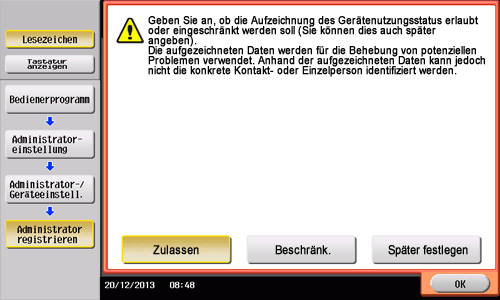
Der Bildschirm, in dem der Protokollabruf erlaubt werden kann, wird in den folgenden Fällen angezeigt:
-
Das Administratorkennwort wurde über [Bedienerprogramm] - [Administratoreinstellungen] - [Sicherheitseinstellung] - [Administratorkennwort] geändert;
-
Registrierte Informationen wurden über [Bedienerprogramm] - [Administratoreinstellungen] - [Administrator-/Geräteeinstellungen] - [Administrator registrieren] bearbeitet oder
-
Die Administratoreinstellungen wurden angezeigt, während die Anzahl der Kopien 100 überschritten hat.
|
Einstellungen |
Beschreibung |
|---|---|
|
[Zulassen] |
Tippen Sie auf diese Taste, um den Protokollabruf zu starten. Wenn diese Option ausgewählt wurde, wird der Bildschirm nicht mehr angezeigt. |
|
[Beschränken] |
Tippen Sie auf diese Taste, wenn keine Protokolldaten abgerufen werden sollen. Wenn diese Option ausgewählt wurde, wird der Bildschirm nicht mehr angezeigt. |
|
[Später bestätigen] |
Tippen Sie auf diese Taste, um den Bildschirm dann erneut anzuzeigen, wenn die Bedingungen wieder erfüllt sind. |