
Festlegen der standardmäßigen PS-Druckeinstellungen
Richten Sie die PS-Druckeinstellungen ein. Legen Sie die Standardeinstellungen für den Druck von Fehlerinformationen sowie die Standardeinstellungen für die verschiedenen Profile fest.
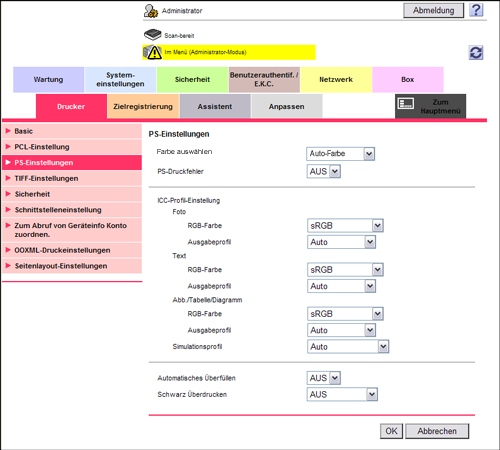
Wählen Sie im Administratormodus [Drucker] - [PS-Einstellungen] und richten Sie dann die folgenden Einstellungen ein.
|
Einstellungen |
Beschreibung |
|
|---|---|---|
|
[Farbe auswählen] |
Wählen Sie die Farben für den Druck.
[Auto-Farbe] ist standardmäßig ausgewählt. |
|
|
[PS-Druckfehler] |
Legen Sie fest, ob Fehlerinformationen gedruckt werden sollen, wenn bei der PS-Rasterung ein Fehler auftritt. [AUS] ist standardmäßig ausgewählt. |
|
|
[ICC-Profil-Einstellung] |
Legen Sie die Einstellung für das Standardprofil fest, das im Druckertreiber angezeigt wird. Wenn die Details der [ICC-Profil-Einstellung] des Systems und des Druckertreibers voneinander abweichen, haben die Einstellungen des Druckertreibers Vorrang. |
|
|
[Foto] |
Wählen Sie die Standardeinstellung für die RGB-Farbe und das Ausgabeprofil für Fotos aus. [RGB-Farbe]: [Gerätefarbe]/[Ausgabeprofil]: [Auto] sind standardmäßig ausgewählt. |
|
|
[Text] |
Wählen Sie die Standardeinstellung für die RGB-Farbe und das Ausgabeprofil für Text aus. [RGB-Farbe]: [Gerätefarbe]/[Ausgabeprofil]: [Auto] sind standardmäßig ausgewählt. |
|
|
[Abb./Tabelle/Diagramm] |
Wählen Sie die Standardeinstellung für die RGB-Farbe und das Ausgabeprofil für Abbildungen, Tabellen und Diagramme aus. [RGB-Farbe]: [Gerätefarbe]/[Ausgabeprofil]: [Auto] sind standardmäßig ausgewählt. |
|
|
[Simulationsprofil] |
Wählen Sie die Standardeinstellung für das Simulationsprofil aus. Wenn [Simulationsprofil] auf [Auto] gesetzt ist, während für die [PS Designer-Einstellungen] die Option [Nein] gewählt wurde, verwenden Sie ein Simulationsprofil basierend auf Ihrer Verarbeitungscharakteristik. Ausführliche Informationen über die [PS Designer-Einstellungen] finden Sie Hier. [Auto] ist standardmäßig ausgewählt. |
|
|
[Automatisches Überfüllen] |
Geben Sie an, ob sich benachbarte Farben beim Drucken überlagern sollen, um zu verhindern, dass um ein Bild weiße Bereiche entstehen. Bei Auswahl von [EIN] wird die Erzeugung von weißen Linien an den Farbrändern in Diagrammen oder Abbildungen verhindert. [AUS] ist standardmäßig ausgewählt. |
|
|
[Schwarz Überdrucken] |
Wählen Sie aus, ob so gedruckt werden soll, dass verhindert wird, dass ein weißer Bereich um ein schwarzes Zeichen oder eine Abbildung erzeugt wird.
[AUS] ist standardmäßig ausgewählt. |
|