Fenster [Druckeinstellungen] des Druckertreibers
Aufrufen des Fensters [Druckeinstellungen]
Der Druckertreiber bietet zwei Fenster für die Einrichtung von Einstellungen: das Fenster [Eigenschaften] und das Fenster [Druckeinstellungen]. In diesem Abschnitt wird das Fenster [Druckeinstellungen] beschrieben.
Das Fenster [Druckeinstellungen] enthält mehrere Registerkarten, auf denen verwandte Funktionen gruppiert sind, um Ihnen die Konfiguration der speziellen Druckfunktionen für dieses System zu erleichtern. Führen Sie die folgenden Schritte aus, um das Fenster [Druckeinstellungen] zu öffnen:
Rufen Sie das Druckerfenster auf.
Klicken Sie unter Windows 8 mit der rechten Taste auf das Startfenster und klicken Sie dann auf [Alle Apps] - [Systemsteuerung] - [Hardware und Sound] - [Geräte und Drucker anzeigen].
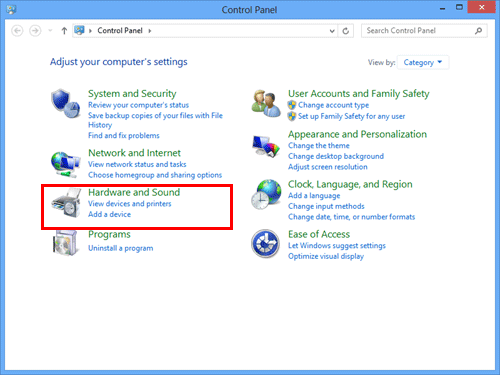
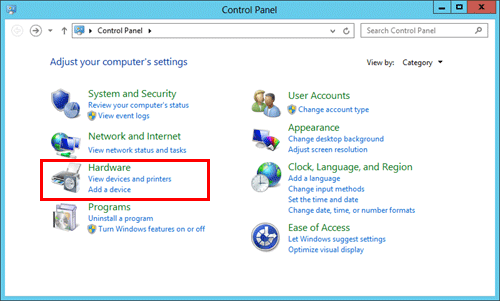
Öffnen Sie in Windows Server 2012 das Startmenü und klicken Sie auf [Systemsteuerung] - [Hardware] - [Geräte und Drucker anzeigen].
In Windows 7/Server 2008 R2 wählen Sie im Startmenü [Geräte und Drucker] aus.
Wenn [Geräte und Drucker] nicht angezeigt wird, wählen Sie [Systemsteuerung] - [Hardware und Sound] und klicken dann auf [Geräte und Drucker anzeigen].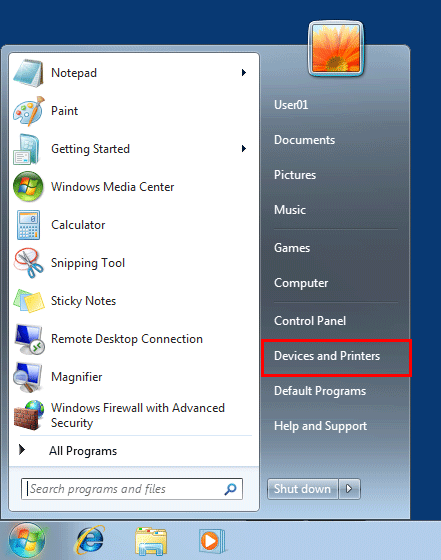
Unter Windows Vista/Server 2008 klicken Sie im Startmenü auf [Systemsteuerung] - [Hardware und Sound] - [Drucker].
Wenn die [Systemsteuerung] in der klassischen Ansicht dargestellt wird, doppelklicken Sie auf [Drucker].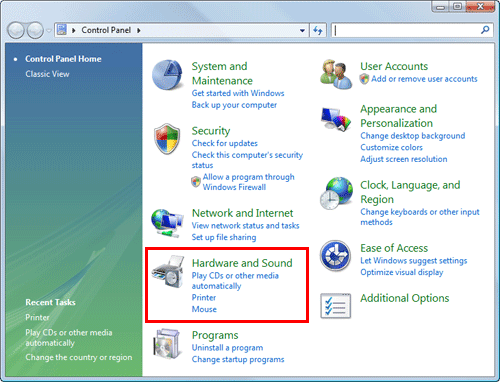
In Windows XP/Server 2003 klicken Sie auf das Startmenü und wählen Sie [Drucker und Faxgeräte] aus.
Wenn [Drucker und Faxgeräte] nicht angezeigt wird, wählen Sie [Systemsteuerung] - [Drucker und andere Hardware] - [Drucker und Faxgeräte] aus. Wenn die [Systemsteuerung] in der klassischen Ansicht dargestellt wird, doppelklicken Sie auf [Drucker].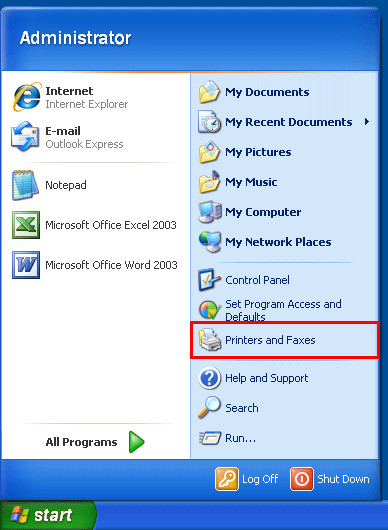
Öffnen Sie [Druckeinstellungen...].
Unter Windows 7/8/Server 2008 R2/Server 2012 klicken Sie mit der rechten Maustaste auf das Symbol des installierten Druckers und klicken Sie unter [Druckeinstellungen] auf den angezeigten Druckernamen.
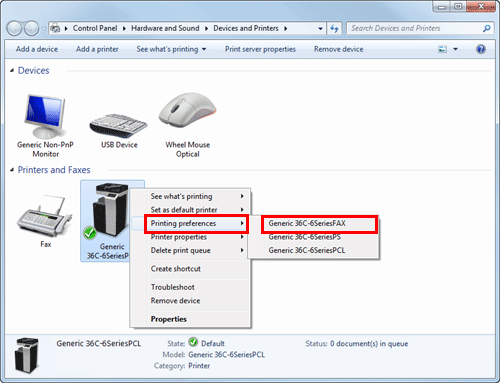
Unter Windows XP/Vista/Server 2003/Server 2008 klicken Sie mit der rechten Maustaste auf das Symbol des installierten Druckers und anschließend auf [Druckeinstellungen...].
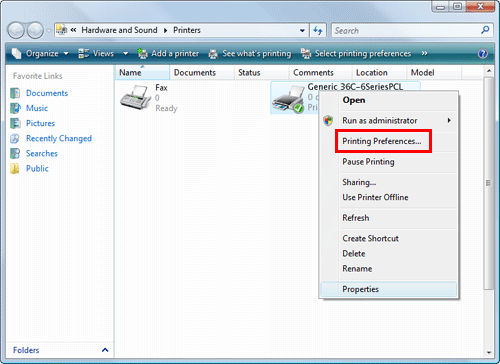
Das Fenster [Druckeinstellungen] des Druckers wird angezeigt.

Die hier geänderten Druckeinstellungen werden als Standardwerte registriert. Wenn Sie die Einstellungen vorübergehend für den Druck aus einer Anwendung ändern möchten, klicken Sie auf [Eigenschaften] (oder [Einstellungen]) im Fenster [Drucken], um das Fenster [Druckeinstellungen] zu öffnen.
Auf jeder Registerkarte verfügbare Elemente
Im Folgenden werden die allgemein verwendeten Einstellungen und Schaltflächen auf jeder Registerkarte erläutert.
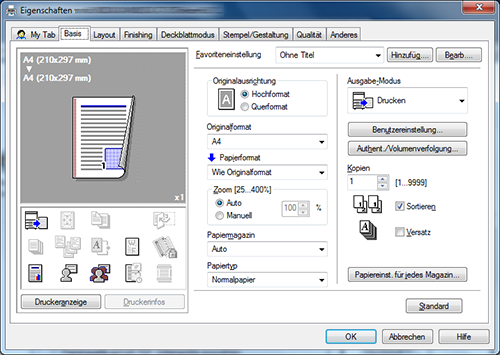
Einstellungen | Beschreibung |
|---|---|
[Favoriteneinstellung] | Sie können die aktuellen Druckeinstellungen als Favoriteneinstellung registrieren und später beim Drucken abrufen. Ausführliche Informationen über die [Favoriteneinstellung] finden Sie Hier. |
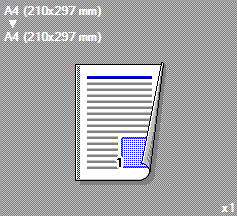
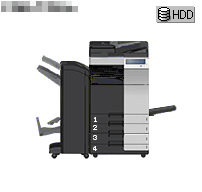
Druckeranzeige | Nach der Auswahl von [Papieranzeige] wird ein Beispiel für das Seiten-Layout, das sich bei Verwendung der aktuellen Einstellungen ergibt, angezeigt. Damit ist es möglich, das Ausgabeergebnis vorab zu prüfen. Nach der Auswahl von [Druckeranzeige] wird eine Druckerabbildung mit sämtlichen auf dem System installierten Zubehörkomponenten, wie z.B. Papiermagazine, angezeigt. Papieranzeige: Druckeranzeige: |
[Druckerinfos] | Klicken Sie auf diese Schaltfläche, um Web Connection zu starten und die Druckerinformationen zu überprüfen. Diese Schaltfläche ist nur aktiviert, wenn der Computer mit diesem System kommunizieren kann. |
[OK] | Wendet die vorgenommenen Änderungen auf die Einstellungen an und schließt das Einstellungsfenster. |
[Abbrechen] | Verwirft die aktuellen Änderungen und schließt das Einrichtungsfenster. |
[Hilfe] | Zeigt die Hilfe für jedes Element im Fenster an. |
[Standard] | Setzt die Einstellungen auf ihre Standardwerte zurück. |