
Utilisation de Wi-Fi Direct pour l'impression
A propos de Wi-Fi Direct
La norme Wi-Fi Direct permet d'établir une connexion directe avec un terminal sans fil sans point d'accès.
Vous pouvez spécifier et imprimer un fichier enregistré sur un terminal à l'aide d'un terminal Android/iOS comme un smartphone ou une tablette PC qui prend en charge WiFi Direct.
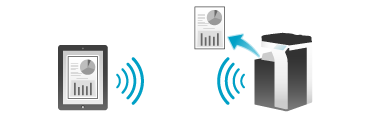

L'option Kit d'interface LAN sans fil est nécessaire pour utiliser cette fonction.
Côté machine : étapes requises pour utiliser cette fonction (s'applique à l'administrateur)
Configurez les réglages permettant d'utiliser Wi-Fi Direct sur la machine.
La manière de configurer le réglage est expliquée en prenant Web Connection comme exemple. Pour des détails, voir Ici.
Côté terminal : opérations requises pour utiliser cette fonction
Connectez un terminal qui prend en charge Wi-Fi Direct à la machine via Wi-Fi Direct.
Pour des détails sur l'utilisation d'un terminal, consultez le manuel correspondant.
Certains terminaux ne sont pas en mesure de se connecter à la machine via Wi-Fi Direct. Pour plus de détails, consultez le manuel correspondant de votre terminal.
Sélectionnez "Wi-Fi Direct" dans le menu de configuration du terminal.
La liste des périphériques prenant en charge Wi-Fi Direct s'affiche.
Sélectionnez le SSID de la machine dans la liste.
La machine est dès lors enregistrée sur le terminal et la connexion est configurée.
Si le terminal ne prend pas en charge Wi-Fi Direct, un SSID virtuel pour la connexion Wi-Fi Direct de la machine s'affiche sur l'écran (de configuration) Wi-Fi. Lorsque vous sélectionnez le SSID virtuel de la machine sur l'écran (de configuration) Wi-Fi du terminal, vous pouvez connecter ce dernier à la machine via Wi-Fi Direct.
Si [Canal sans fil] est réglé sur [Auto] sur cette machine, il peut en résulter un échec de connexion de Wi-Fi Direct sur certains terminaux Android. Dans ce cas, réglez [Canal sans fil] sur le canal fixe et réessayez d'établir la connexion. Pour des détails sur le réglage de cette machine, voir Ici.
Utilisation d'un terminal Android/iOS pour l'impression
Vous devez installer ineoPRINT sur votre terminal Android/iOS.
Établir un couplage entre cette machine et le terminal Android/iOS avec ineoPRINT installé.
Les informations réseau de la machine peuvent être affichées en code QR sur l'écran de la machine. Il suffit de lire le code QR sur le terminal Android/iOS pour établir facilement un couplage entre la machine et le terminal Android/iOS. Pour des détails, voir Ici.
Lorsque vous utilisez un terminal Android compatible NFC, vous pouvez facilement établir un couplage entre la machine et le terminal Android via NFC. Pour des détails, voir Ici.
Lorsque vous utilisez un terminal iOS compatible avec Bluetooth LE, vous pouvez facilement établir un couplage entre la machine et le terminal iOS via Bluetooth LE. Pour des détails, voir Ici.
Spécifiez un fichier à imprimer et réalisez l'impression.
Pour plus de détails sur la réalisation d'impressions, consultez l'aide de ineoPRINT.
Impression à l'aide d'un ordinateur
Une fois la communication établie entre la machine et l'ordinateur via Wi-Fi Direct, installez le pilote d'imprimante sur l'ordinateur.