
Kopieren
F. Kann ich auf Umschläge oder Postkarten kopieren?
A. Ja. Sie können auch auf Umschläge oder Postkarten kopieren.
Legen Sie Umschläge oder Postkarten in die Stapelanlage/den Spezialeinzug ein und geben Sie dann den Papiertyp und das Papierformat für die Stapelanlage/den Spezialeinzug an.
F. Kann ich auf Umschläge oder Postkarten kopieren?
Vorgehensweise: Auf Umschläge kopieren
Maximal 10 Umschläge können in die Stapelanlage/den Spezialeinzug eingelegt werden.
Legen Sie das Original ein.
Legen Sie Umschläge mit der Druckseite nach unten in die Stapelanlage/den Spezialeinzug.
Legen Sie Umschläge so weit in das Fach ein, bis die Kanten an der Rückseite anliegen.
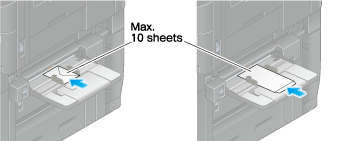

Beachten Sie beim Einlegen von Umschlägen in die Stapelanlage/den Spezialeinzug die folgenden Punkte.
Streichen Sie vor dem Einlegen die Luft aus den Umschlägen und drücken Sie die Klappenfalzlinie flach. Andernfalls können die Umschläge zerknittert werden oder ein Papierstau kann auftreten.
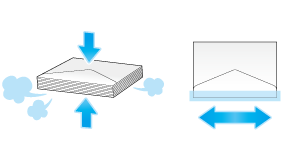
Verwenden Sie keine Umschläge mit Klebstoff oder Trägerpapier an der Klappe oder an dem Bereich des Umschlags, der von der Klappe bedeckt wird. Ansonsten kann es zu einer Beschädigung des Systems oder zu Systemfehlern kommen.
Schieben Sie die seitliche Führung an die Position, die dem Format des eingelegten Papiers entspricht.
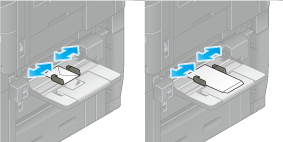
Beachten Sie bei Verwendung der Stapelanlage/des Spezialeinzugs die folgenden Punkte.
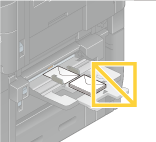
Legen Sie keine Ersatzumschläge in die Stapelanlage/den Spezialeinzug ein. Andernfalls kann ein Fehler bei der Formaterkennung auftreten.
Der Bildschirm für die Auswahl des Papierformats und des Papiertyps wird angezeigt.
Tippen Sie auf [Umschlag/4 6] ([Umschlag/A6-Karte]) unter [Papierformat].
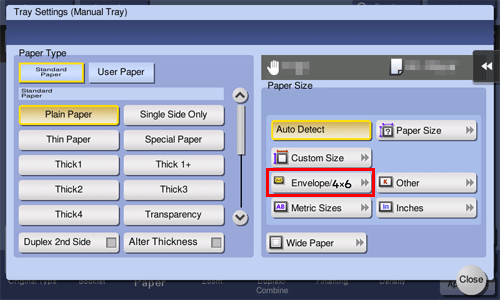
Wählen Sie das Umschlagformat unter [Umschlag/4 6] ([Umschlag/A6 Karte]) aus.
Es stehen verschiedene Umschlagformate zur Verfügung. Geben Sie das korrekte Papierformat für die eingelegten Umschläge an. Wenn die Umschlaggröße angegeben wurde, wird Papiertyp automatisch auf [Umschlag] eingestellt.
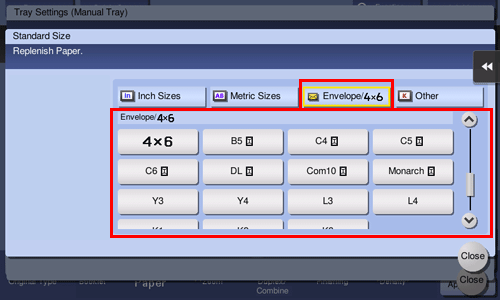
Wenn Sie Umschläge mit geöffneter Klappe einlegen, geben Sie außerdem das Standardformat an, das diesen Umschlägen entspricht. Sie müssen die Größe des Umschlags mit der geöffneten Klappe nicht messen, um das Format als benutzerdefinierten Umschlag festzulegen.
Tippen Sie auf [OK].
Drücken Sie die Taste Start, um mit dem Kopieren des Originals auf Umschläge zu beginnen.
Vorgehensweise: Auf Postkarten kopieren
Maximal 50 Postkarten können in die Stapelanlage/den Spezialeinzug eingelegt werden.
Legen Sie das Original ein.
Legen Sie Postkarten mit der Druckseite nach unten in die Stapelanlage/den Spezialeinzug.
Legen Sie Postkarten so weit in das Fach ein, bis die Kanten an der Rückseite anliegen.
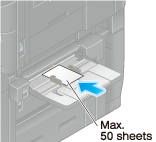
Beachten Sie beim Einlegen von Postkarten in die Stapelanlage/den Spezialeinzug die folgenden Punkte.
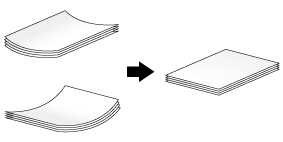
Streichen Sie wellige Postkarten vor dem Einlegen glatt, so wie in der Abbildung gezeigt.
Schieben Sie die seitliche Führung an die Position, die dem Format des eingelegten Papiers entspricht.
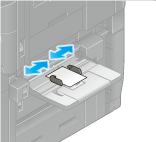
Beachten Sie bei Verwendung der Stapelanlage/des Spezialeinzugs die folgenden Punkte.
Legen Sie keine Ersatzpostkarten in die Stapelanlage/den Spezialeinzug ein. Andernfalls kann ein Fehler bei der Formaterkennung auftreten.
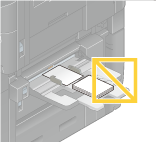
Der Bildschirm für die Auswahl des Papierformats und des Papiertyps wird angezeigt.
Tippen Sie auf [Umschlag/4 6] ([Umschlag/A6-Karte]) unter [Papierformat].
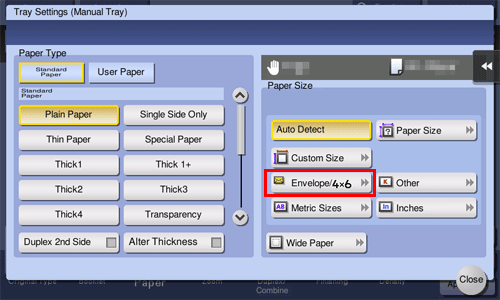
Wählen Sie [4 6] ([A6 Karte]) unter [Umschlag/4 6] ([Umschlag/A6 Karte]) aus.
Wenn als Papierformat [4 6] ([A6 Karte]) angegeben ist, wird der Papiertyp automatisch zu [Karton 3] geändert.
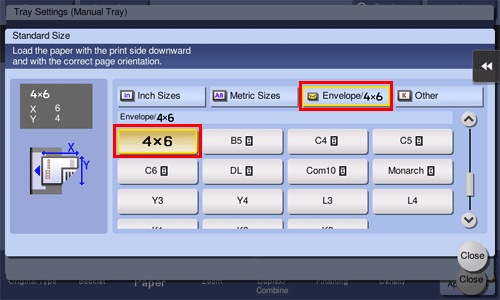
Tippen Sie auf [OK].
Drücken Sie die Taste Start, um mit dem Kopieren des Originals auf Postkarten zu beginnen.
F. Kann ich auf Papier mit einem benutzerdefinierten Format kopieren?
A. Das Papier im benutzerdefinierten Format kann in Fach 1, in Fach 2 oder in die Stapelanlage/den Spezialeinzug eingelegt werden.
Geben Sie im Papierbildschirm des Kopiermodus das Fach an, in dem Papier in einem benutzerdefinierten Format eingelegt ist; dadurch haben Sie die Möglichkeit, auf Papier in einem benutzerdefinierten Format zu drucken.
Es empfiehlt sich, häufig verwendete benutzerdefinierte Papierformate zu registrieren.
F. Kann ich auf Papier mit einem benutzerdefinierten Format kopieren?
Vorgehensweise: Auf Papier mit einem benutzerdefinierten Format kopieren
Im Folgenden wird erläutert, wie Papier in die Stapelanlage/den Spezialeinzug eingelegt wird.
Legen Sie das Original ein.
Legen Sie Papier mit einem benutzerdefinierten Format mit der Druckseite nach unten in die Stapelanlage/den Spezialeinzug.
Der Bildschirm für die Auswahl des Papierformats und des Papiertyps wird angezeigt.
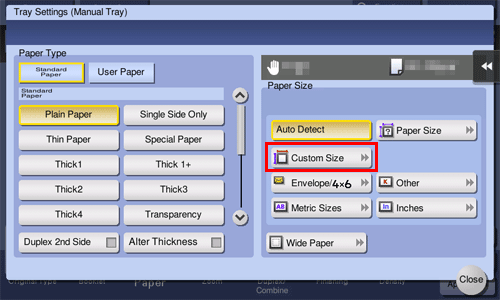
Wählen Sie eine der Papiertypoptionen aus und tippen Sie dann auf [Benutzerdef. Format].
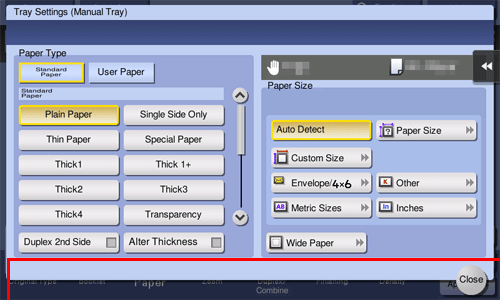
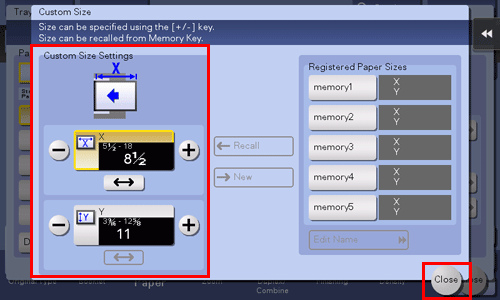
Geben Sie in [Einstellungen f. benutzerdef. Format] das Papierformat an, indem Sie Werte für die Länge und die Breite in [X] und [Y] eingeben. Tippen Sie dann auf [Schließen].
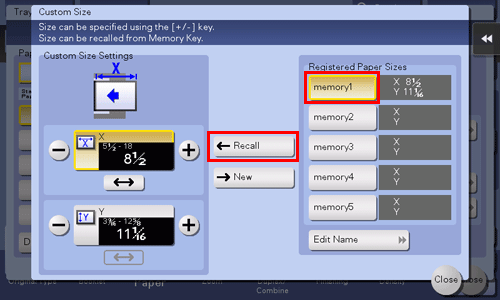
Wenn Sie Format angeben möchten, das im Speicher registriert ist, wählen Sie das gewünschte Format unter [Registriertes Format] aus und tippen Sie dann auf [Abrufen].
Drücken Sie die Taste Start, um mit dem Kopieren des Originals zu beginnen.
Vorgehensweise: Benutzerdefiniertes Papierformat registrieren
Tippen Sie auf [Kopie].
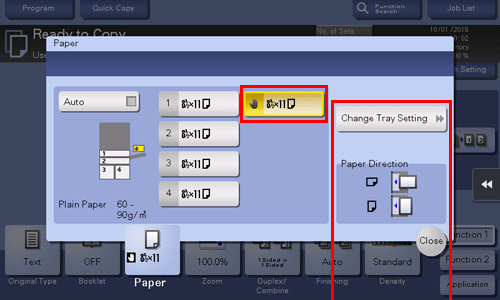
Tippen Sie auf [Papier], wählen Sie Fach 1, Fach 2 oder Stapelanlage/Spezialeinzug aus und tippen Sie auf [Facheinstellung ändern].
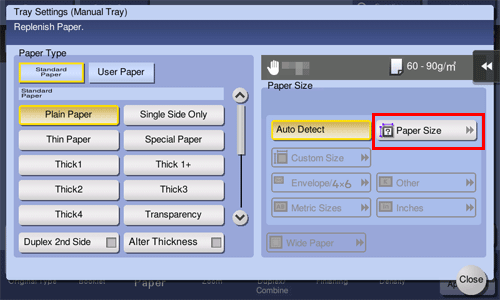
Tippen Sie auf [Papierformat].
Legen Sie ein einzelnes Blatt, dessen Format gemessen werden soll, in den ADF oder auf das Vorlagenglas.
Wenn ein Blatt auf das Vorlagenglas gelegt wird, lassen Sie die Originalabdeckung geöffnet.
Wenn das Gewicht des Kartons das maximale Papiergewicht für den ADF übersteigt, kann ein ADF-Fehler auftreten. Bei Papier, dessen Gewicht das maximale Papiergewicht für den ADF übersteigt, legen Sie das Papier auf das Vorlagenglas. Ausführliche Informationen über das maximale Papiergewicht, das vom ADF unterstützt wird, finden Sie Hier.
Drücken Sie die Taste Start.
Wenn die Messung abgeschlossen ist, wird der Bildschirm für die Überprüfung des Messergebnisses angezeigt.
Tippen Sie auf [Gemess.Formt. spch.]
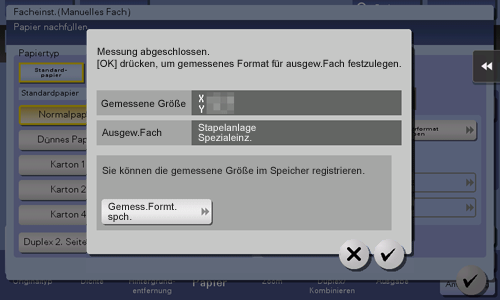
Wählen Sie unter [Registriertes Format] die Taste des Speichers, in dem die Daten registriert werden sollen.
Zum Ändern des Namens der ausgewählten Speichertaste tippen Sie auf [Name bearb.]
Tippen Sie auf [OK].
Wenn das erkannte Format als Papierformat festgelegt werden soll, tippen Sie auf [OK].
Vorgehensweise: Registriertes benutzerdefiniertes Format abrufen
Tippen Sie auf [Kopie].
Tippen Sie auf [Papier], wählen Sie Fach 1, Fach 2 oder Stapelanlage/Spezialeinzug aus und tippen Sie auf [Facheinstellung ändern].
Tippen Sie auf [Benutzerdef. Format].
Wählen Sie das abzurufende Papierformat aus [Registriertes Format] aus und tippen Sie dann auf [Abrufen].
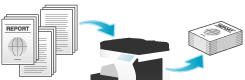
F. Wie kann ich ein Original handhaben, das mehr Seiten enthält, als in den ADF eingelegt werden können?
A. Verwenden Sie zum Scannen eines Originals, das aus sehr vielen Seiten besteht, die Funktion [Separater Scan].
Die Funktion [Separater Scan] erlaubt es, ein Original in einzelnen Stapeln zu scannen und die resultierenden Kopieraufträge als einen einzigen Auftrag zu handhaben.

Sie können auch die Kopierfunktion verwenden, indem Sie beim Scannen der Originale zwischen ADF und Vorlagenglas wechseln.
F. Wie kann ich ein Original handhaben, das mehr Seiten enthält, als in den ADF eingelegt werden können?
Vorgehensweise
Legen Sie das Original in den ADF ein.
Legen Sie nicht mehr als 300 Blatt (21-1/4 lb (80 g/m2)) gleichzeitig in das Originalfach ein und überschreiten Sie nicht die Höchststandmarkierung
 . Andernfalls kann es zu einem Papierstau, zu einer Beschädigung des Originals und/oder zu einer Fehlfunktion des ADF kommen.
Tippen Sie auf [Kopie].
Tippen Sie auf [Anwendung], wählen Sie [Separater Scan] aus und wählen Sie dann [EIN] aus.
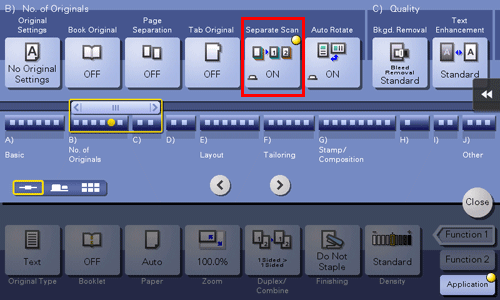
Drücken Sie die Taste Start.
Das Scannen der in den ADF eingelegten Originale beginnt.
Nachdem das Scannen der Originalseiten abgeschlossen ist, legen Sie den nächsten Stapel von Originalen in den ADF ein und drücken Sie dann die Taste Start.
Wiederholen Sie Schritt 5, bis alle Originale gescannt sind.
Um die Einstellung für das Scannen zu ändern, tippen Sie auf [Einstellung bearbeiten] und ändern Sie die Einstellung.
Tippen Sie nach dem Scannen aller Originale auf [Fertig].
Drücken Sie die Taste Start, um mit dem Kopieren des gescannten Originals zu beginnen.
F. Die Ausrichtung des Bildes entspricht nicht der Originalausrichtung.
A. Prüfen Sie die folgenden Einstellungen auf dem System:
Ist [Automatische Bilddrehung] auf [EIN] eingestellt?
Ist [Originaleinst.] nicht auf [Gemischtes Original] eingestellt?
Wurde der Kopierzoomfaktor manuell festgelegt?
Ist die Einstellung von [Automatische Bilddrehung] in Administratoreinstellungen entsprechend der Ausrichtung des eingelegten Originals und des eingelegten Papiers definiert?
F. Die Ausrichtung des Bildes entspricht nicht der Originalausrichtung.
Vorgehensweise: Wenn [Automatische Bilddrehung] auf [AUS] eingestellt ist
Tippen Sie auf [Anwendung], wählen Sie [Automatische Bilddrehung] aus und wählen Sie dann [EIN] aus.
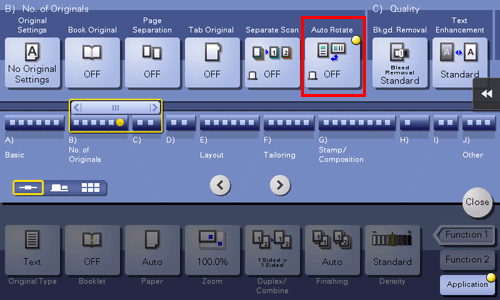
Vorgehensweise: Wenn [Originaleinst.] auf [Gemischtes Original] eingestellt ist
Tippen Sie auf [Anwendung] und wählen Sie dann [Originaleinst.] aus.
Wählen Sie [AUS] aus und tippen Sie dann auf [OK].

Vorgehensweise: Wenn ein Kopierzoomfaktor manuell festgelegt ist
Tippen Sie auf [Zoom], wählen Sie [x1,0] und tippen Sie auf [OK].
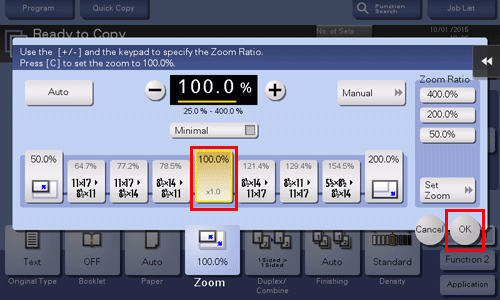
Vorgehensweise: Wenn unter Administratoreinstellungen eine ungeeignete Einstellung von [Automatische Bilddrehung] angegeben ist
Tippen Sie auf [Bedienerprogramm] und wählen Sie [Administratoreinstellungen] aus.
Geben Sie das Kennwort ein und tippen Sie dann auf [OK].
Wählen Sie [Kopierereinstellungen] - [Automatische Bilddrehung] aus.
Wählen Sie die Option entsprechend der aktuellen Ausrichtung von Papier und Original aus und tippen Sie dann auf [OK].
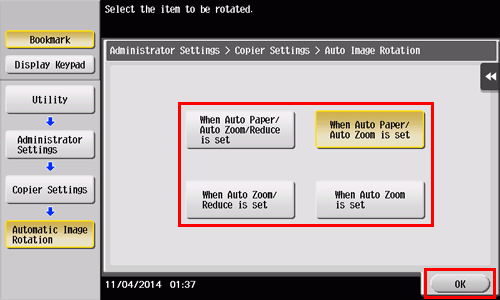
F. Gibt es Möglichkeiten, um beim Kopieren Papier zu sparen?
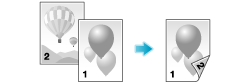
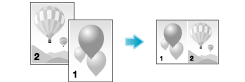
A. Sie können Papier sparen, indem Sie mehrere Originalseiten auf dieselbe Seite eines Blatt Papiers drucken oder indem Sie auf beiden Blattseiten drucken.
Auf beide Blattseiten kopieren
Mehrere Seiten auf dieselbe Seite eines Blatt Papiers kopieren
F. Gibt es Möglichkeiten, um beim Kopieren Papier zu sparen?
Vorgehensweise: Auf beide Blattseiten kopieren
Legen Sie das Original ein.
Tippen Sie auf [Kopie].
Tippen Sie auf [Duplex/Kombinieren].
Wählen Sie unter [Original -> Ausgabe ]die Option [1-seitig>2-seitig] aus und wählen Sie dann unter Ausgabe die gewünschte Bindeposition für die [Ausgabe] aus.
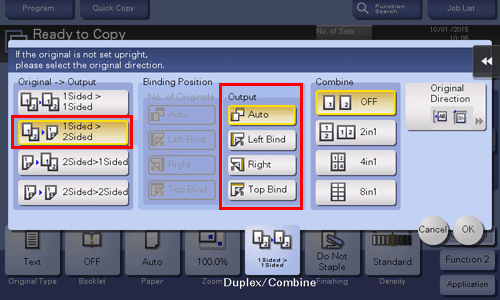
Tippen Sie auf [OK].
Drücken Sie die Taste Start, um mit dem Kopieren des Originals zu beginnen.
Vorgehensweise: Mehrere Seiten auf dieselbe Seite eines einzigen Blatt Papiers kopieren
Legen Sie das Original ein.
Tippen Sie auf [Kopie].
Tippen Sie auf [Duplex/Kombinieren].
Wählen Sie unter [Kombinieren] die Anzahl der Seiten aus, die auf eine Seite eines Blatt Papiers kopiert werden sollen.
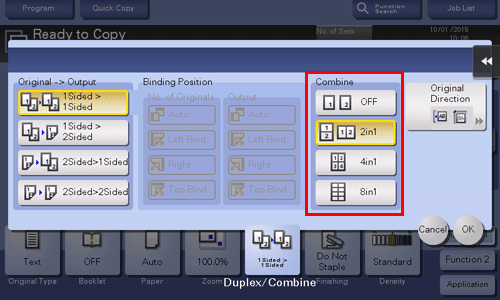
Tippen Sie auf [OK].
Drücken Sie die Taste Start, um mit dem Kopieren des Originals zu beginnen.
F. Kann ich häufig verwendete Einstellungen registrieren?
A. Ja. Sie können Einstellungen der Kopierfunktion als Programme registrieren, um diese schnell wieder abrufen zu können.
Sie können bis zu 30 Programme registrieren.
F. Kann ich häufig verwendete Einstellungen registrieren?
Vorgehensweise: Programm registrieren
Tippen Sie auf [Kopie].
Nachdem Sie die Bildqualität des Originals, die Bilddichte und andere Kopiereinstellung konfiguriert haben, tippen Sie auf [Programm].
Wählen Sie [Nicht registriert] aus und tippen Sie dann auf [Neu].
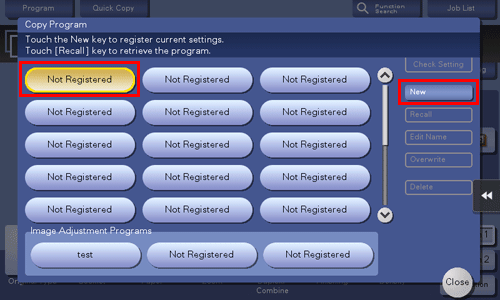
Geben Sie einen Programmnamen ein und tippen Sie dann auf [OK].
Vorgehensweise: Programm abrufen
Tippen Sie auf [Kopie].
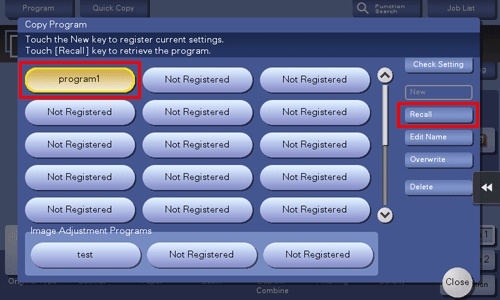
Tippen Sie auf [Programm].
Wählen Sie das Programm, das abgerufen werden soll, und tippen Sie auf [Abrufen].
Die Einstellungen der Kopierfunktion werden in die im Programm registrierten Einstellungen geändert.
Um ein Programm umzubenennen, wählen Sie das Programm aus und tippen Sie auf [Name bearb.] Benennen Sie dann das Programm um und tippen Sie dann auf [OK].
Um ein Programm zu löschen, wählen Sie das Programm aus, tippen Sie auf [Löschen] und tippen Sie dann auf [Ja].
F. Kann ich die Ausgabe prüfen, bevor ich den Kopiervorgang starte?
A. Ja. Sie können die Ausgabe anhand einer Testkopie prüfen.
Sie können die Prüfung anhand eines Vorschaubilds oder durch Ausgabe eines einzigen Exemplars durchführen.
Durch die Ausgabe einer Testkopie können Kopierfehler verhindert werden.
F. Kann ich die Ausgabe prüfen, bevor ich den Kopiervorgang starte?
Vorgehensweise: Ausgabe anhand eines Vorschaubilds prüfen
Legen Sie das Original ein.
Tippen Sie auf [Kopie].
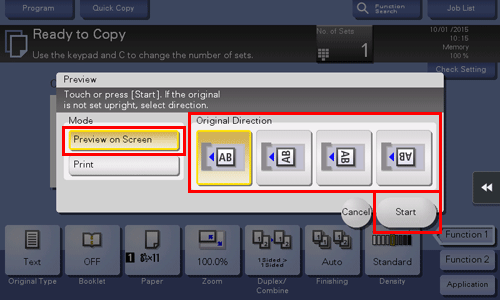
Legen Sie gegebenenfalls die Kopiereinstellungen und die Anzahl der Kopien fest und drücken Sie dann die Taste Vorschau (Standard: Registrierungstaste 4).
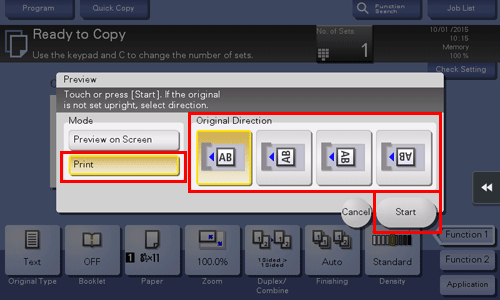
Tippen Sie auf [Vorschau] am Bildsch., wählen Sie die Originalausrichtung aus und tippen Sie dann auf [Start].
Überprüfen Sie die Vorschauanzeige und drehen Sie die Seite oder ändern Sie die Einstellungen, sofern erforderlich.
Legen Sie zum Fortsetzen des Scanvorgangs das Original ein und tippen Sie dann auf [Scan starten].
Tippen Sie zum Starten des Kopiervorgangs auf [Drucken] oder drücken Sie die Taste Start.
Um das Vorschaubild zu vergrößern, tippen Sie doppelt auf das Bild.
Zum Vergrößern oder Verkleinern des Vorschaubilds ziehen Sie das Bild auf oder zusammen.
Zum Drehen des Bildes um 180 Grad drehen Sie das Vorschaubild.
Wenn ein mehrseitiges Original gescannt wurde, können Sie in der Vorschau vorwärts oder rückwärts durch das Dokument blättern.
Wenn Sie auf die Registertaste auf der rechten Bildschirmseite tippen, können Sie die Einstellungstaste ein- oder ausblenden. Mit der Einstellungstaste können Sie eine Seite vergrößern oder drehen.
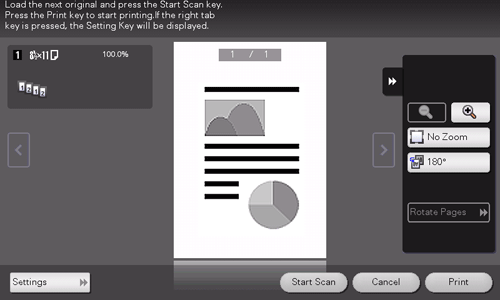
Tippen Sie auf [Drucken], um das Kopieren des Originals zu starten.
Vorgehensweise: Ausgabe anhand einer Testkopie prüfen
Legen Sie das Original ein.
Tippen Sie auf [Kopie].
Legen Sie gegebenenfalls die Kopiereinstellungen und die Anzahl der Kopien fest und drücken Sie dann die Taste Vorschau (Standard: Registrierungstaste 4).
Tippen Sie auf [Drucken], wählen Sie Originalausrichtung aus und tippen Sie dann auf [Start].
Ein Exemplar wird ausgegeben.
Prüfen Sie die Ausgabe der Kopie.
Wenn die Ausgabe zufriedenstellend ist, drücken Sie die Taste Start.
F. Kann ich problemlos diverse Karten, wie z. B. Versicherungskarten oder Führerscheine, kopieren?
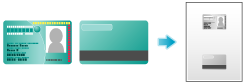
A. Ja, Sie können die Vorder- und die Rückseite einer Karte nebeneinander auf derselben Seite eines Blatt Papiers kopieren.
F. Kann ich problemlos diverse Karten, wie z. B. Versicherungskarten oder Führerscheine, kopieren?
Vorgehensweise
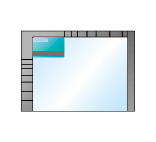
Legen Sie eine Karte auf das Vorlagenglas.
Tippen Sie auf [Kopie].
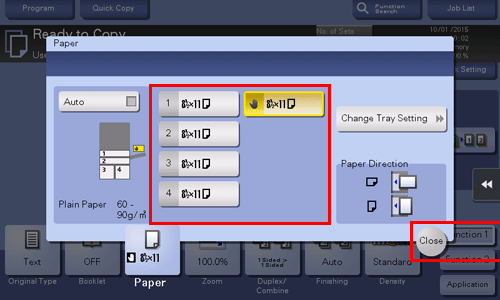
Tippen Sie auf [Papier], wählen Sie ein Papierfach aus, in das Papier zum Kopieren einer Karte eingelegt werden soll, und tippen Sie dann auf [Schließen].
Bei Angabe von [Kartenaufnahme] müssen Sie ein anderes Papierfach als [Auto] angeben.
Tippen Sie auf [Anwendung] und wählen Sie dann [Kartenaufnahme].
Tippen Sie auf [Ein] und richten Sie dann die einzelnen Elemente so ein, dass sie dem Ausgabebild entsprechen.
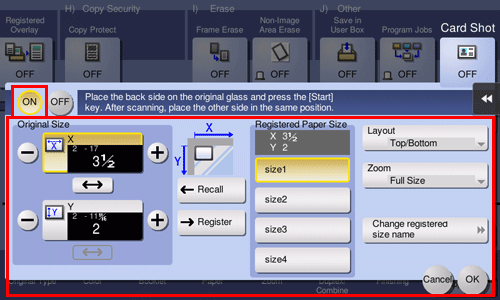
Einstellungen
Beschreibung
[Originalformat]
Geben Sie die Größe der zu kopierenden Karte ein. Alternativ dazu können Sie auch eine vorregistrierte Größe unter [Registriertes Format] auswählen.
Wählen Sie nach der Eingabe des Formats eine Taste unter [Registriertes Format] aus und tippen Sie auf [Registrieren]. Das eingegebene Format wird damit im Speicher registriert.
[Registriertes Format]
Zeigt die im Speicher registrierten Formate an.
Sie können ein registriertes Format aus dem Speicher abrufen, indem Sie auf die Taste mit dem gewünschten Registrierungsnamen und anschließend auf [Abrufen] tippen.
Wenn Sie einen Registrierungsnamen ändern möchten, wählen Sie die gewünschte Taste aus und tippen Sie dann auf [Name des registrierten Formats ändern].
[Ausrichtung]
Legen Sie fest, wie die Vorder- und die Rückseite einer Karte auf dem Papier angeordnet werden sollen.
[Zoom]
Wählen Sie einen Zoomfaktor für das Kopieren aus.
[Vollbild]: Die Kopie wird auf das Papierformat vergrößert.
[x1,0]: Die Kopie wird im selben Format wie die Karte erstellt.
Tippen Sie auf [OK].
Drücken Sie die Taste Start.
Die Vorderseite der Karte wird gescannt.
Drehen Sie die Karte um und legen Sie sie wieder auf das Vorlagenglas.
Drücken Sie die Taste Start.
Nachdem beide Seiten der Karte gescannt wurden, tippen Sie auf [Beenden].
Drücken Sie die Taste Start, um die gescannte Karte zu kopieren.
F. Welche Maßnahmen kann ich ergreifen, um unbefugtes Kopieren zu verhindern?
A. Sie können die Kopierschutzfunktion verwenden, um ein verborgenes Sicherheitswasserzeichen als Schutz vor unbefugtem Kopieren zu drucken.
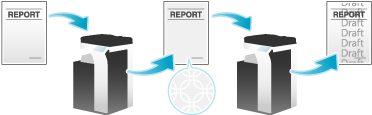
Außerdem stehen Kopiersperren- und Kennwortkopiefunktionen für höhere Sicherheit zur Verfügung.
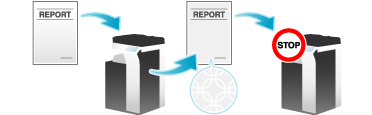
Die Kopiersperre ist eine Kopierschutzfunktion, mit der verborgene Sicherheitswasserzeichen (z.B. "Privat") oder ein Datum im Hintergrund gedruckt werden, um die Anfertigung von unautorisierten Kopien zu verhindern. Zudem wird auf allen gedruckten Seiten ein Kopierbeschränkungsmuster eingebettet.
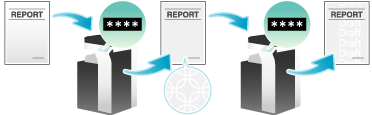
Die Kennwortkopie ist eine Kopiersperrenfunktion, mit der verborgene Sicherheitswasserzeichen (z.B. "Privat") oder ein Datum im Hintergrund gedruckt werden, um die Anfertigung von unautorisierten Kopien zu verhindern. Zudem wird auf allen gedruckten Seiten ein Kennwort für die Kennwortkopie-Funktion eingebettet.
Für die Verwendung der Kopiersperren- und der Kennwortkopiefunktion wird das optionale Sicherheits-Kit benötigt. Ausführliche Informationen finden Sie Hier.
F. Welche Maßnahmen kann ich ergreifen, um unbefugtes Kopieren zu verhindern?
Vorgehensweise
Legen Sie das Original ein.
Tippen Sie auf [Kopie].
Tippen Sie auf [Anwendung] und wählen Sie [Kopierschutz] aus.
Tippen Sie auf [EIN] und konfigurieren Sie die entsprechenden Optionen für die Kopierschutzfunktion.
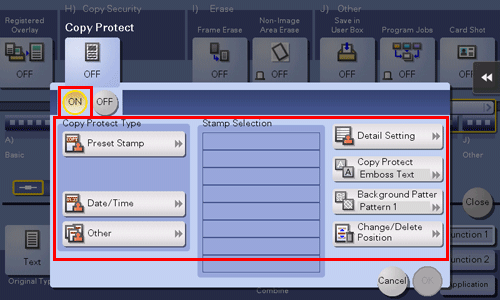
Einstellungen
Beschreibung
[Vordefinierter Stempel]
Wählen Sie aus acht Optionen ein verborgenes Sicherheitswasserzeichen aus.
[Datum/Uhrzeit]
Wählen Sie das Format aus, mit dem das Datum und die Uhrzeit gedruckt werden sollen.
Das Datum und die Uhrzeit des Originalscans werden gedruckt.
[Andere]
[Auftragsnummer]
Wählen Sie [Ja] aus, um die Nummer des Kopierauftrags zu drucken.
[Seriennummer]
Wählen Sie [Ja] aus, um die Seriennummer dieses Systems zu drucken.
[Verteilnummer]
Die Nummer für die Verteilungskontrolle wird gedruckt. Geben Sie für die Verteilnummer einen Wert zwischen 1 und 99999999 ein.
[Stempeleinstellungen]
Die festgelegten verborgenen Sicherheitswasserzeichen können teilweise aufgelistet werden. Sie können bis zu acht Wasserzeichen definieren.
[Detaileinstell.]
Bei verborgenen Sicherheitswasserzeichen geben Sie deren Größe und Dichte an sowie ob sie über oder unter dem Originaltext gedruckt werden sollen.
[Kopierschutz]
Stellen Sie das Muster und den Kontrast für die verborgenen Sicherheitswasserzeichen ein.
[Hintergrundmuster]
Wählen Sie aus acht Mustern das Hintergrundmuster für den Kopierschutz aus.
[Position ändern/löschen]
Sie können auch einen Winkel für den Text auswählen, wenn von den verwendeten Bereichen höchstens vier von den definierten verborgenen Wasserzeichen belegt sind.
Um verborgene Sicherheitswasserzeichen zu verschieben, wählen Sie das entsprechende Wasserzeichen aus und tippen Sie dann auf [Nach oben] oder [Nach unten].
Um einen Abstand zwischen verborgenen Sicherheitswasserzeichen hinzuzufügen, wählen Sie das entsprechende Wasserzeichen aus und tippen Sie auf [Oben einfügen] oder [Unten einfügen].
Um ein verborgenes Sicherheitswasserzeichen zu löschen, wählen Sie das entsprechende Wasserzeichen aus und tippen Sie dann auf [Löschen].
Tippen Sie auf [OK].
Drücken Sie die Taste Start, um mit dem Kopieren des Originals zu beginnen.
F. Kann ich beim Kopieren Text wie "Privat" oder ein Datum hinzufügen?
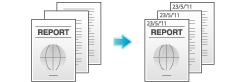
A. Ja. Sie können Text wie "BITTE ANTWORTEN" oder "Privat", das Datum und Seitenzahlen zu einem Kopierauftrag hinzufügen.
Datum/Uhrzeit und Seitenzahlen
Stempel
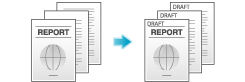

Bei Bedarf können Sie beliebige Stempel zusätzlich zu den in diesem System vorregistrierten Stempeln registrieren. Der Registrierungsvorgang wird anhand des Data Management Utility in Web Connection erläutert. Ausführliche Informationen finden Sie Hier.
F. Kann ich beim Kopieren Text wie "Privat" oder ein Datum hinzufügen?
Vorgehensweise
Legen Sie das Original ein.
Tippen Sie auf [Kopie].
Um das Datum und die Uhrzeit hinzuzufügen, tippen Sie auf [Anwendung] und wählen Sie [Datum/Uhrzeit] aus.
Tippen Sie auf [EIN], legen Sie Werte für [Datumsformat], [Uhrzeitformat] und [Seiten] fest und tippen Sie dann auf [OK].
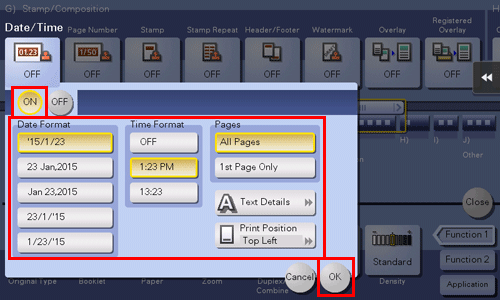
Um Seitenzahlen hinzuzufügen, tippen Sie auf [Anwendung] und wählen Sie [Seitenzahl] aus.
Tippen Sie auf [EIN], geben Sie Werte für [Seitenzahlenformat] und Startseitenzahl[ an und tippen Sie dann auf ][OK].
Wenn Sie [Kapitelseite] für [Seitenzahlenformat] ausgewählt haben, geben Sie in [Startkapitelnummer] die erste Kapitelnummer an.
Beim Kopieren mit Deckblättern können Sie die Seitenzahlen, die auf die Deckblätter gedruckt werden sollen, über [Trennblatteinstellungen] angeben.
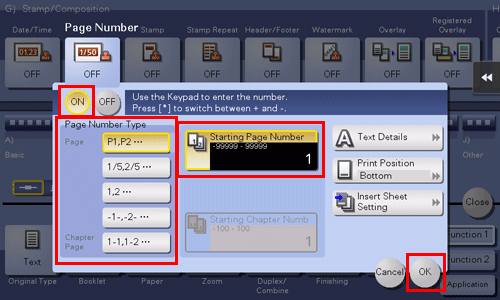
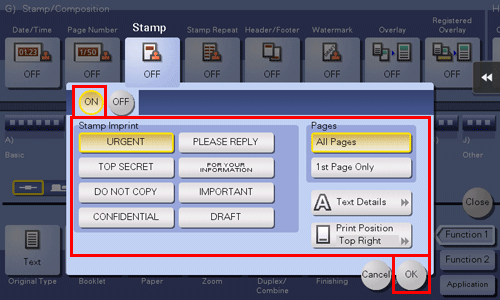
Um einen Stempel hinzuzufügen, tippen Sie auf [Anwendung ]und wählen Sie [Stempel] aus.
Tippen Sie auf [EIN], legen Sie Werte für [Stempeltyp] und [Seiten] fest und tippen Sie dann auf [OK].
Wenn mit den Grundeinstellungen Stempeltext, Datum und Uhrzeit oder Seitenzahlen nicht gut leserlich sind, tippen Sie in jedem der Einstellungsbildschirme [Datum/Uhrzeit], [Seitenzahl] und [Stempel] auf [Textdetails] und definieren Sie die Textgröße und die Schriftart.
Wenn der Stempeltext, das Datum und die Uhrzeit oder die Seitenzahlen den Text des Originals überlagern, tippen Sie in jedem der Einstellungsbildschirme [Datum/Uhrzeit], [Seitenzahl] und [Stempel] auf [Druckposition], um die Druckpositionen festzulegen.
Drücken Sie die Taste Start, um mit dem Kopieren des Originals zu beginnen.
F. Kann ich das Original kopieren und dabei Kopf- und Fußzeilen und Heftlöcher löschen lassen?
A. Ja. Aktivieren Sie die Rahmenlöschfunktion. Das System kopiert dann das Original und löscht dabei nicht erwünschte Bereiche entlang der vier Kanten des Originals.

F. Kann ich das Original kopieren und dabei Kopf- und Fußzeilen und Heftlöcher löschen lassen?
Vorgehensweise
Legen Sie das Original ein.
Tippen Sie auf [Kopie].
Tippen Sie auf [Anwendung] und wählen Sie [Rahmen löschen] aus.
Tippen Sie auf [EIN].
Um die vier Seiten des Originals in derselben Breite zu löschen, tippen Sie auf [+] und [-]um die Löschbreite anzugeben.
Tippen Sie zur Anzeige der Tastatur auf den Eingabebereich für Zahlen. Auf Wunsch kann die Löschbreite auch über die Tastatur eingegeben werden.

Um für jede Kante eine individuelle Löschbreite anzugeben, tippen Sie zunächst auf [Rah.], um das Kontrollkästchen zu deaktivieren. Wählen Sie dann die gewünschte Seite aus und tippen Sie anschließend auf [+] oder [-], um die Löschbreite anzugeben.
Tippen Sie zur Anzeige der Tastatur auf den Eingabebereich für Zahlen. Auf Wunsch kann die Löschbreite auch über die Tastatur eingegeben werden.
Wenn Sie individuelle Löschbreiten angeben, können Sie eine Seite von der Rahmenlöschung ausnehmen, indem Sie die Seite auswählen und dann die Einstellung [Löschen] für diese Seite abwählen.

Tippen Sie auf [OK].
Drücken Sie die Taste Start, um mit dem Scannen des Originals zu beginnen.
Drücken Sie die Taste Vorschau (Standard: Registrierungstaste 4) vor der Taste Start, um die Ausgabe am Touch Display zu überprüfen. Informationen zum Prüfen der Ausgabe finden Sie Hier.
F. Kann ich beim Kopieren eines Buchs dunkle Stellen entlang von Falzen löschen?
A. Ja. Sie können die dunklen Stellen löschen, indem Sie die Falzbreite angeben.
Diese Einstellung ist geeignet, um z. B. schöne Kopien eines Buchs zu erstellen.
F. Kann ich beim Kopieren eines Buchs dunkle Stellen entlang von Falzen löschen?
Vorgehensweise
Legen Sie das Original auf das Vorlagenglas.
Tippen Sie auf [Kopie].
Tippen Sie auf [Anwendung] und wählen Sie [Buchoriginal] aus.
Tippen Sie auf [EIN], wählen Sie [Doppelseite] aus und tippen Sie dann auf [Mitte löschen].
Wenn das Papier auf [Auto] eingestellt ist, wird eine Meldung angezeigt, dass das Papierfach gewechselt wird. Tippen Sie auf [Ja].
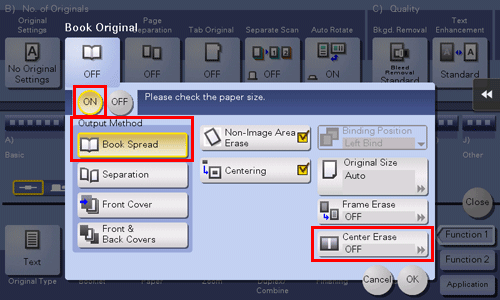
Tippen Sie auf [Ein] und geben Sie die Breite des zu löschenden Falzbereichs ein und tippen Sie dann auf [OK].
Drücken Sie die Taste Start, um mit dem Kopieren des Originals zu beginnen.
F. Ist vergrößertes oder verkleinertes Kopieren entsprechend dem Papierformat möglich?
A. Ja. Sie können automatisch eine Kopie mit dem optimalen Zoomfaktor für das ausgewählte Papierformat erstellen, indem Sie einfach das Papierformat auswählen, das auf das eingelegte Original angewendet werden soll.
F. Ist vergrößertes oder verkleinertes Kopieren entsprechend dem Papierformat möglich?
Vorgehensweise
Legen Sie das Original ein.
Tippen Sie auf [Kopie].
Tippen Sie auf [Papier], wählen Sie das Kopierpapier aus, auf das die Kopie vergrößert oder verkleinert werden soll, und tippen Sie dann auf [Schließen].
Drücken Sie die Taste Start, um mit dem Kopieren des Originals zu beginnen.
F. Kann ich die Kopierposition für eine leichtere Abheftung anpassen?
A. Ja. Sie können die Position des gesamten Kopienabbilds durch Festlegung eines Binderands oder einer Bildverschiebung anpassen.
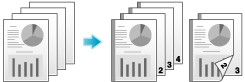
F. Kann ich die Kopierposition für eine leichtere Abheftung anpassen?
Vorgehensweise
Legen Sie das Original mit der Oberkante der Seite nach hinten ein.
Tippen Sie auf [Kopie].
Tippen Sie auf [Anwendung] und wählen Sie [Seitenrand] aus.
Tippen Sie auf [EIN] und konfigurieren Sie die entsprechenden Optionen für Seitenränder.
Um auf beide Blattseiten zu kopieren, stellen Sie [Heftrand-Position] und [Originalausricht.] ein, um sicherzustellen, dass das Original in der korrekten vertikalen Ausrichtung kopiert wird.
Je nach Randeinstellung könnte ein Teil des Bildes abgeschnitten werden.
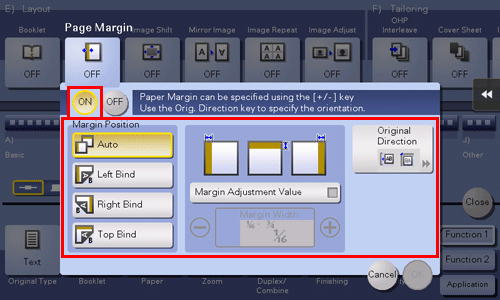
Einstellungen
Beschreibung
[Heftrand-Position]
Wählen Sie die Position zum Erzeugen eines Binderands aus.
Bei Auswahl von [Auto] wird die Bindungsposition automatisch festgelegt.
[Wert für Randanpassung]
Geben Sie den Seitenrand ein.
[Originalausricht.]
Wählen Sie die Ausrichtung aus, in der das Original eingelegt ist.
Tippen Sie auf [OK].
Drücken Sie die Taste Start, um mit dem Kopieren des Originals zu beginnen.
Drücken Sie die Taste Vorschau (Standard: Registrierungstaste 4) vor der Taste Start, um die Ausgabe am Touch Display zu überprüfen. Informationen zum Prüfen der Ausgabe finden Sie Hier.
F. Kann ich beim Kopieren heften oder lochen?
A. Ja, das ist möglich. Installieren Sie die entsprechenden optionalen Einheiten an diesem System, um beim Kopieren heften oder lochen zu können.
Heften
Wenn das Heften aktiviert ist, kann an einer Ecke oder an zwei Punkten geheftet werden. Diese Methode ist unter anderem für das Drucken von Handzetteln praktisch.

Zur Verwendung der Heftfunktion wird der optionale Finisher benötigt.
Lochen
Wenn das Lochen aktiviert ist, werden Heftlöcher zum Abheften gestanzt.

Für die Verwendung der Lochfunktion werden der optionale Finisher und die Locheinheit benötigt.
Sie können Kopien gleichzeitig heften und lochen.
F. Kann ich beim Kopieren heften oder lochen?
Vorgehensweise
Legen Sie das Original ein.
Tippen Sie auf [Kopie].
Tippen Sie auf [Ausgabe] und konfigurieren Sie die entsprechenden Einstellungen für die Ausgabe.

Einstellungen
Beschreibung
[Gruppieren/Sortieren]
[Auto]
In Abhängigkeit von der Anzahl der Blätter des eingelegten Originals und der Anzahl der Kopien wird automatisch zwischen Gruppieren und Sortieren gewechselt.
Wenn Sie Originale einlegen, die aus mehreren Seiten bestehen, und mehrere Kopien für die Ausgabe angeben, wird der Modus automatisch auf Sortieren eingestellt, um die Ausgabe zu verarbeiten. Wenn andere Parameter festgelegt werden, wird die Ausgabeverarbeitung im Gruppierungsmodus vorgenommen.
[Gruppieren]
Wählen Sie dieses Element für die getrennte, seitenweise Ausgabe, z.B. in der Reihenfolge "111", "222", "333", "444" und "555".
[Sortieren]
Wählen Sie dieses Element, um Kopien nacheinander auszugeben. z.B. in der Reihenfolge "12345", "12345" und "12345".
[Offset]
Wenn das Kontrollkästchen aktiviert ist, werden bei dieser Einstellung die einzelnen Kopiensätze etwas versetzt zueinander ausgegeben.
[Heften/Lochen]
[Heften]
Geben Sie die Art der Heftung an.
[Lochen]
Geben Sie die Art der Lochung an.
[Position angeben]
Wählen Sie eine gewünschte Heft- oder Lochposition an.
Geben Sie [Auto] an. In diesem Fall werden die Heft- und Lochpositionen automatisch entsprechend der Einlegerichtung des Originals festgelegt.
Tippen Sie auf [OK].
Drücken Sie die Taste Start, um mit dem Kopieren des Originals zu beginnen.
F. Kann ich die Versatzfunktion verwenden, ohne einen Finisher zu installieren?
A. Ja. Wenn die folgenden Voraussetzungen erfüllt sind, können die einzelnen Kopiensätze abwechselnd im Hoch- und im Querformat ausgegeben werden. Diese Funktion ist nützlich beim Erstellen einer großen Anzahl Kopien, da nach dem Kopieren kein Ausgabeversatz erforderlich ist.
Verwenden Sie Papier mit einem der folgenden Formate: 8-1/2 11, A4 oder B5.
Papier desselben Formats und Typs ist im Hoch- und im Querformat eingelegt.
Für Papier ist [Auto] eingestellt.

F. Kann ich die Versatzfunktion verwenden, ohne einen Finisher zu installieren?
Vorgehensweise
Legen Sie das Original ein.
Tippen Sie auf [Kopie].
Tippen Sie auf [Ausgabe], wählen Sie [Sortieren] aus und wählen Sie dann [Versatz] aus.

Tippen Sie auf [OK].
Drücken Sie die Taste Start, um mit dem Kopieren des Originals zu beginnen.
F. Kann ich für einen Kopierauftrag eine broschürenähnliche Ausgabe verwenden?
A. Ja. Sie können die kopierten Blätter wie eine Zeitschrift oder einen Katalog in der Mitte heften.
Die eingelegten Originalseiten werden automatisch in einer für die Mittelbindung passenden Reihenfolge angeordnet und die 2-auf-1-Funktion wird aktiviert, um auf beide Blattseiten zu kopieren.
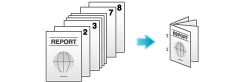
Für die Verwendung der Mittenheftungsfunktion wird der optionale Finisher FS-537 SD oder der optionale Finisher FS-536 SD benötigt.
F. Kann ich für einen Kopierauftrag eine broschürenähnliche Ausgabe verwenden?
Vorgehensweise
Legen Sie das Original ein.
Tippen Sie auf [Kopie].
Tippen Sie auf [Anwendung] und wählen Sie [Broschüre] aus.
Tippen Sie auf [EIN] und konfigurieren Sie die entsprechenden Optionen für das Drucken und Binden.
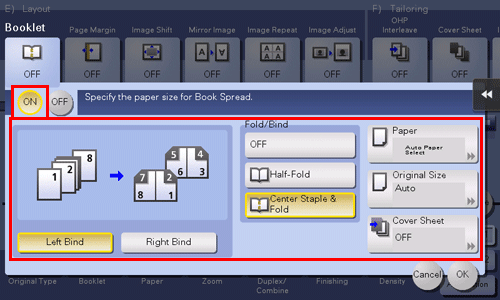
Einstellungen
Beschreibung
[Bindung links]/[Rechtsbindung]
Wählen Sie die Bindeposition für die Ausgaben aus.
[Falzen/Binden]
Wählen Sie [Mittenheftung und Falzung] aus. Diese Funktion heftet Kopien an zwei Stellen in der Mitte und faltet die Kopien halb, bevor diese ausgegeben werden.
[Papier]
Wählen Sie das Papierfach aus, in dem das Papier zum Kopieren eingelegt ist.
[Originalformat]
Wählen Sie das Format des zu kopierenden Originals aus.
[Deckblatt]
Verwenden Sie diese Option, um die vorderen und hinteren Deckblätter auf anderes Papier zu drucken, wenn ein Original mit einem vorderen und einem hinteren Deckblatt kopiert wird. Beim Kopieren eines Originals ohne vorderes oder hinteres Deckblatt können Sie diese Funktion verwenden, um leere Blätter als vorderes und hinteres Deckblatt einzufügen.
Tippen Sie auf [OK].
Drücken Sie die Taste Start, um mit dem Kopieren des Originals zu beginnen.
F. Kann ich den Firmennamen oder das Firmenlogo zu einem Kopierauftrag hinzufügen?
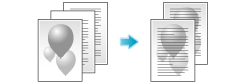
A. Ja. Sie können die Logos und Favoritenbilder auf der Festplatte dieses Systems registrieren, um Overlay-Bilder zu Kopienausgaben hinzuzufügen.
F. Kann ich den Firmennamen oder das Firmenlogo zu einem Kopierauftrag hinzufügen?
Vorgehensweise
Tippen Sie auf [Kopie].
Tippen Sie auf [Anwendung] und wählen Sie [Registriertes Overlay] aus.
Tippen Sie auf [EIN] und anschließend auf [Registr./Löschen].
Wenn das Papier auf [Auto] eingestellt ist, wird eine Meldung angezeigt, dass das Papierfach gewechselt wird. Tippen Sie auf [Ja].
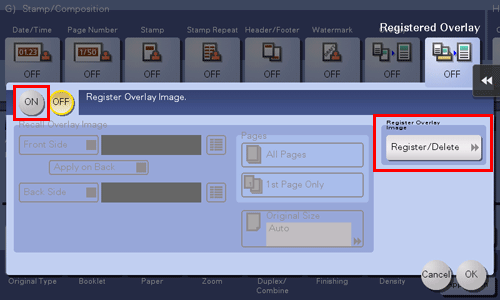
Tippen Sie auf [Neu], geben Sie den Namen des Overlay-Bilds ein und tippen Sie dann auf [OK].
Legen Sie das Original mit dem zu registrierenden Overlay-Bild ein, ändern Sie ggf. die Bildeinstellungen und tippen Sie dann auf [Start].
Das eingelegte Original wird als Overlay-Bild registriert.

Tippen Sie auf [OK].
Um weitere Overlay-Bilder zu registrieren, wiederholen Sie Schritt 4.
Um ein registriertes Overlay-Bild durch ein anderes Bild zu überschreiben, wählen Sie das gewünschte Overlay-Bild aus und tippen Sie auf [Überschreiben]. Tippen Sie auf [Ja] und wiederholen Sie dann Schritt 5.
Um ein registriertes Overlay-Bild zu löschen, wählen Sie das Overlay-Bild aus, tippen Sie auf [Löschen] und tippen Sie dann auf [Ja].
Aktivieren Sie das Kontrollkästchen für die Seite, auf der das Bild überlagert werden soll, und tippen Sie dann auf
 , um das Overlay-Bild auszuwählen.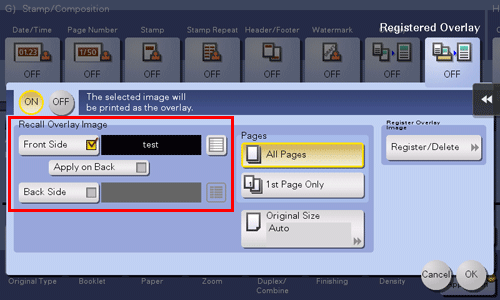
Wählen Sie die Seiten, auf die das Bild gedruckt werden soll, und das Originalformat aus und tippen Sie dann auf [OK].
Legen Sie das Original ein.
Drücken Sie die Taste Start, um den Kopiervorgang mit dem registrierten Overlay-Bild zu starten.
F. Kann ich die linken und rechten Seiten von Doppelseiten wie von Büchern oder Katalogen auf getrennte Blätter kopieren?
A. Ja. Geben Sie die Scanmethode [Trennen] an, um Doppelseiten auf getrennte Seiten zu kopieren.

F. Kann ich die linken und rechten Seiten von Doppelseiten wie von Büchern oder Katalogen auf getrennte Blätter kopieren?
Vorgehensweise
Legen Sie das Original auf das Vorlagenglas.
Tippen Sie auf [Kopie].
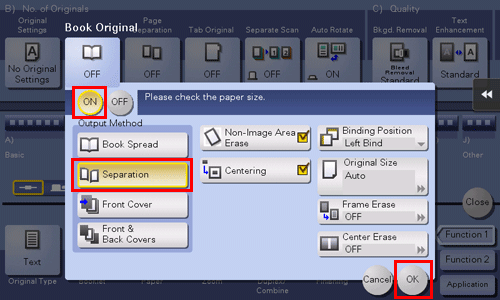
Tippen Sie auf [Anwendung] und wählen Sie [Buchoriginal] aus.
Tippen Sie auf [EIN], wählen Sie [Trennen] aus und tippen Sie dann auf [OK].
Wenn das Papier auf [Auto] eingestellt ist, wird eine Meldung angezeigt, dass das Papierfach gewechselt wird. Tippen Sie auf [Ja].
Drücken Sie die Taste Start, um mit dem Kopieren des Originals zu beginnen.
F. Kann ich für Deckblätter einen anderen Papiertyp verwenden?
A. Ja. Verwenden Sie die Deckblattfunktion, um zum Kopieren der Deckblätter einen anderen Papiertyp zu verwenden als für das restliche Dokument.
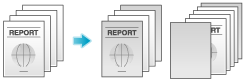
Verwenden Sie für die eigentlichen Textblätter und für die Deckblätter dasselbe Papierformat und dieselbe Ausrichtung.
F. Kann ich für Deckblätter einen anderen Papiertyp verwenden?
Vorgehensweise
Legen Sie das Original ein.
Tippen Sie auf [Kopie].
Tippen Sie auf [Anwendung] und wählen Sie [Deckblatt] aus.
Tippen Sie auf [EIN].
Konfigurieren Sie die entsprechenden Einstellungen für die vorderen und hinteren Deckblätter und tippen Sie dann auf [OK].
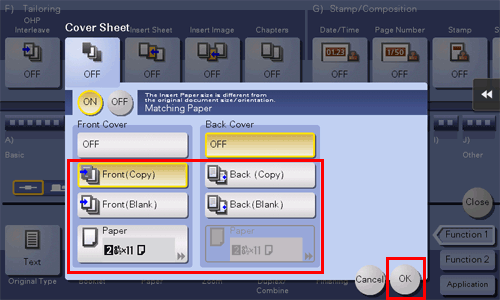
Drücken Sie die Taste Start, um mit dem Kopieren des Originals zu beginnen.
F. Kann ich einen Druckauftrag unterbrechen, um einen dringenderen Kopierauftrag für ein anderes Original durchzuführen?
A. Ja. Halten Sie den aktuellen Druckauftrag über [Unterbrechen] an und führen Sie dann den dringenderen Kopierauftrag durch.
Wenn der Kopierauftrag abgeschlossen ist, wird der angehaltene Druckauftrag wieder fortgesetzt.
F. Kann ich einen Druckauftrag unterbrechen, um einen dringenderen Kopierauftrag für ein anderes Original durchzuführen?
Vorgehensweise
Tippen Sie im Schiebemenü auf [Unterbrechen].
Der Druckvorgang wird unterbrochen.
Legen Sie das Original ein, während ein anderes Original gedruckt wird.
Geben Sie ggf. die Kopiereinstellungen an und drücken Sie dann die Taste Start.
Nachdem der Kopierauftrag abgeschlossen ist, tippen Sie erneut auf [Unterbrechen].
Der unterbrochene Druckvorgang wird neu gestartet.
Beim Scannen eines Originals ist keine Unterbrechung möglich.
F. Kann ich das System so konfigurieren, dass der Rand beim Kopieren mit geöffnetem ADF nicht schwarz erscheint?
A. Ja. Aktivieren Sie die Funktion Nicht-Bildber. löschen. Die Ränder rund um das Original werden dann in Weiß kopiert. Diese Funktion trägt auch zur Verringerung des Tonerverbrauchs bei, da sie alles außerhalb des Originals löscht.

Sie können entweder [Abschrägung] oder [Rechteckig] für die Löschbereiche rund um das Original auswählen. Ausführliche Informationen finden Sie Hier.
F. Kann ich das System so konfigurieren, dass der Rand beim Kopieren mit geöffnetem ADF nicht schwarz erscheint?
Vorgehensweise
Legen Sie das Original auf das Vorlagenglas.
Tippen Sie auf [Kopie].
Tippen Sie auf [Anwendung], wählen Sie [Nicht-Bildber. löschen] aus und wählen Sie dann [EIN] aus.
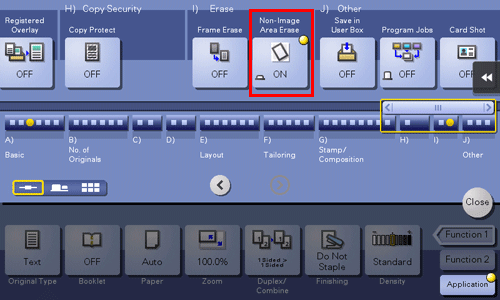
Drücken Sie die Taste Start, um mit dem Kopieren des Originals zu beginnen.
Das Format des automatisch erkannten Originals beträgt mindestens 3/8 Zoll 3/8 Zoll (10 mm 10 mm). Wenn die Formaterkennung nicht erfolgreich ist, wird ein leeres Blatt Papier ausgegeben.
Das Originalbild kann am oberen oder unteren Rand abgeschnitten werden.
F. Kann ich nach dem Kopieren Bilddaten speichern?
A. Ja. Sie können die kopierten Bilddaten ausdrucken und sie auch in einer Box speichern.
Die gespeicherten Daten können bei Bedarf ausgedruckt werden.
F. Kann ich nach dem Kopieren Bilddaten speichern?
Vorgehensweise: Box erstellen
Tippen Sie auf [Bedienerprogramm] und wählen Sie [Adresse/Box] aus.
Wählen Sie [Box] - [Öffentliche/persönliche Box] aus.
Tippen Sie auf [Neu].
Konfigurieren Sie die einzelnen Einstellungen für die Box und klicken Sie dann auf [OK].
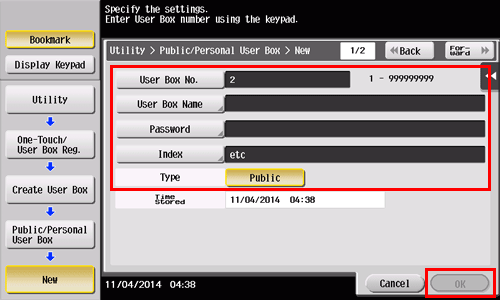
Einstellungen
Beschreibung
[Box-Nr.]
Geben Sie die Registrierungsnummer für eine Box über die Tastatur ein. Wenn keine Nummer eingegeben wird, wird dem Ziel die kleinste verfügbare Nummer zugewiesen.
[Boxname]
Geben Sie einen Boxnamen ein. Sie können bis zu 20 Zeichen eingeben.
[Kennwort]
Geben Sie ein Kennwort an, um den Zugriff auf die Box einzuschränken. Es können bis zu 10 Zeichen eingegeben werden.
[Index]
Wählen Sie einen Suchtext aus. Boxen werden im Boxmodus im Hauptbildschirm nach dem hier angegebenen Index sortiert angezeigt.
[Typ]
Wählen Sie in Abhängigkeit der Benutzerauthentifizierungs- oder Kostenstelleneinstellungen als Boxtyp [Öffent], [Privat] oder [Gruppe] aus.
Wenn die Benutzerauthentifizierung oder Kostenstellenfunktion nicht aktiviert ist, kann nur [Öffent] ausgewählt werden.
Wenn die Benutzerauthentifizierung aktiviert ist, können Sie den Besitzer angeben, indem Sie [Privat] auswählen. Tippen Sie auf [Besitzer ändern] und wählen Sie dann den gewünschten Besitzer aus.
Wenn die Kostenstellenfunktion aktiviert ist, wählen Sie [Gruppe] aus, um die entsprechende Kostenstelle anzugeben. Tippen Sie auf [Kostenstellennamen ändern] und wählen Sie dann die gewünschte Kostenstelle aus.
[Zeitpunkt für automatische Dokumentlöschung]
Geben Sie eine Anzahl Tage oder einen Zeitraum zwischen dem Speichern eines Dokuments in einer Box bzw. dem letzten Abruf eines Dokuments aus einer Box und dem Zeitpunkt der automatischen Löschung dieses Dokuments an.
Wenn ein Dokument nicht gelöscht werden soll, wählen Sie [Speichern] aus.
[Vertraul. Empfang]
Wenn ein optionales Fax-Kit in diesem System installiert ist, geben Sie an, ob die Funktion für vertraulichen Empfang für die Box aktiviert werden soll. Wenn Sie die Funktion für vertraulichen Empfang aktivieren, geben Sie das Kennwort für den vertraulichen Empfang zweimal ein.
Vorgehensweise: Daten in einer Box speichern
Legen Sie das Original ein.
Tippen Sie auf [Kopie].
Tippen Sie auf [Anwendung] und wählen Sie [In Box speichern] aus.
Tippen Sie auf [EIN], wählen Sie in Box eine [Box] zum Speichern aus und tippen Sie dann auf [OK].
Um Daten, die ein einer Box gespeichert werden sollen, umzubenennen, verwenden Sie [Dokumentname].
Wenn Sie Daten in einer Box speichern und gleichzeitig ausdrucken wollen, wählen Sie [Seitendruck] aus.
Tippen Sie auf [Neu], wenn Sie eine Box zum Speichern von Daten auswählen. Sie können dann die Daten in einer neu erstellten Box nur unter Angabe der Boxnummer speichern.
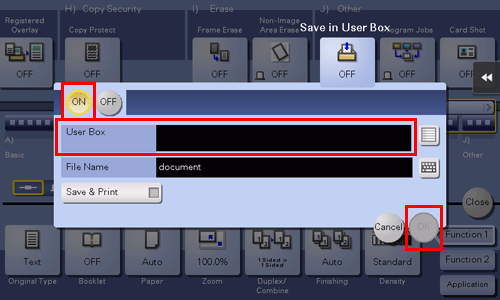
Drücken Sie die Taste Start, um die Daten in der Box zu speichern.