
Bedienungsanleitung verwenden
Layout der Hauptseite
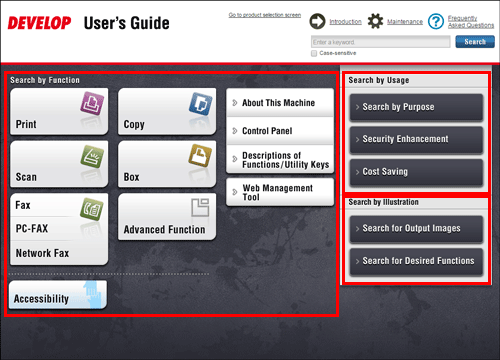
Über die Hauptseite (Home) der Bedienungsanleitung können Sie mit den folgenden drei Funktionen nach den gewünschten Informationen suchen.
[Nach Funktion suchen]
Sucht basierend auf der Funktion (wie Drucken oder Scannen) sowie basierend auf den im Touch Display angezeigten Schaltflächen nach den gewünschten Informationen.[Nach Nutzungsart suchen]
Sucht nach den erforderlichen Bedienvorgängen auf diesem System basierend auf einer Anforderung "etwas zu tun". Über diese Funktion können Sie auch Sicherheitsmaßnahmen für verschiedene Situationen sowie Methoden zur Kostensenkung nachschlagen.[Nach Abbildung suchen]
Sucht nach den erforderlichen Bedienvorgängen auf diesem System basierend auf den Ausgabeergebnissen, Funktionen und Abbildungen.
Suchen und filtern
Geben Sie ein Schlüsselwort in das Suchfeld oben in der Anleitung ein, um innerhalb der Bedienungsanleitung zu suchen. Geben Sie ein beliebiges Schlüsselwort in das Eingabefeld ein und klicken Sie auf [Suchen].

Sie können nach Bedarf die folgenden Suchbedingungen festlegen.
Wenn Sie das Kontrollkästchen [Groß- und Kleinschreibung] aktivieren, können Sie bei der Suche zwischen Groß- und Kleinschreibung unterscheiden.
Sie können auch die folgende Suchmethode verwenden.
Sie können die Suchergebnisse eingrenzen, indem Sie mehrere durch Leerzeichen getrennte Suchwörter eingeben.
Beispiel: E-Mail SicherheitWenn Sie mehrere Schlüsselwörter in """ (doppelte Anführungszeichen) einschließen, können Sie eine Phrasensuche mit den eingeschlossenen Schlüsselwörtern durchführen.
Beispiel: "Web Connection"
Auf der Ergebnisseite können Sie die Suchergebnisse weiter eingrenzen.
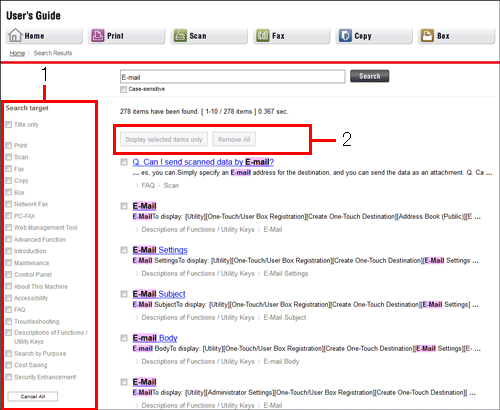
Nr. | Beschreibung |
|---|---|
1 | Aktivieren Sie das Kontrollkästchen des Suchziels; Sie können den Suchbereich weiter eingrenzen. |
2 | Aktivieren Sie das Kontrollkästchen links neben dem Suchergebnis; Sie können die angezeigten Elemente weiter eingrenzen.
Die oben angegebenen Optionen werden nicht im Internet Explorer und in Microsoft Edge angezeigt. |

Die folgenden Seiten werden bei der Suche nicht eingeschlossen.
"Nach Ausgabebildern suchen", "Nach gewünschten Funktionen suchen"
Inhaltsverzeichnis verwenden
Zeigen Sie die einzelnen Seiten von "Einführung", "Häufig gestellte Fragen", "Wartung", "Nach Funktion suchen" und "Nach Nutzungsart suchen" an; das Inhaltsverzeichnis wird links von der Seite angezeigt. Je nachdem, welche Seite gerade angezeigt wird, kann das Inhaltsverzeichnis eine Baumstruktur anzeigen.
Wenn Sie im Inhaltsverzeichnis auf [+] klicken, wird die Menüstruktur eingeblendet, durch Anklicken von[ - ]wird sie ausgeblendet.
Mit [Alles ausblenden] oder [Alles einblenden] oder können Sie alle dargestellten Strukturen gleichzeitig ein- oder ausblenden 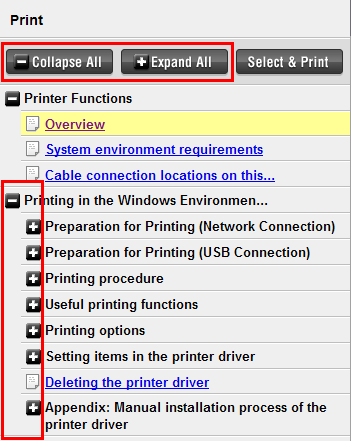
Bedienungsanleitung drucken
Wenn Sie auf [Auswählen & Drucken] klicken, wird auf der linken Seite des Inhaltsverzeichnisses ein Fenster mit verschiedenen Kontrollkästchen geöffnet.
Aktivieren Sie die gewünschten Kontrollkästchen und klicken Sie dann auf [Drucken]. Anschließend können Sie die ausgewählten Inhalte zusammen ausdrucken.
Wenn eine große Anzahl von Seiten ausgewählt wurde, nimmt die Verarbeitung der Daten einige Zeit in Anspruch. Daher kann es einige Minuten dauern, bis der Druckvorgang gestartet wird.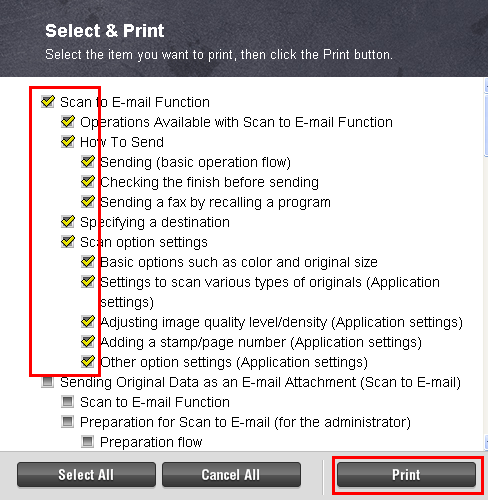
Nach dem Laden der Druckdaten wird die Schaltfläche [Drucken] im unteren rechten Bereich des Fensters [Auswählen & Drucken] angezeigt.
Um die gerade angezeigte Seite oder Erläuterung zu drucken, klicken Sie auf [Diese Seite drucken], [Diesen Inhalt drucken] oder [Diese Erläuterung drucken].
Zum Seitenanfang zurückkehren
Wenn Sie unten auf der Seite auf [Nach oben] klicken, springen Sie an den Anfang der angezeigten Seite zurück.
Informationen
Prüfen Sie Folgendes, um die Bedienungsanleitung nutzen zu können.
Informationen über die von dieser Bedienungsanleitung unterstützten Betriebssysteme und Browser-Versionen finden Sie in der [Kurzanleitung]. Wir empfehlen die Verwendung des neuesten Webbrowsers, der für Ihr Betriebssystem kompatibel ist, damit Sie dieses System einfacher und komfortabler nutzen können.
Um die Bedienungsanleitung auszudrucken, klicken Sie auf die Schaltfläche [Drucken], die im Fenster der Bedienungsanleitung angezeigt wird. Wenn bei Verwendung des Internet Explorer nur die erste von mehreren ausgewählten Seiten gedruckt wird, klicken Sie auf Druckvorschau im Dateimenü des Web-Browsers und drucken die Seiten über das Druckvorschau-Fenster aus.
In Abhängigkeit von den zu ladenden Daten und Ihrer Computer-Umgebung kann es einige Minuten dauern, bis [Auswählen & Drucken] ausgewählt wird und die Druckdaten geladen sind. Wenn viele Elemente ausgewählt sind, kann es nach dem Senden des Druckbefehls einige Minuten dauern, bis der eigentliche Druckvorgang gestartet wird.
Der Ausdruck der Bedienungsanleitung kann sich von dem auf dem Bildschirm angezeigten Inhalten etwas unterscheiden. Je nach Version Ihres Browsers kann das Druckergebnis unterschiedlich ausfallen.
Wenn in den Anzeigeeinstellungen des Webbrowsers eine Vergrößerung oder Verkleinerung ausgewählt ist, kann sich das Layout der Bedienungsanleitung ändern oder ein Teil der Inhalte wird möglicherweise nicht angezeigt.
Bis zu 10 Dialogfelder können gleichzeitig geöffnet sein.
Bei Verwendung von Google Chrome:
Klicken Sie zum Abbrechen des Drucks auf [Abbrechen]. Die Schaltfläche [
 ] des Browsers kann nicht verwendet werden, um den Druck abzubrechen.