
Installation par connexion IPP/IPPS
Opérations nécessaires à l'utilisation de cette fonction (pour les administrateurs)
Configurez l'environnement d'exploitation IPP/IPPS.
La manière de configurer le réglage est expliquée en prenant Web Connection comme exemple. Pour des détails, voir ici.
Sous Windows 8/8.1/Server 2012/Server 2012 R2
-
Vous devez posséder des privilèges d'administrateur pour effectuer cette tâche.
-
Insérez le CD-ROM du pilote d'imprimante dans le lecteur CD-ROM de l'ordinateur.
-
Affichez la fenêtre de l'imprimante.
-
Sous Windows 8.1, cliquez sur [
 ] dans la fenêtre Démarrer. Cliquez sur [Toutes les applications] - [Panneau de configuration] - [Matériel et audio] - [Afficher les périphériques et imprimantes].
-
Sous Windows 8, effectuez un clic droit sur la fenêtre Démarrer, puis cliquez sur [Toutes les applications] - [Panneau de configuration] - [Matériel et audio] - [Afficher les périphériques et imprimantes].
-
Sous Windows Server 2012/Server 2012 R2, ouvrez la fenêtre Démarrer. Cliquez sur [Panneau de configuration] - [Matériel] - [Afficher les périphériques et imprimantes].
-
-
Sélectionnez Ajouter une imprimante.
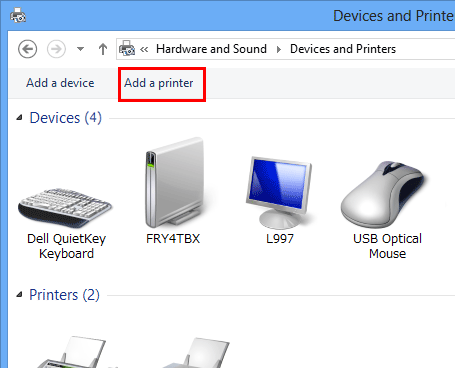
L’assistant [Ajout d'imprimante] apparaît.
-
Dans la fenêtre affichant l'imprimante détectée, cliquez sur [L'imprimante voulue n'est pas dans la liste].
-
Dans [Sélectionner une imprimante partagée par son nom], entrez au format suivant l'URL de la machine et cliquez ensuite sur [Suivant].
-
http://<IP adresse de cette machine>/ipp
Exemple : http://192.168.1.20/ipp
-
Pour spécifier l'impression IPPS, entrez "https://[nom d'hôte].[nom de domaine]/ipp".
Pour [nom d'hôte].[nom de domaine], Spécifiez le nom d'hôte et le nom de domaine enregistrés pour le serveur DNS en cours d'utilisation. -
Si le certificat de la machine n'est pas celui qui émis par l'autorité de certification, vous devez enregistrer le certificat pour la machine sur le système Windows 8/8.1/Server 2012/Server 2012 R2 en tant que certificat émis par "Autorités de certification racine de confiance" pour le compte de l'ordinateur.
-
Lors de l'enregistrement du certificat dans la machine, vérifiez que le certificat porte bien [nom d'hôte].[nom de domaine] comme nom courant.
-
-
Cliquez sur [Disque fourni...].
-
Cliquez sur [Parcourir...].
-
Sélectionnez le dossier sur le CD-ROM contenant le pilote d'imprimante souhaité, puis cliquez sur [Ouvrir].
-
Sélectionnez le dossier en fonction du pilote d'imprimante, du système d'exploitation, et de la langue à utiliser.
Pilotes d'imprimante disponibles : pilote PCL, pilote PS, et pilote XPS
-
-
Cliquez sur [OK].
La liste [Imprimantes] apparaît.
-
Cliquez sur [Suivant].
-
Suivez les instructions des pages consécutives.
-
Si la fenêtre [Contrôle de compte d'utilisateur] apparaît, cliquez sur [Continuer] ou [Oui].
-
-
Cliquez sur [Terminer].
-
Lorsque l'installation est terminée, assurez-vous que l'icône de l'imprimante installée est affichée dans la fenêtre [Périphériques et imprimantes].
-
Sortez le CD-ROM du lecteur de CD-ROM.
Ceci termine le processus d'installation du pilote d'imprimante.
Sous Windows Vista/7/Serveur 2008/Serveur 2008 R2
-
Vous devez posséder des privilèges d'administrateur pour effectuer cette tâche.
-
Insérez le CD-ROM du pilote d'imprimante dans le lecteur CD-ROM de l'ordinateur.
-
Affichez la fenêtre de l'imprimante.
-
Sous Windows 7/Server 2008 R2, cliquez sur [Périphériques et imprimantes] depuis le menu Démarrer.
Si [Périphériques et Imprimantes] ne s'affiche pas, sélectionnez [Panneau de configuration] - [Matériel et audio], et cliquez sur [Voir les périphériques et imprimantes]. Si le [Panneau de contrôle] s'affiche par icônes, double-cliquez sur [Périphériques et imprimantes]. -
Sous Windows Vista/Serveur 2008, cliquez sur [Panneau de configuration] - [Matériel et son] - [Imprimante] dans le menu Démarrer. Si le [Panneau de configuration] est affiché en vue classique, double-cliquez sur [Imprimantes].
-
-
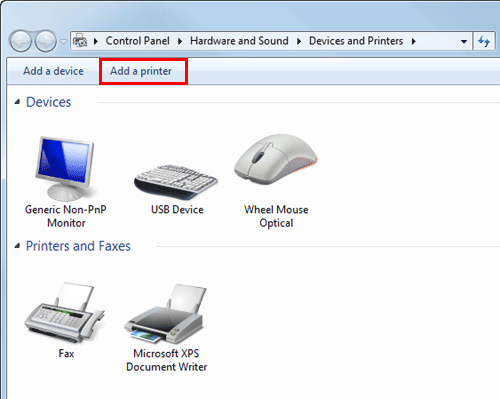
Sélectionnez Ajouter une imprimante.
-
Sous Windows 7/Serveur 2008 R2, cliquez sur [Ajouter une imprimante].
-
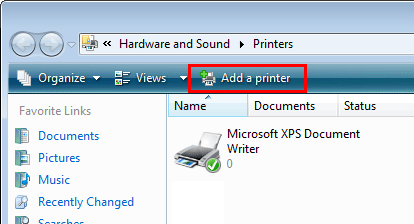
Sous Windows Vista/Serveur 2008, cliquez sur [Ajouter une imprimante].
Sous Windows Vista :
Sous Windows Server 2008 :
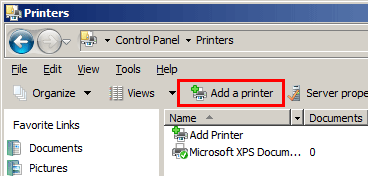
L’assistant [Ajout d'imprimante] apparaît.
-
-
Cliquez sur [Ajouter une imprimante réseau, sans fil ou Bluetooth].
Les imprimantes connectées sont détectées.
-
Dans la fenêtre affichant l'imprimante détectée, cliquez sur [L'imprimante voulue n'est pas dans la liste].
-
Dans [Sélectionner une imprimante partagée par son nom], entrez au format suivant l'URL de la machine et cliquez ensuite sur [Suivant].
-
http://<IP adresse de cette machine>/ipp
Exemple : http://192.168.1.20/ipp
-
Pour spécifier l'impression IPPS, entrez "https://[nom d'hôte].[nom de domaine]/ipp".
Pour [nom d'hôte].[nom de domaine], Spécifiez le nom d'hôte et le nom de domaine enregistrés pour le serveur DNS en cours d'utilisation. -
Si le certificat de la machine n'est pas celui qui émis par l'autorité de certification, vous devez enregistrer le certificat pour la machine sur le système Windows Vista/7/Serveur 2008/Serveur 2008 R2 en tant que certificat émis par "Autorités de certification racine de confiance" pour le compte de l'ordinateur.
-
Lors de l'enregistrement du certificat dans la machine, vérifiez que le certificat porte bien [nom d'hôte].[nom de domaine] comme nom courant.
-
-
Cliquez sur [Disque fourni...].
-
Cliquez sur [Parcourir...].
-
Sélectionnez le dossier sur le CD-ROM contenant le pilote d'imprimante souhaité, puis cliquez sur [Ouvrir].
-
Sélectionnez le dossier en fonction du pilote d'imprimante, du système d'exploitation, et de la langue à utiliser.
Pilotes d'imprimante disponibles : pilote PCL, pilote PS, et pilote XPS
-
-
Cliquez sur [OK].
La liste [Imprimantes] apparaît.
-
Cliquez sur [OK].
-
Suivez les instructions des pages consécutives.
-
Si la fenêtre [Contrôle de compte d'utilisateur] apparaît, cliquez sur [Continuer] ou [Oui].
-
-
Cliquez sur [Terminer].
-
Lorsque l'installation est terminée, assurez-vous que l'icône de l'imprimante installée est affichée dans la fenêtre [Imprimantes] ou [Périphériques et imprimantes].
-
Sortez le CD-ROM du lecteur de CD-ROM.
Ceci termine le processus d'installation du pilote d'imprimante. Une fois les paramètres configurés pour l'imprimante, vous pouvez utiliser l'imprimante de la même manière qu'une imprimante locale générale.
Sous Windows XP/Serveur 2003
-
Cette opération nécessite des droits d'administration.
-
Insérez le CD-ROM du pilote d'imprimante dans le lecteur CD-ROM de l'ordinateur.
-
Dans le menu Démarrer, cliquez sur [Imprimantes et télécopieurs].
-
Si [Imprimantes et télécopieurs] n'apparaît pas, sélectionnez [Panneau de configuration] - [Imprimantes et autres périphériques]- [Imprimantes et télécopieurs] dans le menu Démarrer.
-
-
Sélectionnez Installer l'imprimante.
-
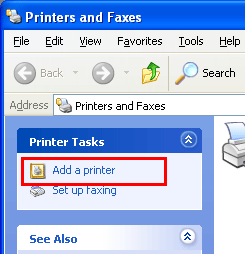
Sous Windows XP, sélectionnez [Ajouter une imprimante] dans [Tâches imprimante].
-
Sous Windows Serveur 2003, double-cliquez sur [Ajouter une imprimante].
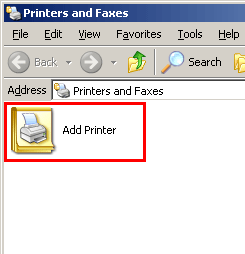
L’[Assistant Ajout d'imprimante] apparaît.
-
-
Cliquez sur [Suivant >].
-
Dans la page [Imprimante locale ou réseau] page, sélectionnez [Imprimante réseau, ou imprimante connectée à un autre ordinateur], puis cliquez sur [Suivant >].
-
Dans la page [Spécifier une imprimante], sélectionnez [Connecter à une imprimante sur Internet ou sur un réseau domestique ou de bureau :].
-
Dans le champ [URL:], tapez l'URL de cette machine au format suivant, puis cliquez sur [Suivant >].
-
http://<IP adresse de cette machine>/ipp
Exemple : http://192.168.1.20/ipp -
Pour spécifier l'utilisation de l'impression IPPS, entrez "https://[adresse IP de la machine]/ipp".
-
Si après avoir cliqué sur [Suivant >], une boîte de dialogue de confirmation apparaît, cliquez sur [OK].
-
-
Cliquez sur [Disque fourni...].
-
Cliquez sur [Parcourir...].
-
Sélectionnez le dossier sur le CD-ROM contenant le pilote d'imprimante souhaité, puis cliquez sur [Ouvrir].
-
Sélectionnez le dossier en fonction du pilote d'imprimante, du système d'exploitation, et de la langue à utiliser.
Pilotes d'imprimante disponibles : pilote PCL et pilote PS
-
-
Cliquez sur [OK].
La liste [Imprimantes] apparaît.
-
Cliquez sur [OK].
-
Suivez les instructions des pages consécutives.
-
Cliquez sur [Terminer].
-
Une fois l'installation terminée, assurez-vous que l'icône pour l'imprimante installée apparaît dans la fenêtre [Imprimantes et télécopieurs].
-
Sortez le CD-ROM du lecteur de CD-ROM.
Ceci termine le processus d'installation du pilote d'imprimante. Une fois les paramètres configurés pour l'imprimante, vous pouvez utiliser l'imprimante de la même manière qu'une imprimante locale générale.