
Configurazione dell'ambiente operativo
Premere [Menu] - [Impostaz.] - [Impostaz.] sulla barra degli strumenti per configurare le impostazioni dettagliate del browser Web. Per visualizzare le [Impostazioni scansione]., occorre inserire la password amministratore di questa macchina.
Scheda [Dati macc. 1]
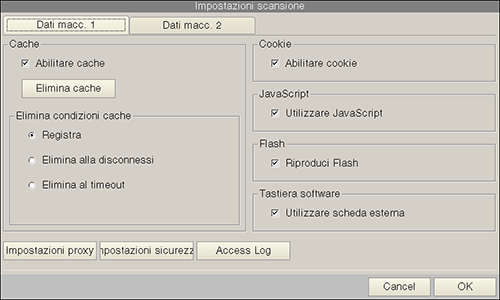
Impostazioni | Descrizione |
|---|---|
[Cache] | Configurare la funzione cache del Browser Web secondo le esigenze.
|
[Cookie] | Selezionare la casella di controllo [Abilitare cookie] per utilizzare i dati dei cookie. |
[JavaScript] | Selezionare la casella di controllo [Utilizzare JavaScript] per abilitare il JavaScript incorporato in una pagina. |
[Flash] | Selezionare la casella di controllo [Riproduci Flash] per riprodurre il contenuto Flash incorporato in una pagina. |
[Tastiera software] | Selezionare la casella di controllo [Utilizzare scheda esterna] per inserire il testo utilizzando la tastiera visualizza sullo schermo, anche quando nella macchina è installata una tastiera esterna. |
[Impostazioni proxy] | Premere questo tasto per configurare le impostazioni di utilizzo di un server proxy. Per utilizzare un server proxy, inserire il rispettivo indirizzo e numero porta. Se è richiesta l'autenticazione proxy, inserire l'ID e la password appropriati. In [Nessun proxy per il dominio seguente], è possibile specificare un dominio non connesso tramite un server proxy. Inserire direttamente l'indirizzo IP del dominio, oppure usare un asterisco (*) per specificare qualsiasi intervallo di indirizzo. Ad esempio, per specificare l'intervallo da "192.168.1.1" a "192.168.1.255", inserire "192.168.1.*". |
[Impostazioni sicurezza] | Premere questo tasto per abilitare SSL. Questa funzione visualizza inoltre la root oppure il Certificato CA. |
[Access Log] | Premere questo tasto per controllare tutti i registri di accesso degli utenti. Ciascun registro di accesso mostra il numero utente, il nome utente, l'URL della pagina a cui l'utente ha avuto accesso, e la data ed ora di accesso. |
Scheda [Dati macc. 2]
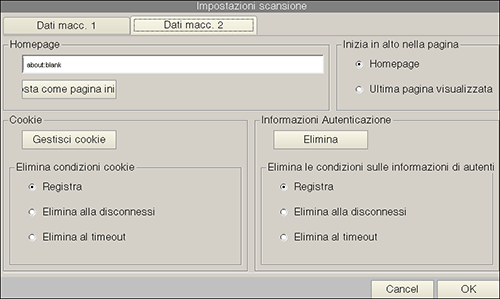
Impostazioni | Descrizione |
|---|---|
[Homepage] | Inserire l'URL di una pagina da registrare come pagina iniziale. Premendo [Imposta come pagina iniziale] registra la pagina visualizzata attualmente come pagina iniziale. |
[Inizia in alto nella pagina] | Selezionare una pagina da visualizzare quando il Browser Web è stato avviato. |
[Cookie] | Configurare le impostazioni dei cookie per il Browser Web.
|
[Informazioni Autenticazione] | Configurare le informazioni di autenticazione, ad esempio la password per il Browser Web.
|

Se questa macchina è associata a My Panel Manager, l'utente può configurare le impostazioni seguenti.
[Homepage]
[Inizia in alto nella pagina]
Impostazione [Cookie]
Impostazione [Informazioni Autenticazione]