Utilizzo della pagina visualizzata attualmente
Aggiungere una pagina preferita (per l'amministratore)
Aggiungere a questa macchina la pagina visualizzata attualmente come pagina preferita.
Per aggiungere una pagina preferita, si deve inserire la password amministratore di questa macchina.
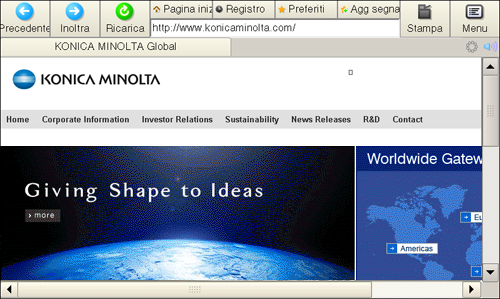
Visualizzare la pagina da aggiungere come preferita, quindi premere [Agg segnalibro].
Se necessario, modificare il titolo della pagina, quindi premere [OK].
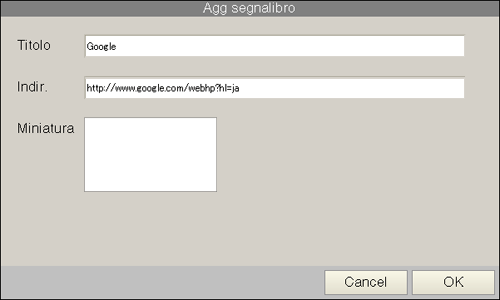

Questa macchina può memorizzare fino a 100 preferiti
Se questa macchina è associata a My Panel Manager, si può aggiungere una pagina preferita senza inserire la password dell'amministratore. Sul server possono essere memorizzati fino a 20 preferiti.
Stampa della pagina visualizzata attualmente
Stampare la pagina visualizzata attualmente tramite questa macchina.
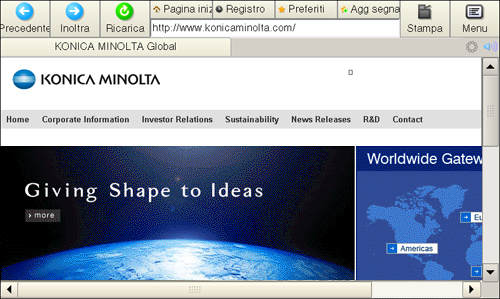
Premendo [Stampa] sulla barra degli strumenti viene visualizzata la schermata della stampa.
Configurare le impostazioni di stampa come necessario, quindi premere il tasto Avvio per avviare la stampa della pagina al momento visualizzata.
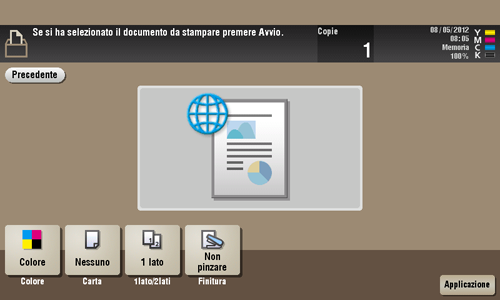
La schermata di stampa permette di configurare le seguenti impostazioni di stampa.
Impostazioni | Descrizione |
|---|---|
[Colore] | Selezionare un modo colore per la stampa. |
[Carta] | Selezionare il formato della carta su cui stampare. |
[1lato/2lati] | Selezionare se stampare su un solo lato o su entrambi i lati dei fogli. |
[Finitura] | Configurare le impostazioni relative a fascicolatura, raggruppamento, offset, pinzatura, perforatura, piegatura o rilegatura. Le funzioni disponibili variano a seconda delle unità opzionali installate in questa macchina. |
Se si tenta di stampare una pagina che richiede una grande quantità di memoria, oppure una immagine JPEG, potrebbe verificarsi un errore nel caricamento, e di conseguenza un errore di stampa.
Modifica del metodo di visualizzazione pagina
Selezionare [Menu] - [Visualizza] sulla barra degli strumenti per ingrandire oppure ridurre il formato di una pagina e modificare i codici carattere.
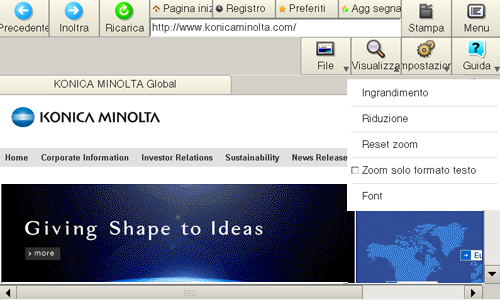
Impostazioni | Descrizione |
|---|---|
[Ingrandimento] | Ingrandisce la pagina. |
[Riduzione] | Riduce la pagina. |
[Reset zoom] | Riporta il rapporto di ingrandimento o riduzione di una pagina alla dimensione intera. |
[Zoom solo formato testo] | Selezionare questa casella di controllo per ingrandire solamente il formato del testo quando è attivata la funzione [Ingrandimento] oppure [Riduzione]. |
[Font] | Selezionare il font richiesto quando si visualizzano dei contenuti senza alcun font specificato. Per utilizzare questa funzione, si deve inserire la password amministratore di questa macchina. |
[Codice carattere] | Modifica il codice carattere. La schermata di selezione del codice carattere è raggruppata per ogni regione e visualizzata. Se sono visualizzati dei caratteri alterati, specificare un codice carattere, quindi commutare la visualizzazione della pagina Web per risolvere questo problema. |
È anche possibile usare il gesto di restringere o allargare con le dita per ingrandire o ridurre le dimensioni pagina.
Utilizzo della finestra
Per utilizzare le schede selezionare [Menu] - [File] sulla barra degli strumenti.
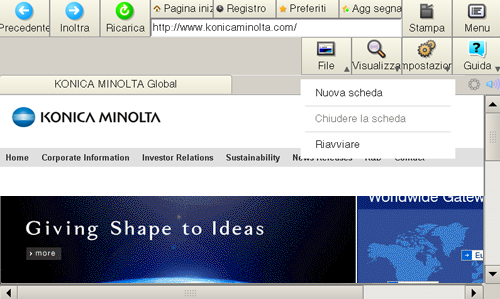
Impostazioni | Descrizione |
|---|---|
[Nuova scheda] | Aprire una nuova scheda. |
[Chiudere la scheda] | Chiudere la scheda visualizzata attualmente. |
[Riavviare] | Riavviare il browser web. |
Regolazione del suono di riproduzione del contenuto
Se il kit di interfaccia locale è installato su questa macchina si può ascoltare il suono riprodotto dalla pagina web visualizzata attualmente, o dai contenuti flash, attraverso gli altoparlanti.
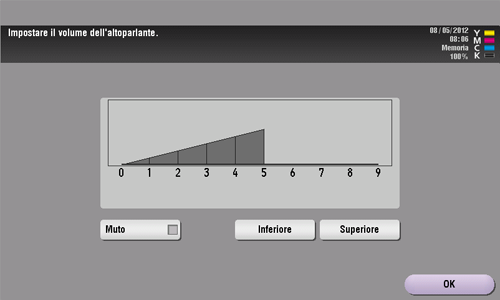
Un clic sull'icona dell'altoparlante sulla pagina del browser Web permette di regolare il volume dell'altoparlante.
Per incrementare il volume di un livello, fare clic su [Superiore].
Per diminuire il volume di un livello, fare clic su [Inferiore].
Per escludere l'audio dell'altoparlante, selezionare la casella di controllo [Muto].