
Configurazione dell'ambiente di stampa IPP
Descrizione generale
La stampa IPP utilizza il Protocollo di Stampa Internet (IPP) e stampa le informazioni tramite la rete.
IPP che ha esteso HTTP viene usato per inoltrare dati di stampa, consentendo di stampare dati su una stampante a distanza via Internet.
L'utilizzo dell'autenticazione quando si stampa con IPP può evitare l'uso non autorizzato da parte di terzi. Inoltre, l'uso di SSL per crittografare una comunicazione tra questa macchina e il computer consente una stampa più sicura.
Quando si usa la funzione di stampa IPP, attuare la procedura seguente per configurare le impostazioni.
Configurare le impostazioni per la connessione in rete, come la configurazione dell'indirizzo IP della macchina
Per informazioni dettagliate sulla configurazione dell'impostazione, fare riferimento a Qui.
Configurare le impostazioni di base per la stampa IPP
Per informazioni dettagliate sulla configurazione dell'impostazione, fare riferimento a Qui.
Specificare le seguenti opzioni in base all'ambiente di utilizzo
Scopo
Riferimento
Eseguire l'autenticazione quando si esegue la stampa IPP
Comunicare con la macchina utilizzando SSL (stampa IPPS)
Configurazione delle impostazioni di base per la stampa IPP
Attivare la stampa IPP. Registrare inoltre le informazioni della macchina utilizzate per la stampa IPP.
Nel modo amministratore, selezionare [Rete] - [Impostaz IPP], quindi configurare le seguenti impostazioni.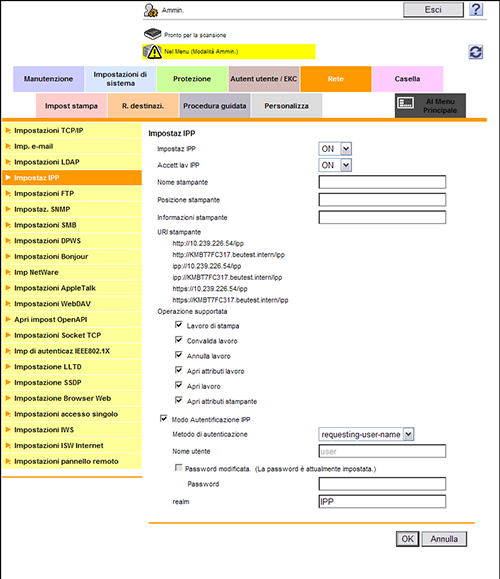
Impostazioni | Descrizione | |
|---|---|---|
[Impostaz IPP] | Selezionare [ON] per usare la funzione di stampa IPP. [ON] è specificato in base alle impostazioni predefinite. | |
[Accett lav IPP] | Selezionare [ON] per usare la funzione di stampa IPP. [ON] è specificato in base alle impostazioni predefinite. | |
[Nome stampante] | Se necessario, inserire un nome stampante di questa macchina (utilizzando fino a 127 caratteri). | |
[Posizione stampante] | Se necessario, immettere il percorso in cui installare questa macchina (utilizzando fino a 127 caratteri). | |
[Informazioni stampante] | Se necessario, inserire le informazioni stampante di questa macchina (utilizzando fino a 127 caratteri). | |
[URL stampante] | Visualizza l'URL delle stampanti in grado di stampare i dati utilizzando IPP. | |
[Operazione supportata] | Se necessario, selezionare le operazioni da attivare in IPP. | |
[Lavoro di stampa] | Selezionare questa voce per usare la stampa IPP. Specificare se autorizzare il lavoro di stampa. [ON] (selezionato) è specificato in base alle impostazioni predefinite. | |
[Convalida lavoro] | Selezionare questa voce per consentire la conferma di un lavoro valido. [ON] (selezionato) è specificato in base alle impostazioni predefinite. | |
[Annulla lavoro] | Selezionare questa voce per consentire l'annullamento di un lavoro. [ON] (selezionato) è specificato in base alle impostazioni predefinite. | |
[Apri attributi lavoro] | Selezionare questa voce per consentire l'ottenimento degli attributi lavoro. [ON] (selezionato) è specificato in base alle impostazioni predefinite. | |
[Apri lavoro] | Selezionare questa voce per consentire l'ottenimento di una lista lavori. [ON] (selezionato) è specificato in base alle impostazioni predefinite. | |
[Apri attributi stampante] | Selezionare questa voce per consentire l'ottenimento degli attributi stampante. [ON] (selezionato) è specificato in base alle impostazioni predefinite. | |
Utilizzo dell'autenticazione IPP
Per eseguire l'autenticazione durante la stampa IPP, attivare l'autenticazione IPP. Inserire inoltre le informazioni necessarie per l'autenticazione.
Nel modo amministratore, selezionare [Rete] - [Impostaz IPP], quindi configurare le seguenti impostazioni.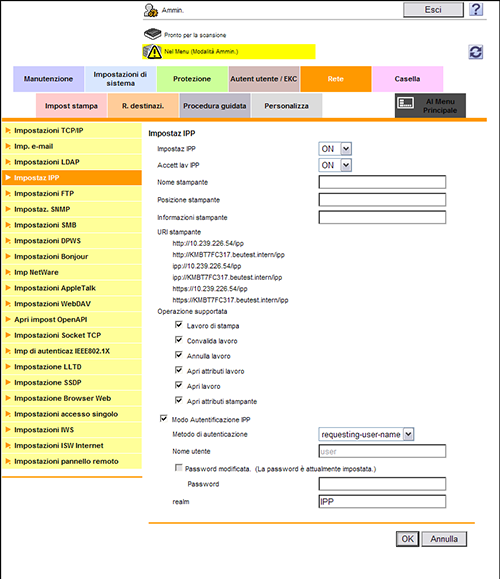
Impostazioni | Descrizione |
|---|---|
[Modo Autentificazione IPP] | Selezionare questa voce per usare l'autenticazione IPP. [ON] (selezionato) è specificato in base alle impostazioni predefinite. |
[Metodo di autenticazione] | Selezionare il metodo di autenticazione IPP. [requesting-user-name] è specificato in base alle impostazioni predefinite. |
[Nome utente] | Inserire il nome utente (utilizzando fino a 20 caratteri, esclusi i due punti (:)). Questa voce è richiesta se è stato selezionato [base] o [digest] per [Metodo di autenticazione]. |
[Password] | Inserire la password del nome utente inserito nel [Nome utente] (utilizzando fino a 20 caratteri). Questa voce è richiesta se è stato selezionato [base] o [digest] per [Metodo di autenticazione]. Per inserire (modificare) la password, selezionare la casella di controllo [Password modificata.] e inserire una nuova password. |
[realm] | Se si ha selezionato [digest] per [Metodo di autenticazione], inserire il dominio (realm) (utilizzando fino a 127 caratteri). |
Comunicazione utilizzando SSL (IPPS)
È possibile migliorare la sicurezza crittografando le comunicazioni tra il computer e questa macchina con SSL quando si usa la stampa IPP nella macchina.
Per usare le comunicazioni SSL occorre registrare dapprima un certificato. Per informazioni dettagliate sulla configurazione dell'impostazione, fare riferimento a Qui.
Se si usa la stampa IPPS in un ambiente operativo di Windows Vista o successivo (Windows Vista/7/8/8.1/Server 2008/Server 2008 R2/Server 2012/Server 2012 R2), confermare quanto segue.
Quando si usa IPPS per stampare i dati nella macchina, configurare le impostazioni della macchina attuando la procedura seguente.
"https://host name.domain name/ipp "
Per il nome host e il nome dominio inserire [Nome Host DNS] e [Nome Dominio Default DNS] specificato per [Impostazioni TCP/IP] della macchina.Confermare che la risoluzione del nome della macchina è possibile utilizzando il server DNS dal computer. Registrare dapprima la macchina nel server DNS. Configurare inoltre le impostazioni DNS nel computer.
Se il certificato di questa macchina non è quello emesso dall'Autorità di Certificazione (CA), si deve registrare il certificato della macchina in [Autorità di certificazione fonti attendibili] del computer.