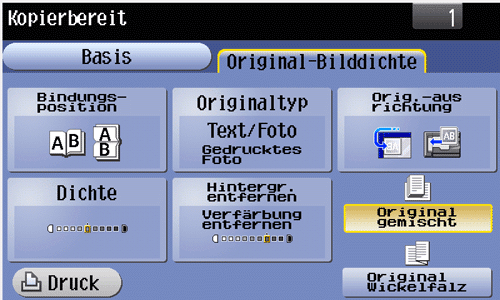
Kopiereinstellungen ([Original-Bilddichte])
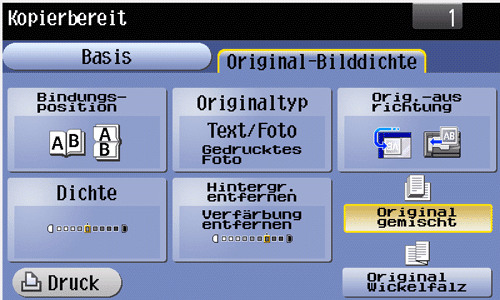
- Festlegen der Bindungsposition des Originals (Bindungsposition)
- Auswählen der Bildqualität in Abhängigkeit von den Inhalten des Originals (Originaltyp)
- Festlegen der Ausrichtung des eingelegten Originals (Originalausrichtung)
- Anpassen der Bilddichte (Dichte)
- Anpassen der Hintergrunddichte des Originals (Hintergrund entfernen)
- Scannen von Originalen unterschiedlichen Formats in einem Durchgang (Gemischtes Original)
- Scannen gefalteter Originale (Original mit Z-Falz)
Festlegen der Bindungsposition des Originals ([Bindungsposition])
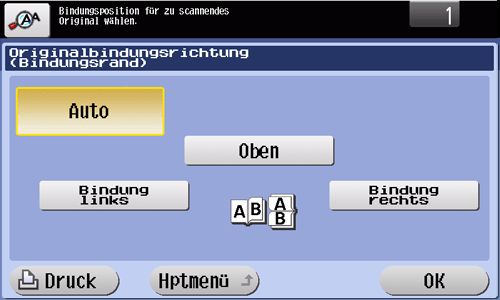
Geben Sie beim Scannen eines doppelseitigen Originals die Bindungsposition des Originals unter [Bindungsposition] an, um zu verhindern, dass die Bindungsposition zwischen Vorder- und Rückseite umgekehrt wird.
Tippen Sie auf [Original-Bilddichte] - [Bindungsposition].
Einstellungen
Beschreibung
[Auto]
Die Bindeposition des Originals wird automatisch festgelegt.
Wenn die lange Seite des Originals eine Länge von 11-11/16 Zoll (297 mm) oder weniger hat, erfolgt die Bindung an der langen Seite des Papiers.
Wenn die lange Seite des Originals eine Länge von mehr als 11-11/16 Zoll (297 mm) hat, erfolgt die Bindung an der kurzen Seite des Papiers.
[Oben]
Wählen Sie diese Option, wenn die Bindung an der Oberseite des Originals erfolgen soll.
[Links]
Wählen Sie diese Option, wenn die Bindung an der linken Seite des Originals erfolgen soll.
[Rechts]
Wählen Sie diese Option, wenn die Bindung an der rechten Seite des Originals erfolgen soll.
Auswählen der Bildqualität in Abhängigkeit von den Inhalten des Originals ([Originaltyp])
Wählen Sie geeignete Einstellungen für das jeweilige Original aus und erstellen Sie eine Kopie mit optimaler Bildqualität.
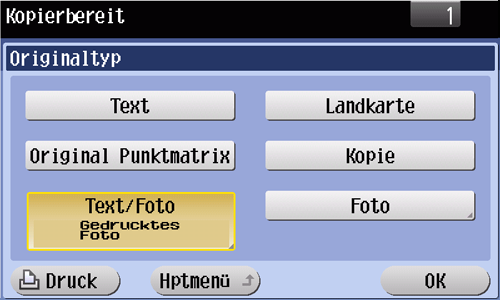
Tippen Sie auf [Original-Bilddichte] - [Originaltyp].
Einstellungen
Beschreibung
[Text]
Kopieren Sie ein Original, das in erster Linie aus Text besteht, mit optimaler Bildqualität.
Mit dieser Funktion wird die Schärfe der Kanten aller Zeichen erhöht, um die Erkennbarkeit zu verbessern.
[Landkarte]
Tippen Sie auf diese Taste, um ein Original mit farbigem Hintergrund, wie beispielsweise eine Landkarte, oder ein Bild, das mit dem Bleistift gezeichnet wurde oder aus dünnen farbigen Linien besteht, mit optimaler Bildqualität zu kopieren.
Es wird ein scharfes Kopienabbild erzeugt.
[Original Punktmatrix]
Tippen Sie auf diese Taste, um ein Original, das vorwiegend aus Text mit dünnen oder blassen Zeichen besteht, mit optimaler Bildqualität zu kopieren.
Mit dieser Funktion wird Text mit einer hohen Pixel-Dichte dargestellt, um die Lesbarkeit zu verbessern.
[Kopie]
Tippen Sie auf diese Taste, um ein Original, das eine gleichmäßige Dichte aufweist und mit dem Kopierer oder Drucker ausgegeben wurde, mit optimaler Bildqualität zu kopieren.
[Text/Foto]
Tippen Sie auf diese Taste, um ein Original, das aus Text und Fotos besteht, mit optimaler Bildqualität zu kopieren.
Mit dieser Funktion wird die Schärfe der Kanten aller Zeichen erhöht und es wird ein weicheres Foto erzeugt.
[Fotopapier]: Wählen Sie diese Option zum Scannen eines Originals, das Fotos enthält, die auf Fotopapier gedruckt wurden.
[Gedrucktes Foto]: Wählen Sie diese Option zum Scannen eines gedruckten Originals, wie z.B. einer Broschüre oder eines Katalogs.
[Foto]
Tippen Sie auf diese Taste, um ein Original, das nur aus Fotos besteht, mit optimaler Bildqualität zu kopieren.
[Fotopapier]: Wählen Sie diese Option zum Scannen eines Originals, das auf Fotopapier gedruckt wurde.
[Gedrucktes Foto]: Wählen Sie diese Option zum Scannen eines gedruckten Originals, wie z.B. einer Broschüre oder eines Katalogs.
Festlegen der Ausrichtung des eingelegten Originals ([Original-Ausrichtung])
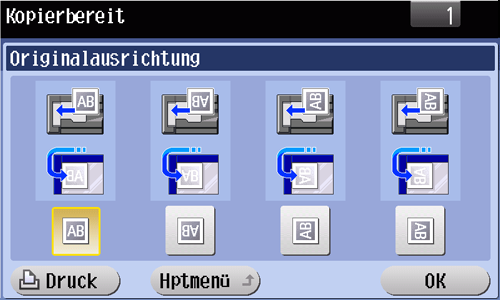
Beim Scannen eines doppelseitigen Originals können Sie die Ausrichtung des eingelegten Originals angeben, so dass die vertikale Richtung nach dem Scannen korrekt festgelegt ist.
Tippen Sie auf [Original-Bilddichte] - [Orig.-ausrichtung] und wählen Sie die Ausrichtung des eingelegten Originals.
Bilddichte anpassen ([Dichte])
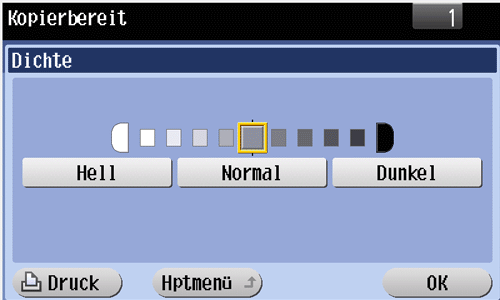
Passen Sie die Dichte des Bilds der Kopie an.
Tippen Sie auf [Original-Bilddichte] - [Dichte], um die Bilddichte anzupassen.
Anpassen der Hintergrunddichte des Originals ([Hintergrund entfernen])
Sie können beim Kopieren von Originalen mit Farbhintergrund (Zeitung, Recycling-Papier etc.) sowie bei Originalen, die so dünn sind, dass Text oder Bilder auf der Rückseite gescannt würden, die Dichte des Hintergrunds einstellen.
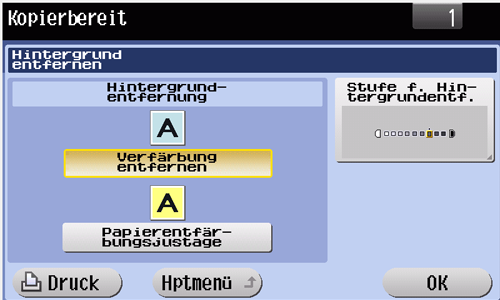
Tippen Sie auf [Original-Bilddichte] - [Hintergr. entfernen].
Einstellungen
Beschreibung
[Hintergr.-dichte]
Tippen Sie auf diese Taste, um ein dünnes 2-seitiges Original oder ein Original mit einem farbigen Hintergrund mit der optimalen Bildqualitätsstufe zu kopieren.
[Verfärbung entfernen]: Wählen Sie diese Option, um beim Drucken eines sehr dünnen Originals, bei dem die Inhalte der Rückseite durchscheinen und somit im Normalfall mitkopiert werden, eine rückseitige Verfärbung zu verhindern.
[Papierentfärbungsjustage]: Wählen Sie diese Option zum Scannen eines Originals mit farbigem Hintergrund, wie beispielsweise einer Landkarte.
[Stufe f. Hintergrundentf.]
Tippen Sie auf diese Taste, um die Dichte der Hintergrundfarbe für ein Original mit farbigem Hintergrund anzupassen. Bei Auswahl von [Auto] wird die Dichte der Hintergrundfarbe automatisch bestimmt und das Original mit optimaler Hintergrunddichte kopiert.
Scannen von Originalen unterschiedlichen Formats in einem Durchgang ([Gemischtes Original])
Mithilfe des ADF können Originale, die aus mehreren Seiten unterschiedlichen Formats bestehen, mit automatischer Formaterkennung gescannt werden.

Legen Sie alle Originale entlang der linken und hinteren Seite des ADF ein.
Tippen Sie auf [Original-Bilddichte] - [Original gemischt].
Scannen gefalteter Originale ([Original Wickelfalz])
Dieses System erkennt das Format eines gefalzten Originals korrekt.
Wenn ein gefalztes Original in den ADF eingelegt wird, wird sein Format unter Umständen nicht ordnungsgemäß erkannt. Verwenden Sie zum Scannen eines gefalzten Originals über den ADF die Option [Original Wickelfalz].
Falten Sie gefalzte Originale vor dem Einlegen in den ADF auseinander. Andernfalls kann es zu einem Papierstau oder Formaterkennungsfehler kommen.
Tippen Sie auf [Original-Bilddichte] - [Original Wickelfalz].