
Verwenden der "NDS über TCP/IP"-Authentifizierung
Überblick
Wenn Sie NDS (Novell Directory Service) von NetWare 5.1 oder höher zur Benutzerverwaltung verwenden, können Sie Benutzer dieses Systems durch Authentifizierung über NDS beschränken.
Die Verwendung der Benutzerauthentifizierung ermöglicht erweiterte Operationen hinsichtlich der Sicherheit und der Kostenüberwachung, wie z. B. das Einschränken des Zugriffs auf dieses System für bestimmte Benutzer, das Einschränken der Verwendung bestimmter Funktionen für bestimmte Benutzers sowie die Verwaltung des Nutzungsstatus dieses Systems.
In diesem Abschnitt wird beschrieben, wie die NDS-Authentifizierung in der TCP/IP-Umgebung (NDS über TCP/IP) mit NetWare 5.1 oder höher verwendet wird. Wenden Sie das neueste Service Pack auf jede NetWare-Version an.
Gehen Sie bei Verwendung der "NDS über TCP/IP"-Authentifizierung folgendermaßen vor, um die Einstellungen einzurichten.
Richten Sie die Grundeinstellungen für die "NDS über TCP/IP"-Authentifizierung ein.
Ausführliche Informationen zum Einrichten der Einstellung finden Sie unter Hier.
Zur Verwendung der Authentifizierung mit NDS über TCP/IP müssen Sie den DSN-Server registrieren. Bei der Authentifizierung fragt das System den Tree-Namen und den Kontextnamen vom DNS-Server ab, um die IP-Adresse des NDS-Servers zu beziehen. Ausführliche Informationen zum Registrieren des DNS-Servers finden Sie unter Hier.
Legen Sie die folgenden Optionen entsprechend Ihrer Umgebung fest.
Zweck
Referenz
Senden von Originaldaten, die auf diesem System gescannt wurden, per E-Mail an die eigene Adresse des Benutzers (Scan to Me).
SSO-Umgebung (Single Sign-On) für die SMB-Übertragung erstellen
Verfügbare Funktionen nach Benutzer einschränken
Zugriff auf Ziele nach Benutzer einschränken
Im Touch Display angezeigte Funktionstasten nach Benutzer ändern
Festlegen der Parameter für die ID- & Druckfunktion
Festlegen der Art der Verwaltung des Farbdrucks und des Verhaltens dieses Systems bei der Abmeldung des Benutzers
Druckaufträge ohne Authentifizierungsinformationen einschränken
Daten ohne Kennwort aus dem Druckertreiber drucken
Einrichten der Grundeinstellungen für die "NDS über TCP/IP"-Authentifizierung
Registrieren Sie Ihren Authentifizierungsserver auf diesem System. Ändern Sie außerdem die Authentifizierungsmethode dieses Systems so, dass die Authentifizierung mit dem registrierten Authentifizierungsserver durchgeführt wird.
Wählen Sie im Administratormodus [Benutzerauthentif. / E.K.C.] - [Externe Servereinstellungen] - [Bearbeiten] aus und konfigurieren Sie dann die folgenden Einstellungen.

Einstellungen
Beschreibung
[Name des externen Servers]
Geben Sie den Namen Ihres NDS-Servers ein (max. 32 Zeichen).
Weisen Sie dem zu registrierenden NDS-Server einen aussagekräftigen Namen zu.
[Typ des externen Servers]
Wählen Sie [NDS über TCP/IP].
[Standard-NDS-Tree-Name]
Geben Sie den Namen des Standard-NDS-Baums ein (max. 63 Zeichen).
[Standard-NDS-Kontextname]
Geben Sie den Namen des Standard-NDS-Kontext ein (max. 191 Zeichen).
Wählen Sie im Administratormodus [Benutzerauthentif. / E.K.C.] - [Authentifizierungsverfahren] aus und konfigurieren Sie dann die folgenden Einstellungen.
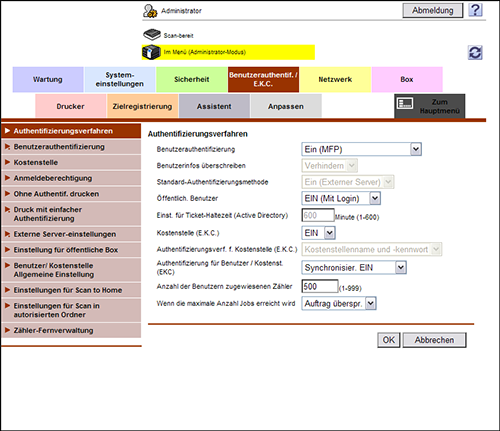
Einstellungen
Beschreibung
[Benutzerauthentifizierung]
Bei der Authentifizierung über einen externen Authentifizierungsserver wählen Sie [EIN (Externer Server)] oder [EIN (MFP + Externer Server)] aus.
Wenn Sie Einstellungen einrichten möchten, um bei Problemen auf dem externen Authentifizierungsserver die Anmeldung an diesem System anhand der systemeigenen Authentifizierungsfunktion zu ermöglichen, wählen Sie [EIN (MFP + Externer Server)].
[Benutzerinfos überschreiben]
Wenn externe Serverauthentifizierung verwendet wird, werden auch die Informationen zum authentifizierten Benutzer von diesem System verwaltet. Wenn die Anzahl der Benutzer, die die externe Serverauthentifizierung durchgeführt haben, die maximale Anzahl der Benutzer erreicht, die von diesem System verwaltet werden können, wird die Authentifizierung neuer Benutzer nicht mehr zugelassen. Wählen Sie aus, ob der Benutzer die registrierten Benutzerinformationen für diesen Fall überschreiben darf.
Wenn Sie [Zulassen] auswählen, werden die ältesten Informationen zum authentifizierten Benutzer gelöscht und der neue Benutzer wird registriert.
[Verhindern] ist standardmäßig ausgewählt.
[Standard-Authentifizierungsmethode]
Wenn Sie [Ein (MFP + Externer Server)] unter [Benutzerauthentifizierung] ausgewählt haben, wählen Sie die Authentifizierungsmethode aus, die Sie normalerweise verwenden.
Standardmäßig ist [Ein (Externer Server)] ausgewählt.
[Wenn die maximale Anzahl Jobs erreicht wird]
Legt die maximale Anzahl von Blättern fest, die jeder Benutzer drucken darf. Wählen Sie hier einen Vorgang aus, wenn die Anzahl der Blätter die maximale Anzahl von Blättern übersteigt, die gedruckt werden dürfen.
[Auftrag überspr.]: Stoppt den derzeit aktiven Auftrag und beginnt mit dem Druck des nächsten Auftrags.
[Auftrag stoppen]: Stoppt alle Aufträge.
[Auftrag überspr.] ist standardmäßig ausgewählt.
Wenn Sie in Schritt 2 [Ein (MFP + Externer Server)] ausgewählt haben, wählen Sie [Benutzerauthentif. / E.K.C.] - [Externe Servereinstellungen] - [Server-Cache-Daten] im Administratormodus aus und konfigurieren Sie die folgenden Einstellungen.

Einstellungen
Beschreibung
[Server-Cache-Daten]
Um Authentifizierungsinformationen temporär im Hauptsystem zu speichern, für den Fall, dass ein externer Authentifizierungsserver inaktiv wird, wählen Sie [Aktivieren] aus.
[Deaktivieren] ist standardmäßig ausgewählt.
[Wiederverbindungseinstellungen]
Ändern Sie ggf. die Zeit zum Wiederherstellen der Verbindung zum Authentifizierungsserver.
[Neuverbindung bei jeder Anmeldung]: Stellt zum Zeitpunkt der Authentifizierung auf diesem System eine Verbindung zum Authentifizierungsserver her. Wenn der Authentifizierungsserver zum Zeitpunkt der Authentifizierung auf diesem System inaktiv ist, vergewissern Sie sich zuerst, dass der Authentifizierungsserver inaktiv ist, und verwenden Sie dann die temporär gespeicherten Authentifizierungsinformationen zur Anmeldung an diesem System.
[Wiederverbindungsintervall festlegen]: Zu dem unter [Wiederverbindungszeit] angegebenen Zeitpunkt wird eine Verbindung zum Authentifizierungsserver hergestellt, sodass der Status des Authentifizierungsservers geprüft werden kann. Wenn der Authentifizierungsserver inaktiv ist, verwenden Sie die temporär im Hauptsystem gespeicherten Authentifizierungsinformationen zur Anmeldung.
Standardmäßig ist [Wiederverbindungsintervall festlegen] ausgewählt.