Prüfen einer Vorschau vor dem Senden
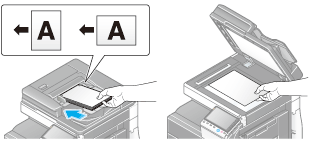
Legen Sie das Original ein.
Tippen Sie auf [Scannen/Fax].
Geben Sie das Ziel an.
Konfigurieren Sie die Optionseinstellungen für das Scannen nach Bedarf.
Drücken Sie auf Vorschau.
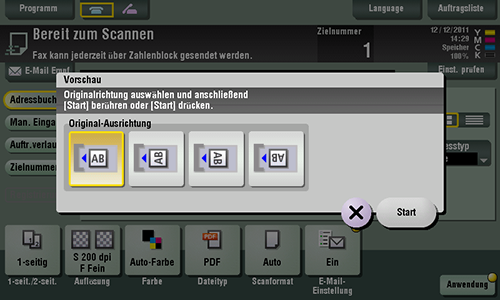
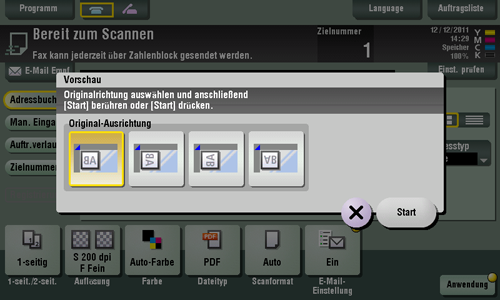
Wählen Sie die Originalausrichtung aus.
Original wird in den ADF eingelegt:
Original wird auf das Vorlagenglas gelegt:
Tippen Sie auf [Start] oder drücken Sie die Taste Start.
Das Original wird gescannt und der Vorschaubildschirm wird angezeigt.
Tippen Sie auf
 .
.Der Bildschirm für die Änderung der Vorschauanzeige wird eingeblendet.
Zur Fortsetzung des Scanvorgangs legen Sie das Original ein und tippen Sie auf [Scan starten].
Zum Starten der Übertragung tippen Sie auf [Jetzt senden] oder drücken die Taste Start.
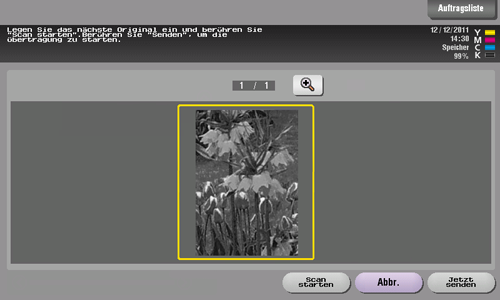
Prüfen Sie die Vorschauanzeige und drehen Sie ggf. das Bild oder ändern Sie die Einstellungen.
Zur Fortsetzung des Scanvorgangs legen Sie das Original ein und tippen Sie auf [Scan starten].
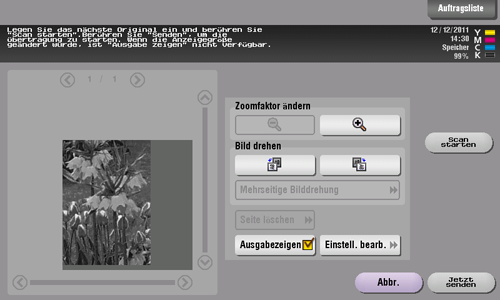
Nach dem Scannen aller Originale tippen Sie auf [Jetzt senden] oder drücken Sie Start.
Die Übertragung beginnt.