
Impostazione di una frase chiave di crittografia per il driver di stampa
Visualizzare la finestra della stampante.
In Windows Server 2003, fare clic sul menu Start, quindi fare clic su [Stampanti e fax].
Se [Stampanti e fax] non è visualizzato nel menu Start, selezionare [Pannello di controllo] - [Stampanti e altro hardware] - [Stampanti e fax].
Se il [Pannello di controllo] appare in Visualizzazione classica, fare doppio clic su [Stampanti e fax].
In Windows Vista/Server 2008, aprire il menu Avvio, quindi fare clic su [Pannello di controllo] - [Hardware e suoni] - [Stampanti].
Se il [Pannello di controllo] appare in Visualizzazione classica, fare doppio clic su [Stampanti].
In Windows 7/Server 2008 R2, aprire il menu Avvia, quindi fare clic su [Dispositivi e stampanti].
Se [Dispositivi e stampanti] non è visualizzato nel menu Start, selezionare [Pannello di controllo] - [Hardware e suoni] - [Visualizza dispositivi e stampanti].
In Windows 8, fare clic con il tasto destro sulla finestra Avvio, quindi fare clic su [Tutte le app] - [Pannello di controllo] - [Hardware e suoni] - [Visualizza dispositivi e stampanti].
In Windows 8.1, fare clic su [
 ] nella finestra Start, quindi fare clic su [Pannello di controllo] - [Hardware e suoni] - [Visualizza dispositivi e stampanti].
In Windows Server 2012/Server 2012 R2, aprire la finestra Start, quindi fare clic su [Pannello di controllo] - [Hardware] - [Visualizza dispositivi e stampanti].
Fare clic con il tasto destro del mouse sull'icona di questa macchina, quindi fare clic su [Proprietà] o [Proprietà stampante].
Nella scheda [Configura], controllare la [Chiave crittografia], quindi inserire la frase chiave di crittografia impostata su questa macchina.
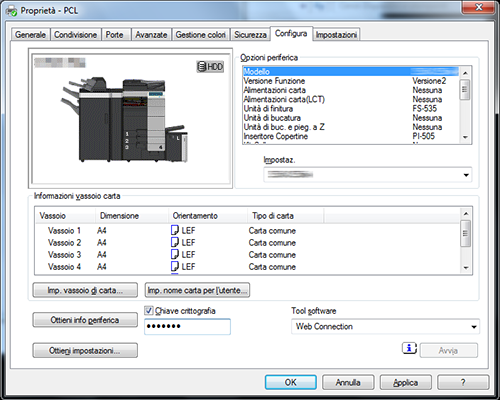
Fare clic su [OK].