
Configurazione del computer
Preparazione del driver di stampa
Preparazione del CD-ROM del driver di stampa
Per il CD-ROM, contattare l'amministratore di questa macchina.
Verifica dei sistemi operativi supportati dal driver di stampa
Verificare che il computer soddisfi i requisiti dell'ambiente operativo del driver di stampa.

Installazione del driver di stampa nel computer
Installazione del driver di stampa per mezzo del programma di installazione
Inserire il "CD-ROM Driver e Utilità Vol. 2" nell'unità e installare il software seguendo le istruzioni visualizzate sullo schermo.
Aggiungere la stampante
Aggiungere la stampante individuata automaticamente da AppleTalk al computer.
La preparazione è terminata
Preparazione del CD-ROM del driver di stampa
I seguenti CD-ROM sono forniti con questa macchina:
CD-ROM | Descrizione |
|---|---|
CD-ROM Driver & Utilities Vol.1 | Contiene il driver di stampa (PCL/PS/FAX) per Windows e i caratteri utilizzati per lo schermo. Contiene anche la pagina per scaricare il software dell'utilità. |
CD-ROM Driver & Utilities Vol.2 | Contiene il driver di stampa (XPS) per Windows, il driver di stampa per Mac OS, i caratteri utilizzati per lo schermo e il driver TWAIN. Contiene anche la pagina per scaricare il software dell'utilità. |
CD-ROM del manuale d'uso | Contiene il manuale d'uso. |

Nei manuali d'uso, i percorsi delle cartelle o file possono non contenere la directory principale.
Accertarsi di usare i file contenuti nella cartella EN (Inglese).
Verifica dei sistemi operativi supportati dal driver di stampa
Qui di seguito sono elencati i driver di stampa contenuti nel CD-ROM in dotazione con la macchina e i sistemi operativi supportati.
Driver della stampante | Linguaggio descrizione pagina | Sistemi operativi supportati |
|---|---|---|
Driver PostScript PPD (PS-PPD) | PostScript 3 Emulation | Mac OS 9.2 o successivo Mac OS X10.2.8/10.3/10.4/10.5/10.6/10.7/10.8 |
Installazione del driver della stampante
Copiare il file di descrizione della stampante (PPD) nel computer.
Inserire il CD‑ROM del driver di stampa nell'apposita unità del computer.
Aprire la cartella del CD-ROM che contiene il driver di stampa desiderato.
Selezionare la cartella secondo il driver di stampa, il sistema operativo e il linguaggio da usare.
Selezionare il file PPD delle serie di modelli compatibili, e copiarlo in [Macintosh HD] (disco rigido di sistema) - [System Folder] - [Extension] - [Printer Descriptions] sul computer.
Nei modelli bizhub C364e/C284e/C224e: file PPD di [KONICAMINOLTAC364UVxxx.ppd]
Nei modelli bizhub C554e/C454e: file PPD di [KONICAMINOLTAC554UVxxx.ppd]
Il processo di installazione del driver di stampa è giunto al termine.

Per disinstallare il driver di stampa, trascinare il file PPD considerato nell'icona [Trash].
Impostazione della connessione via AppleTalk
Aggiungere la stampante individuata automaticamente da AppleTalk al computer.
Nel menu Apple, selezionare [Control Panels] - [AppleTalk].
In [Connect via:], selezionare [Ethernet].
Fare clic sul pulsante Chiudi nell'angolo superiore a sinistra della finestra.
Quando viene visualizzato il messaggio [Save changes to the current configuration?], fare clic su [Save].
Successivamente, aggiungere la stampante al computer.
Nel Apple, selezionare [Chooser].
Accertarsi che [AppleTalk] sia impostato su [Active], quindi fare clic sull'icona "LaserWriter".
Nell'elenco [Select a PostScript Printer:], fare clic sul nome di modello desiderato, quindi fare clic su [Create].
Viene visualizzata la schermata di selezione del file di descrizione stampante (PPD) PostScript.
Per verificare il nome stampante, selezionare [Utility] - [Administrator Settings] - [Network Settings] - [AppleTalk Settings] nella macchina.
Se è già stato selezionato un file PPD diverso, fare clic su [Setup...], quindi fare clic su [Select PPD...] nella finestra già visualizzata.
Fare clic sul file PPD applicabile, quindi fare clic su [Select] (oppure su [Open]).
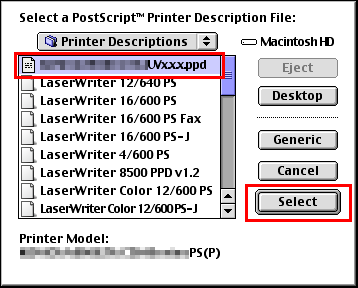
Quando la stampante selezionata è registrata in [Chooser], la stampante è stata aggiunta con successo.
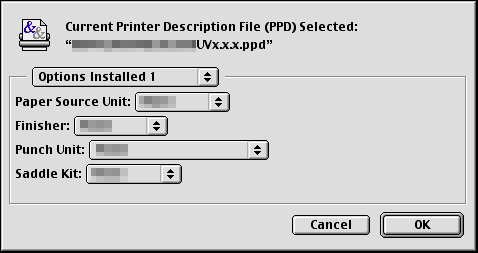
Se appare la finestra con le opzioni installabili, procedere, secondo le esigenze, con la modifica delle impostazioni delle opzioni. Andare al punto 8.
Se viene visualizzata la finestra [Chooser], andare al punto 9.
Nella finestra [Options Installed 1] e [Options Installed 2], specificare le opzioni installate in questa macchina e fare clic su [OK].
Chiudere la finestra [Chooser].